


 Video Converter Ultimate
 Bildschirm recorder
 Videoreparatur
 Sicherer Download
9 4K-Bildschirmrekorder, denen Sie bei der Videoaufnahme vertrauen können
Mit der rasanten technologischen Entwicklung hat die Videoqualität einen deutlichen Sprung gemacht – von anfänglich 240p, 720p und 1080p bis hin zu 4K-Ultra-High-Definition-Video. Bei einem 4K-Film, der nicht direkt heruntergeladen werden kann, denken viele Menschen über die Verwendung einer Bildschirmaufzeichnungssoftware nach, um den Inhalt zu speichern.
Wenn Sie jedoch das falsche Tool wählen, wird das Video wahrscheinlich unscharf und die Bildqualität verschlechtert sich nach der Aufnahme deutlich. Anstatt die schlechte Aufnahmequalität erst beim Betrachten der Ergebnisse zu bemerken, ist es besser, einen Bildschirmrekorder mit 4K-Aufzeichnung zu wählen, um sicherzustellen, dass das Ausgabebild mit dem Original übereinstimmt.
Wir haben eine Liste von 4K‑Bildschirmrecordern zusammengestellt, die tatsächlich 4K‑Aufnahmen unterstützen. In diesem Beitrag kannst du schnell nachsehen, um das jeweils passendste Programm zum Herunterladen und Verwenden auszuwählen.

Teil 1. Ein Blick auf die Top 9 4K-Bildschirmrekorder
| Bildschirm recorder | Plattform | Kostenlos oder nicht | Beste für |
| FVC-Bildschirmrekorder | Windows, Mac | Kostenlose Testversion | Benutzerfreundliche All-in-One-4K-Aufnahme |
| OBS Studio | Windows, Mac, Linux | Frei | Hochwertiges Live-Streaming und erweiterte Aufzeichnung |
| Bandicam | Nur Windows | Kostenlose Testversion | Aufzeichnen von 4K-Gameplay mit geringer CPU-Auslastung |
| Camtasia | Nur Windows | Frei | Anpassbare 4K-Bildschirmaufnahme ohne Wasserzeichen |
| TeilenX | Nur Windows | Frei | Anpassbare 4K-Bildschirmaufnahme ohne Wasserzeichen |
| ScreenRec | Windows, Linux (Mac Beta) | Frei | Schnelle Bildschirmaufzeichnung und -freigabe |
| Icecream-Bildschirmrekorder | Windows, Mac | Kostenlos mit Einschränkungen | Benutzerfreundliche Oberfläche für grundlegende 4K-Aufgaben |
| ScreenFlow | Nur Mac | Bezahlt | Hochauflösende Mac-Aufnahme und erweiterte Bearbeitung |
| QuickTime Player | Nur Mac | Frei | Grundlegende 4K-Bildschirm- und Audioaufnahme für macOS |
Teil 2. Top 9 4K-Bildschirmrekorder
FVC-Bildschirmrekorder
FVC Screen Recorder (FVC Screen Recorder) ermöglicht es Nutzerinnen und Nutzern, beliebige Bildschirmaktivitäten unter Windows, Mac und auf Mobiltelefonen aufzuzeichnen. Du kannst wählen, ob du ein Video mit Webcam‑Fenster aufnimmst, Ton nur mit Systemaudio oder Ton mit Mikrofon. Nach Abschluss der Aufnahme stehen dir die Formate MP4, MKV, MOV und AVI zur Verfügung.
Der FVC Screen Recorder garantiert verlustfreie Videoqualität. Darüber hinaus bietet die Plattform zahlreiche professionelle Audio- und Videobearbeitungstools, mit denen Sie Ihre Arbeit perfektionieren können.
Kostenloser DownloadFür Windows 7 oder neuerSicherer Download
Kostenloser DownloadFür MacOS 10.7 oder neuerSicherer Download

Vorteile
- Kompatibel mit Windows- und Mac-Geräten.
- Übersichtliche Benutzeroberfläche.
- All-in-One-Software zum Aufzeichnen und Bearbeiten von Videos.
Nachteile
- Einige Funktionen stehen kostenlosen Benutzern nicht zur Verfügung.
OBS Studio
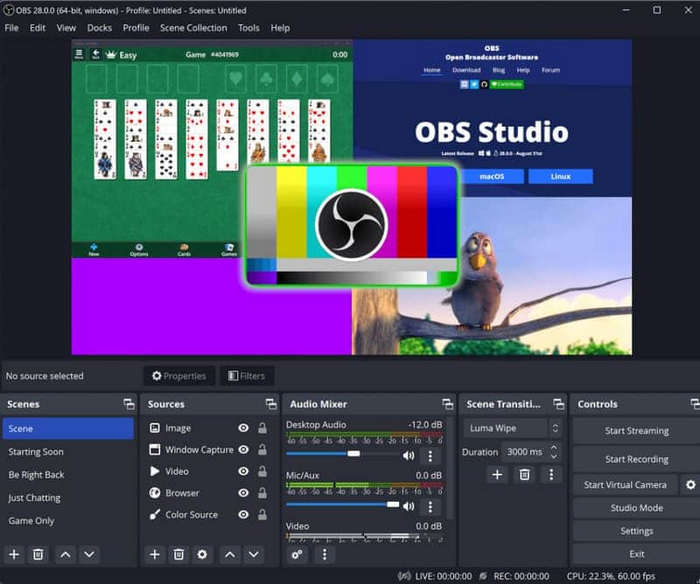
OBS gilt wohl als der beste kostenlose 4K‑Bildschirmrecorder zum Ausprobieren. Es ist Open Source und mit Windows, Mac und Linux kompatibel. Dieses Tool unterstützt das Erfassen von Bildern, Text, Bildschirmaktivitäten und Webcam. Außerdem ist es bekannt für seine Funktionen zum Mischen von Audio und Video sowie für eine Vielzahl von Übergangseffekten. Und es ist hochgradig personalisierbar: Du kannst Übergangseffekte anpassen und das Seitenlayout deinen Gewohnheiten entsprechend einrichten. Darüber hinaus verfügt OBS Studio über eine integrierte Livestreaming‑Funktion. In den Augen aller Gaming‑Blogger ist es der beste Game‑Recorder.
Vorteile
- UI-Layout und verschiedene Effekte können angepasst werden.
- Es ist sehr gut in der Korrektur von Tönen und Farben.
Nachteile
- Die Benutzeroberfläche ist zu kompliziert. Nicht für Anfänger empfohlen.
Bandicam
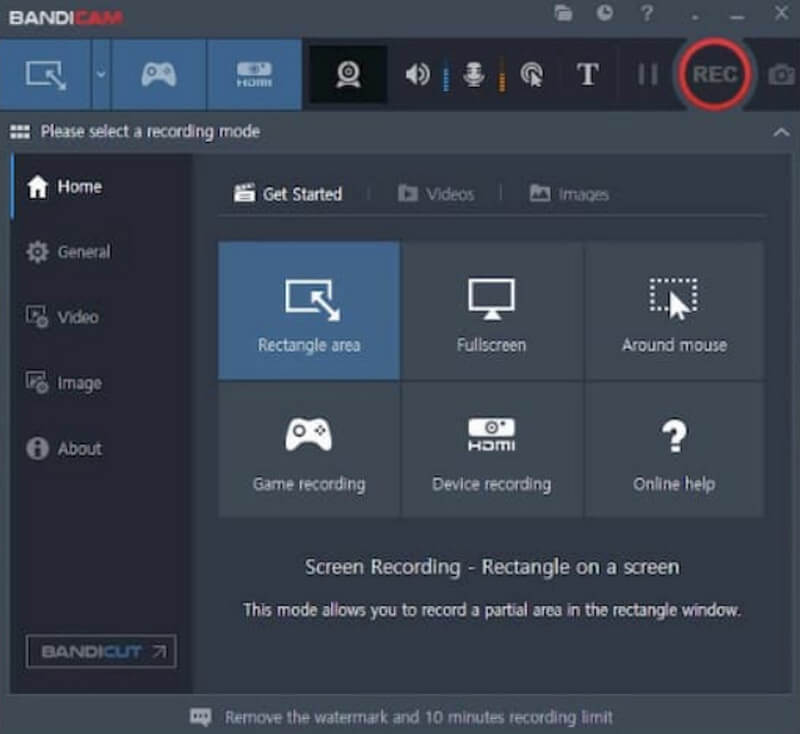
Manche Recorder sind gut, benötigen aber viel Arbeitsspeicher und verlangsamen Ihr Computersystem. Bandicam überwindet diese Einschränkung. Als leichter 4K-Videorecorder belastet er Ihr System nicht. Er zeichnet Inhalte von Ihrem Computerbildschirm und Ihrer Webcam auf und unterstützt zudem die effiziente Komprimierung aufgezeichneter Videos auf eine kleinere Größe (ohne nennenswerte Beeinträchtigung der Videoqualität). Während der Aufnahme können Sie in Echtzeit auf dem Bildschirm zeichnen und markieren.
Vorteile
- Unterstützt die Planung von Aufnahmen.
- mischt nahtlos Mikrofon und Systemstimme.
- Läuft leicht und reibungslos.
Nachteile
- Es fehlen professionelle Bearbeitungswerkzeuge.
- Aufgenommene Videos werden manchmal verzögert angezeigt.
Camtasia
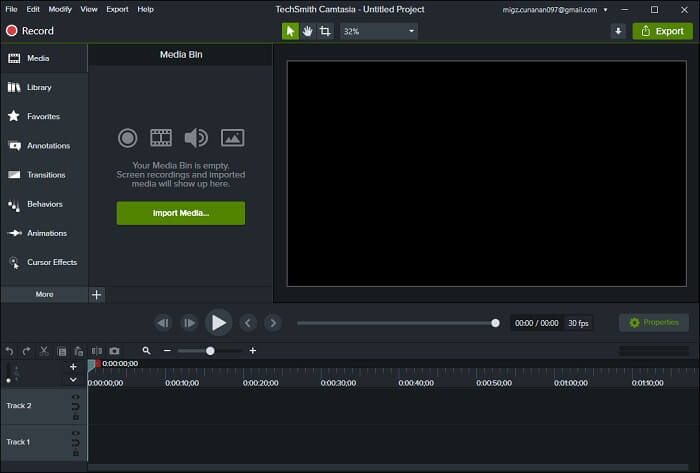
Wir haben eine 4K-Aufnahmesoftware mit umfassenden Videobearbeitungstools gefunden – Camtasia. Es handelt sich um eine Desktop-Software zur Videoaufzeichnung und zum Aufzeichnen von Computerbildschirmen, Webcams und Mikrofonen. Neben Mauszeigeraktivität und anderen wichtigen Funktionen bietet Camtasia auch professionelle Videobearbeitungs- und -optimierungsfunktionen.
Zu den verfügbaren Funktionen gehören Zuschneiden, Entfernen von Hintergründen, Hinzufügen von Übergängen, Anpassen von Spezialeffekten und vieles mehr. Sie können sogar das KI-Tool der Plattform aktivieren, um Rauschen und bedeutungslose Füllwörter wie „äh“ und „ah“ automatisch herauszufiltern.
Darüber hinaus unterstützt Camtasia die gemeinsame Bearbeitung von Videos im Team. Sie können es also problemlos auch für die Arbeit nutzen.
Vorteile
- Es gibt Videobearbeitungsfunktionen auf professionellem Niveau.
- Die Anzahl der verfügbaren Effekte, Filter usw. ist außergewöhnlich.
- Es sind einige KI-gestützte erweiterte Bearbeitungsfunktionen enthalten.
Nachteile
- Der Abonnementpreis ist hoch.
- Keine Unterstützung für die Bildbearbeitung.
TeilenX
ShareX ist der beste 4K-Recorder. Er wird aufgrund seiner flexiblen Aufnahmeeinstellungen empfohlen. Insgesamt stehen Ihnen über ein Dutzend Modi zur Auswahl. Für mehr Komfort und Funktionalität hat ShareX außerdem die Hotkey-Funktion eingeführt. Nach Abschluss der Einrichtung können Sie mehrere Optionen mit nur einem Tastendruck öffnen.
Darüber hinaus ist das Anmerkungstool von ShareX äußerst nützlich. Sie können dem Bildschirm Markierungen, Pfeile, Grafiken, Dialogfelder usw. hinzufügen.

Vorteile
- Text kann aus Screenshots extrahiert werden.
- Es gibt unzählige Optionen zum Hochladen und Teilen von Videos.
Nachteile
- Die Benutzeroberfläche ist etwas veraltet und kompliziert zu verwenden.
- Es fehlen Videobearbeitungsfunktionen.
ScreenRec
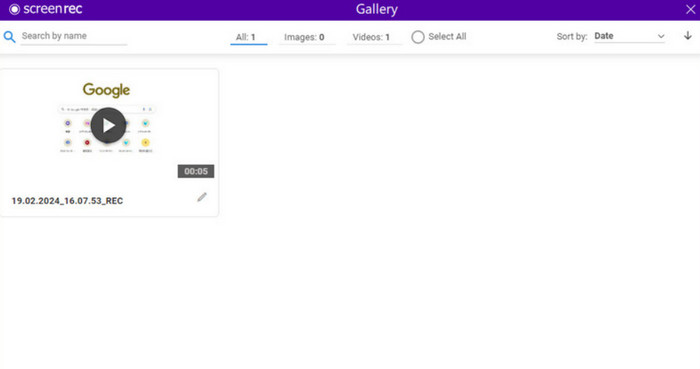
Einige digitale 4K-Videorekorder begrenzen die Aufnahmedauer, doch ScreenRec kennt dieses Problem nicht. Die App ist völlig kostenlos und hat kein Zeitlimit. Ihre Ausgabevideos enthalten keine Wasserzeichen. Die Benutzeroberfläche ist erstklassig und einfach.
Wir müssen betonen, dass ScreenRec auch Online-Sharing ermöglicht. Sie können Ihre Aufnahmen direkt an Ihre Kollegen oder Familienmitglieder senden.
Vorteile
- Kostenlos, keine Zeitbegrenzung.
- Unterstützt die Funktion zum schnellen Teilen.
- Sehr einfach zu bedienen.
Nachteile
- Es gibt keine Bearbeitungsfunktion.
- Nicht mit Mac-Computern kompatibel.
Eiscreme
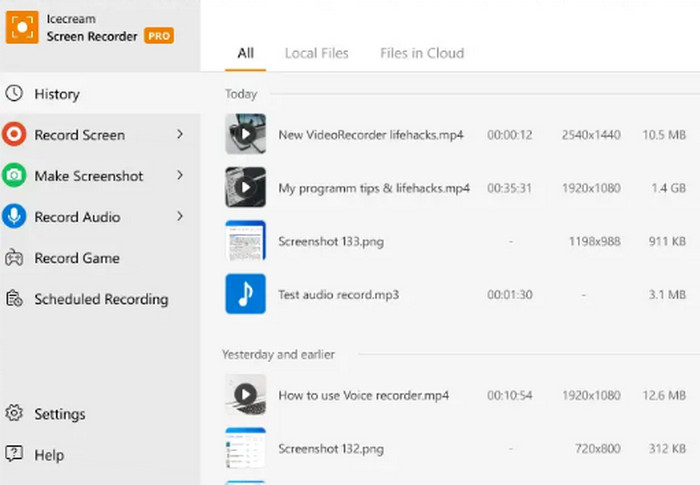
Es ist zu mühsam, jedes Mal vor dem Computer zu sitzen und auf die Aufnahme eines langen Videos zu warten. Warum entscheiden Sie sich nicht für einen Bildschirmrekorder in 4K-Qualität mit Timer-Aufnahmefunktion? Icecream Recorder ist einer der besten. Er ermöglicht es Ihnen, Start- und Endzeit der Aufnahme vorab festzulegen und den Aufnahmebereich auszuwählen. Anschließend führt die Software die Aufgabe gemäß dem festgelegten Zeitplan aus.
Natürlich gibt es auch einige kleine Details, die wir zu schätzen wissen, wie etwa das Hinzufügen eines Wasserzeichens zum Video und von Text, Grafiken oder Pfeilen zur Aufnahme.
Vorteile
- Die Benutzeroberfläche ist übersichtlich und die Schritte zur Verwendung sind einfach.
- Bietet einfache Anmerkungs- und Beschriftungsfunktionen.
- Unterstützt voreingestellte Bildschirmaufzeichnung.
Nachteile
- Viele Funktionen sind nur in der Pro-Version verfügbar.
ScreenFlow
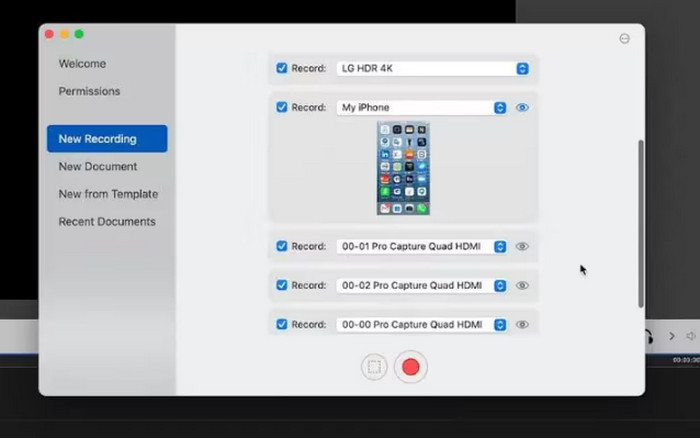
Nachdem wir uns so viele 4K‑PC‑Bildschirmrecorder angesehen haben, werfen wir nun einen Blick auf ein Produkt, das speziell für Mac‑Nutzer entwickelt wurde – ScreenFlow. Einer seiner herausragendsten Vorteile ist die Unterstützung von Ultra‑HD‑Videoausgabe mit einer Auflösung von bis zu 2880×1800. Die Plattform bietet außerdem ein ebenso hohes Niveau an Videobearbeitungsfunktionen, mit denen du deinen Videos Text, Animationseffekte, Übergänge oder Mehrkanal‑Audio hinzufügen kannst.
Relativ neu ist, dass ScreenFlow Benutzer auch bei der Audioaufnahme aus verschiedenen Anwendungen unterstützt.
Vorteile
- Audio- und Videoaufnahmen in super hoher Qualität.
- Bietet eine riesige Bibliothek mit Medien und Voreinstellungen.
- Unterstützt die gleichzeitige Audioaufnahme aus mehreren Anwendungen.
Nachteile
- Für Neulinge etwas kompliziert.
- Premium-Funktionen können nur gegen Bezahlung freigeschaltet werden.
QuickTime Player
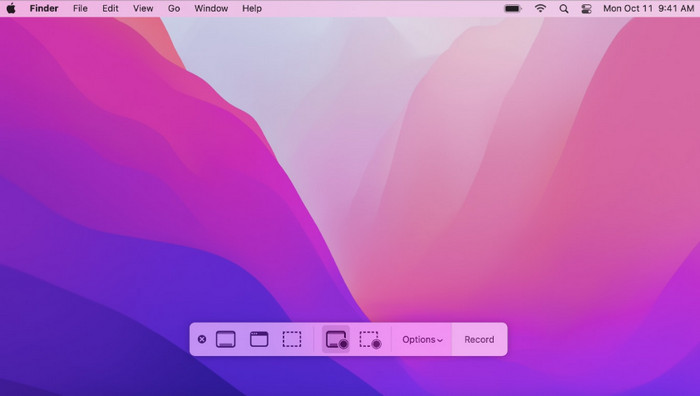
Wenn Sie keine allzu komplizierten Aufnahmen benötigen, ist der QuickTime Player, der mit dem Mac-System mitgeliefert wird, ein hervorragendes Tool. Er ist völlig kostenlos und bestens mit Ihrem System kompatibel. Sie können damit Bildschirmaktivitäten und Mikrofongeräusche aufzeichnen. Er bietet außerdem einige grundlegende Videobearbeitungsfunktionen.
Vorteile
- Es ist nicht erforderlich, Software von Drittanbietern herunterzuladen und zu installieren.
- Die Anwendung ist sehr einfach.
Nachteile
- Es gibt zu wenige Funktionen.
Fazit
Bei der Auswahl eines 4K‑Bildschirmrecorders empfiehlt es sich, vor allem auf Systemkompatibilität, Funktionsumfang, Preis und Benutzerfreundlichkeit zu achten. Um dir eine effiziente Entscheidung zu ermöglichen, hat dieser Artikel anhand dieser Kriterien eine Liste der 9 besten 4K‑Bildschirmaufnahme‑Tools auf dem Markt zusammengestellt.
Auch wenn diese Tools jeweils ihre eigenen Besonderheiten haben, überzeugen sie alle durch ausgezeichnete Ausgabequalität und Datensicherheit. Du kannst sie zunächst mithilfe der Vergleichstabelle am Anfang des Artikels filtern und anschließend zu den jeweiligen Abschnitten springen, um bei Bedarf mehr über die Vorteile der einzelnen Produkte zu erfahren.
-
 Top 5 Android-Bildschirmrekorder-Apps, die Sie 2025 erwerben müssen
 Haben Sie Probleme, weil Sie auf Ihrem Android keine Bildschirmaufnahme machen können? Wenn dies der Fall ist, haben wir in diesem Artikel die Android-Bildschirmrekorder überprüft, auf die Sie herunterladen können.
-
 Die 5 besten Zoom-Meeting-Recorder zum Aufzeichnen von Meetings auf Zoom [2024]
 Müssen Sie ein Zoom-Meeting aufzeichnen, um die wichtigen Details Ihres Meetings nicht zu verpassen? In diesem Fall finden Sie in diesem Artikel die besten Zoom-Rekorder, die Sie kennen sollten.
-
 Top 8 der besten Webcam-Recorder für Windows und Mac
 Wenn Sie auf der Suche nach den besten Webcam-Recordern sind, haben wir das Richtige für Sie. Lesen Sie diesen Artikel mit den acht besten Optionen für Windows und Mac.
