


 Video Converter Ultimate
 Bildschirm recorder
 Videoreparatur
 Sicherer Download
Action Screen Recorder Review: Dinge, die Sie wissen müssen
Wenn du als Gamer auf der Suche nach einer Software bist, um deine Gaming-Erlebnisse aufzuzeichnen, ist eine zuverlässige und leistungsfähige Bildschirmaufnahmefunktion ein absolutes Muss. Der Markt bietet mittlerweile zahlreiche Tools, und es kostet Zeit herauszufinden, welches davon das beste ist. Wenn du jedoch – wie viele andere auch – einfach Action Screen Recorder nutzen möchtest, um dein Spiel oder andere Aktivitäten auf deinem Computerbildschirm aufzuzeichnen, bist du hier genau richtig! In diesem Artikel stellen wir dir dieses Tool vor, indem wir seine wichtigsten Funktionen, Vor- und Nachteile sowie die unterstützten Plattformen unter die Lupe nehmen. Außerdem findest du unser Gesamturteil zu diesem Tool sowie die beste Alternative, falls es nicht zu deinen Anforderungen und Vorlieben passt. Los geht’s!

Teil 1. Werfen Sie einen Blick auf den Action Screen Recorder
Action Screen Recorder ist ein Software-Tool zum Aufzeichnen und Streamen von Gameplay in Echtzeit und HD-Qualität. Es bietet reibungslose Aufnahmeleistung, geringen Ressourcenverbrauch und eine benutzerfreundliche Oberfläche. Videos werden direkt im MP4-Format gespeichert und können so ohne Konvertierung geteilt werden.
Haupteigenschaften:
• Nehmen Sie das Gameplay in HD mit bis zu 120 Bildern pro Sekunde auf.
• Minimieren Sie die CPU- und GPU-Auslastung während der Aufnahme.
• Speichern Sie Videos in kompakten Dateigrößen ohne Qualitätsverlust.
• Exportieren Sie Aufnahmen direkt im MP4-Format H.264/AVC.
• Fügen Sie Ihren Aufnahmen Live-Mikrofonkommentare hinzu.
• Webcam-Video und persönliche Logos überlagern.
• Streamen Sie live auf Plattformen wie YouTube, Twitch und mehr.
• Ermöglicht Ihnen, Screenshots von jedem Bereich Ihres Bildschirms zu machen.
Vorteile
- Reibungslose HD-Aufnahme mit bis zu 120 Bildern pro Sekunde.
- Geringe CPU- und GPU-Auslastung während der Aufnahme.
- Speichert Videos in kleinen Dateigrößen.
- Beim Speichern des aufgezeichneten Bildschirms ist keine Konvertierung erforderlich.
- Integrierte Unterstützung für Live-Streaming.
- Benutzerfreundliche Oberfläche.
Nachteile
- Nur für Windows verfügbar.
- Eingeschränkte Unterstützung für das Ausgabeformat, da nur MP4 und AVI unterstützt werden.
- Einige erweiterte Funktionen sind in der kostenpflichtigen Version gesperrt.
Action Screen Recorder eignet sich bestens für alle Arten von Nutzern. Egal, ob du Einsteiger oder Profi bist – dieses Tool funktioniert für jeden. Die Oberfläche ist leicht zu bedienen, die Performance ist flüssig, und die Dateigrößen bleiben klein, ohne dass die Qualität darunter leidet. Mit Funktionen wie direkter MP4-Aufnahme, Live-Streaming, Webcam- und Mikrofonunterstützung sowie Steuerung per Mobilgerät bietet es alles, was du für hochwertige Spieleaufnahmen brauchst.
Es ist jedoch zu beachten, dass Action! nur für Windows verfügbar ist, was für Mac- oder Linux-Benutzer ein Ausschlusskriterium sein könnte.
Teil 2. Preise für Action Screen Recorder
Action Screen Recorder ist kostenpflichtig, bietet aber eine 30-tägige Testversion. Danach benötigen Sie jedoch ein Abonnement, um die App weiterhin nutzen zu können. Hier sind die Preise für Action Screen Recorder:
Persönliche Lizenz: $29.95
Kommerzielle Lizenz: $49.95
Es handelt sich um einmalige Zahlungen für lebenslangen Zugriff. Die persönliche Lizenz ist für die nicht-kommerzielle Nutzung vorgesehen, während die kommerzielle Lizenz für geschäftliche oder berufliche Zwecke geeignet ist.
Teil 3. So verwenden Sie den Action Screen Recorder
Action Screen ist trotz der vielen Funktionen sehr einfach zu bedienen und nicht überfordernd. Um Ihnen die Bedienung zu erleichtern, folgen Sie den folgenden Schritten:
Schritt 1. Lade zunächst das Tool Action Screen Recorder auf dein Gerät herunter. Bitte beachte, dass dieses Tool nur für Windows-Benutzer verfügbar ist.
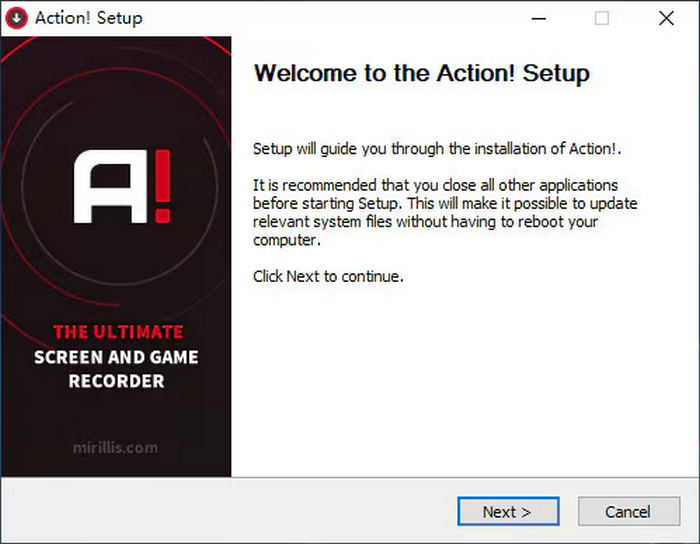
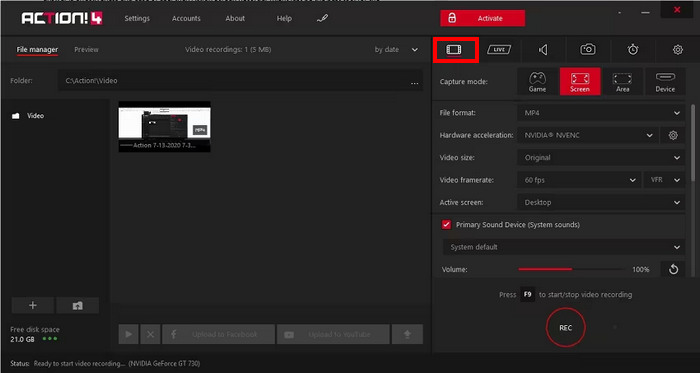
Schritt 2. Starte anschließend das Programm und klicke auf die Schaltfläche Video Capture.
Schritt 3. Lege danach dein Ausgabeformat, die Videogröße, die Video-Bildrate und den Aktiven Bildschirm fest. Wenn du fertig bist, klicke unten auf die REC-Schaltfläche oder drücke einfach F9, um die Bildschirmaufnahme zu starten.
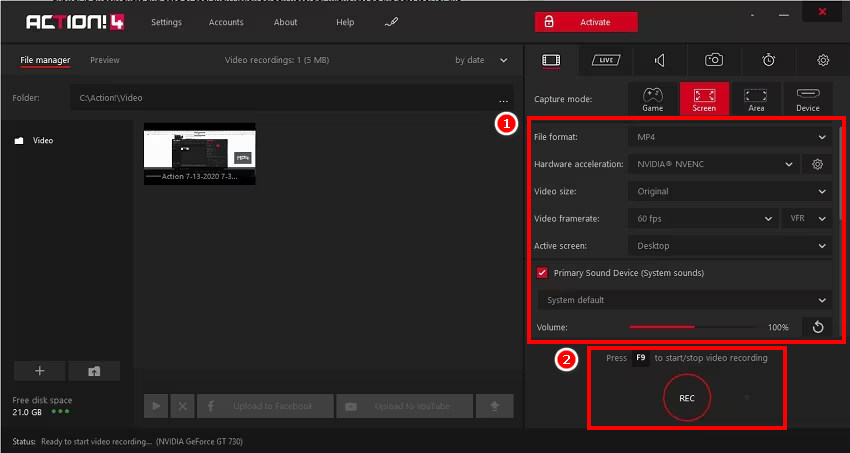
Hinweis: Nach Abschluss wird das Video direkt in deinem bevorzugten Format gespeichert, und du hast die Möglichkeit, es auf YouTube oder eine andere Videoplattform zu exportieren.
Teil 4. Beste Action Screen Recorder-Alternative
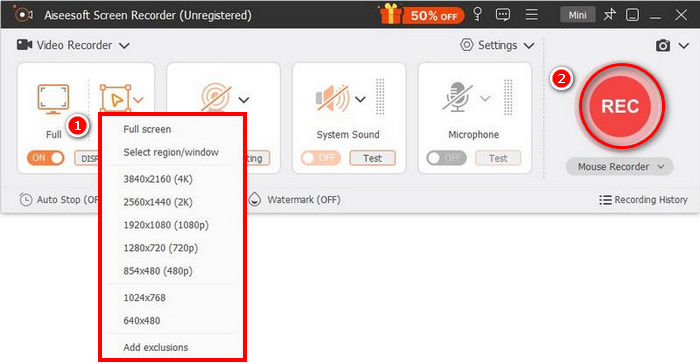
Wenn du nach einem umfassenden Video-Bildschirmaufnahme-Tool suchst, ist die beste Alternative zu Action Screen der FVC Screen Recorder. Dieses Tool ist ein Video- und Audioaufnahmeprogramm, mit dem Nutzer ihren Bildschirm und Ton ganz einfach aufzeichnen können. Außerdem kann es deinen Bildschirm problemlos in hoher Qualität über verschiedene Modi aufnehmen, etwa im Vollbildmodus, in einem ausgewählten Fenster oder in einem benutzerdefinierten Bereich. Darüber hinaus kann es Systemsound, Mikrofoneingang oder beides aufnehmen und ist damit ideal für alle, die Tutorials erstellen oder Online-Meetings, Gameplay sowie Voice-over-Inhalte aufnehmen möchten.
Kostenloser DownloadFür Windows 7 oder höherSicherer Download
Kostenloser DownloadFür macOS 10.7 oder höherSicherer Download
Haupteigenschaften:
• Ermöglicht die Aufzeichnung des gesamten Bildschirms, eines ausgewählten Fensters oder eines benutzerdefinierten Bereichs
• Kann sowohl Systemaudio als auch Mikrofonstimme aufzeichnen.
• Zeichnen Sie Videoanrufe, Meetings, Gameplay und Online-Kurse auf
• Ermöglicht das Hinzufügen von Text, Linien, Hervorhebungen und Formen während der Aufnahme.
• Unterstützt mehrere Ausgabeformate.
• Auf den aufgezeichneten Videos ist kein Wasserzeichen vorhanden.
• Einfache und intuitive Benutzeroberfläche.
Tatsächlich ist der FVC Screen Recorder eine der besten Optionen für Action Screen. Verpassen Sie also nicht die Chance, diesen Video-Bildschirmrekorder jetzt auszuprobieren!
Teil 5. FAQs zum Action Screen Recorder
Ist die Nutzung von Action Screen Recorder kostenlos?
Leider ist die Nutzung von Action Screen nicht kostenlos. Es bietet jedoch eine 30-tägige kostenlose Testversion, in der Nutzer das Tool ausprobieren können, bevor sie ein Abonnement abschließen, das $29,95 kostet. Beachten Sie, dass es weitere Funktionen gibt, die auch in der 30-tägigen Testversion nicht verfügbar sind und für die Sie die Vollversion freischalten müssen.
Was sind die Systemanforderungen für Action Screen Recorder?
Action Screen Recorder läuft ausschließlich auf Windows-Betriebssystemen, einschließlich Windows Vista, 7, 8, 8.1, 10 und 11. Für eine reibungslose Leistung sollte Ihr System über DirectX 9.0c oder höher sowie die neuesten Grafikkartentreiber verfügen. Außerdem kann die Nutzung der Software Administratorrechte erfordern, insbesondere während der Installation oder beim Zugriff auf erweiterte Einstellungen.
Kann ich während der Aufnahme mit Action Screen Recorder live streamen?
Ja. Es unterstützt Live-Streaming auf beliebten Plattformen wie YouTube, Twitch und mehr und zeichnet gleichzeitig Ihren Bildschirm auf.
Welche Dateiformate unterstützt Action Screen Recorder?
Action Screen Recorder unterstützt nur ein begrenztes Videoausgabeformat. Im Vergleich zu anderen Bildschirmaufnahme-Tools unterstützt Action für den Export von Aufnahmen lediglich die Formate MP4 und AVI.
Fügt Action Screen Recorder den Aufnahmen ein Wasserzeichen hinzu?
Nein. Action Screen Recorder fügt Ihren Aufnahmen kein Wasserzeichen hinzu, auch nicht während der 30-tägigen kostenlosen Testversion. Das macht es zu einer großartigen Option für die Erstellung sauberer und professionell aussehender Videos.
Fazit
Action Screen Recorder ist ein leistungsstarkes und benutzerfreundliches Tool, um hochwertige Bildschirmaktivitäten aufzuzeichnen, insbesondere für Gamer und Content-Creator. Dank seiner flüssigen Performance, der Unterstützung von Live-Streaming und den leichtgewichtigen Ausgabedateien ist es eine zuverlässige Wahl für Windows-Anwender. Zwar fehlen plattformübergreifende Unterstützung und eine größere Auswahl an Formaten, dennoch bietet es ein sehr gutes Preis-Leistungs-Verhältnis – vor allem für alle, die eine effiziente Bildschirmaufnahme ohne großen Aufwand benötigen. Wenn du mehr Flexibilität oder eine kostenlose Option suchst, ist der FVC Screen Recorder eine ausgezeichnete Alternative, die du auf jeden Fall ausprobieren solltest.
-
 Adobe Captivate-Test: Das müssen Sie wissen
 Sicherlich fragen Sie sich auch, was Adobe Captivate ist. In diesem Artikel erfahren Sie, was es ist, wozu es dient und ob es seinen Preis wert ist.
-
 Die 3 besten Facebook Call Recorder für Computer, iOS und Android
 Wenn Sie Facebook-Anrufe aufzeichnen möchten, um wertvolle Dinge zu sparen, stehen viele Facebook-Anrufrekorder zur Auswahl. Hier erfahren Sie die 3 besten Tools zum Aufzeichnen von Facebook-Videoanrufen für PC, iOS und Android.
-
 4 besten kostenlosen Web-Launch-Recorder zum Aufnehmen von Bildschirmvideos
 Suchen Sie nach der besten Möglichkeit, Aktivitäten auf dem Bildschirm auf Ihrem Desktop aufzuzeichnen, ohne einen Cent zu zahlen? Hier sind die 4 am häufigsten verwendeten kostenlosen Web-Launch-Rekorder.
