


 Video Converter Ultimate
 Bildschirm recorder
 Videoreparatur
4 der besten AIFF-Recorder, die verlustfreie Audioqualität unterstützen
Die meisten Menschen sind der Meinung, dass iPhone‑Geräte in Bezug auf Gerätesicherheit, Video‑ und Audioqualität sowie konstante Leistung nahezu perfekt sind. Das kann man so sagen, es stimmt. Das gilt auch für die Bildschirmqualität. Apple entwickelt nach Möglichkeit Funktionen, die mit iOS‑Geräten kompatibel sind – ebenso bei Formaten, Codecs und Videokonfiguration. So war es auch, als das AIFF‑Format entwickelt wurde, um ein hochwertiges, unkomprimiertes Audioformat bereitzustellen. Unkomprimiert bedeutet in der Regel bessere Qualität, weil nichts künstlich begrenzt wird. Daher kann sich die Notwendigkeit ergeben, einen kostenlosen AIFF‑Sound‑Recorder zu verwenden, um diese Art von Format zu erzeugen. Solche Dateien zu erstellen, ist kein Problem: Es gibt Apps und kostenlose Online‑Tools, die Sie im Web nutzen können. Im Folgenden sind Sie mit diesem Artikel genau richtig. Sehen Sie sich unsere Liste der besten AIFF‑Recorder unten an, um mehr zu erfahren.

Teil 1. Die 2 besten Online-AIFF-Rekorder
FVC Free Audio Recorder
Mit dem FVC Free Audio Recorder können Sie nun eine ebenso makellose Audioqualität wie bei AIFF erreichen. Obwohl dieses Tool nicht dasselbe Dateiformat erzeugen kann, ist die Qualität, die es liefert, genauso gut. Das Tool ist über den Browser zugänglich und kann jederzeit verwendet werden, solange Sie eine Internetverbindung zu Hause oder unterwegs haben. Wenn Sie also viel unterwegs sind und etwas für Ihren Vlog aufnehmen müssen, ist dies eine gute Option. Selbst im Freien können Sie aufnehmen, ohne sich zu sehr um die Hintergrundgeräusche Ihrer Umgebung sorgen zu müssen. Außerdem erhalten Sie eine nahtlose Aufnahme auf Ihrem iPhone‑Gerät. Probieren Sie das Tool also direkt aus und folgen Sie der Anleitung unten.
Was haben Sie davon?
● Es ist eine frei zugängliche Website.
● Sie können sogar Musikdateien von YouTube aufnehmen, um Wiedergabelisten in Ihrer Musikgalerie zu erstellen.
● Nehmen Sie Audio ohne Zeitbegrenzung und ohne Begrenzung der Dauer auf.
● Zugriff jederzeit und überall.
Schritt 1. Rufen Sie das Tool auf und aktivieren Sie es, indem Sie FVC Free Audio Recorder besuchen und auf die Schaltfläche Start Recording klicken.
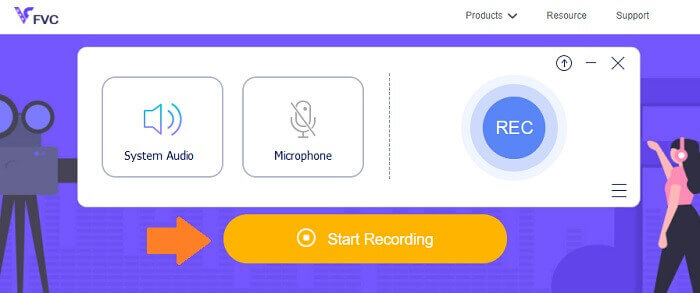
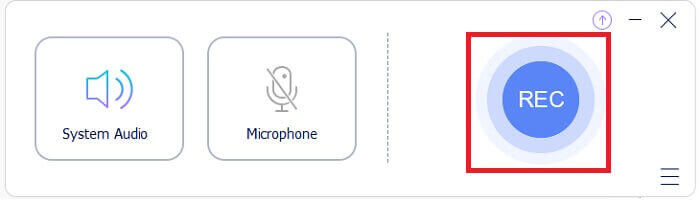
Schritt 2. Aktivieren Sie dann gegebenenfalls die Audioaufnahme, falls sie nicht aktiviert ist. Standardmäßig sollte sie eingeschaltet sein. Klicken Sie nun auf die Schaltfläche REC, um mit der Aufnahme zu beginnen.
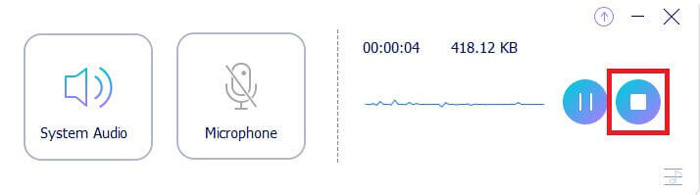
Schritt 3. Wenn Sie fertig sind, klicken Sie auf die blaue Square-Schaltfläche, und die Datei wird automatisch auf Ihrem PC gespeichert.
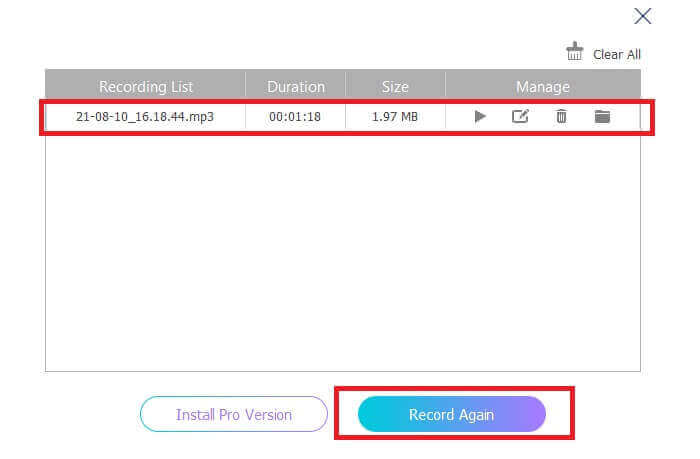
Schritt 4. Um die Datei anschließend anzuhören, klicken Sie auf die Liste unterhalb der schwebenden Leiste.
Screenshot.com
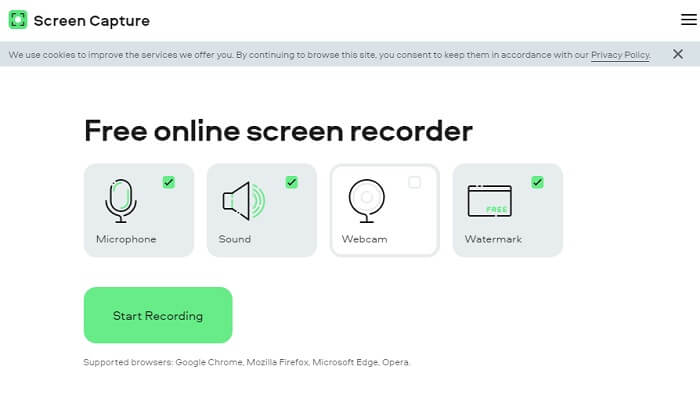
Ein weiteres Tool, das Sie für Online‑Audioaufnahmen in Betracht ziehen können, ist Screencapture.com. Auch dabei handelt es sich um eine kostenlos zugängliche Website, mit der Sie ohne Registrierung Audio und Bildschirm direkt aufnehmen können. Sobald Sie auf die Schaltfläche „Start Recording“ klicken, zeichnet das Tool automatisch den Bildschirm und den Systemsound des Computers auf. Wenn Sie auf der Startseite landen, sehen Sie vier Registerkarten, die Sie je nach Bedarf aktivieren müssen. Da wir nur Audio aufnehmen, deaktivieren Sie alles andere und lassen Sie nur Audio aktiviert. Klicken Sie anschließend auf die Schaltfläche Start Recording und laden Sie die Aufnahme danach herunter.
Was haben Sie davon?
● Freier Zugang.
● Zugängliche und zuverlässige Website.
● Gesichert.
● Kann Audio, Video und beides gleichzeitig aufnehmen.
Teil 2.Top 2 AIFF Recorder Software für Windows und Mac
FVC-Bildschirmrekorder
Wenn es um erstklassige Tools geht, ist FVC Screen Recorder Ihre erste Wahl für Bildschirm- und Audioaufnahmen. Es wurde speziell entwickelt, um diesen Bedarf abzudecken. In nur drei einfachen Schritten können Sie eine Audioqualität ähnlich AIFF und dem Format selbst erzeugen. Mit FVC Screen Recorder können Sie unbegrenzt aufnehmen und haben die Freiheit, die Bitrate anzupassen, um die höchste gewünschte Qualität zu erreichen. Darüber hinaus gibt es keine Begrenzung, wie oft Sie es pro Tag verwenden. Unbegrenzte Nutzung, solange Sie dafür registriert sind.
Was haben Sie davon?
● Guter Kundenservice.
● Mit guter technischer Unterstützung, die Ihre Probleme lösen kann.
● Setzt die Aktualisierung des Tools fort.
● Mit der Fenstersperrfunktion, mit der Sie ein bestimmtes Fenster aufnehmen können, ohne Ihre Arbeit zu stören.
Schritt 1. Laden Sie die App über die untenstehenden Schaltflächen herunter und installieren Sie sie.
Kostenloser DownloadFür Windows 7 oder neuerSicherer Download
Kostenloser DownloadFür MacOS 10.7 oder neuerSicherer Download
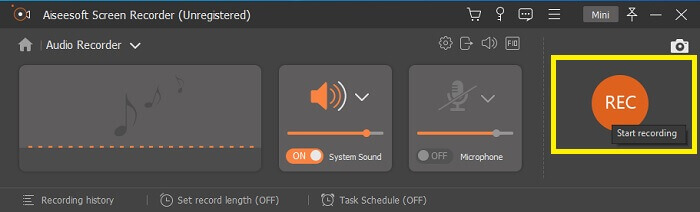
Schritt 2. Starten Sie die App und aktivieren Sie den Systemsound. Klicken Sie nun auf die Schaltfläche REC, um mit der Aufnahme zu beginnen.
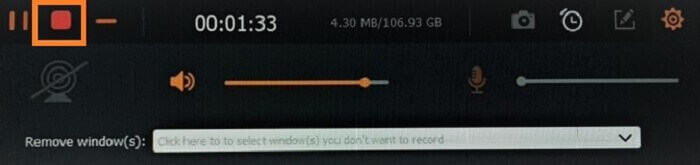
Schritt 3. Wenn Sie mit der Aufnahme fertig sind, klicken Sie auf die Stopp‑Schaltfläche, um sie zu beenden. Das Symbol ist die rote square-Schaltfläche.
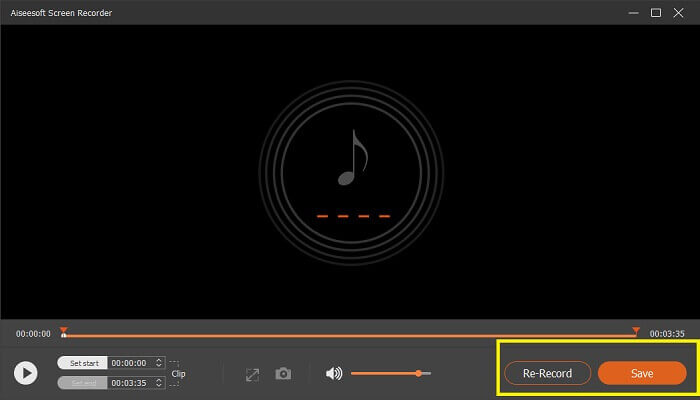
Schritt 4. Anschließend gibt Ihnen das Tool die Möglichkeit, die Aufnahme zu speichern oder erneut aufzunehmen.
Kühnheit
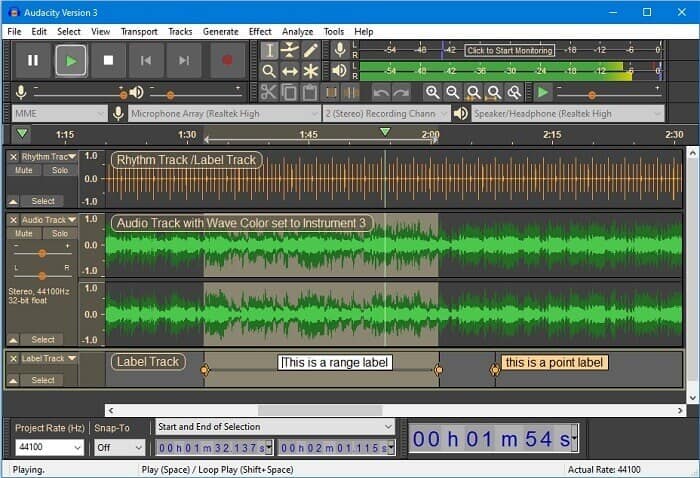
Endlich haben wir Audacity. Er gilt seit geraumer Zeit als einer der gefragtesten Audiorecorder. Dies liegt an der Flexibilität des Tools. Die meisten Profis verwenden diese Aufnahme wegen ihrer Zuverlässigkeit bei der Audioaufnahme auch mit Verbindungen von Drittanbietern wie Sounds von Mischpulten, Computern, von Kassettenbändern und vielem mehr.
Was haben Sie davon?
● Es handelt sich um eine Open-Source-Software.
● Es ist ein Recorder und Editor.
● Von den meisten Betriebssystemen unterstützt.
Teil 3. Vergleichstabelle
| Eigenschaften | FVC Free Audio Recorder | FVC-Bildschirmrekorder | Bildschirmaufnahme.com | Kühnheit |
| Plattform | Webbasiert | Desktop-Anwendung | Webbasiert | Desktop-Anwendung |
| Preis | Frei | Bezahlt | Frei | Bezahlt |
| Unterstützt hohe Audioqualität |  | | | |
| Einstellbare Bitrate | | |  | |
| Empfohlen | | | | |
| Unbegrenzte Nutzung | | | | |
| Keine Dauerbegrenzung | | Ja bei Abonnement | | Ja bei Abonnement |
Teil 4. Häufig gestellte Fragen zum AIFF-Recorder
Was ist der Unterschied zwischen AIFF und WAV?
Wie bereits erwähnt, wird AIFF hauptsächlich von Apple-Benutzern verwendet. Dies bedeutet jedoch nicht, dass es sich um eine Einschränkung handelt. Denn dieses Dateiformat wird auch von anderen Mediaplayern unterstützt. Inzwischen ist WAV speziell für PCs entwickelt worden. Es ist nur auf Desktop-PCs beschränkt. Wenn es um Technik und Art der Codierung geht, haben beide relativ große Dateigrößen. Sie sind also das genaue Gegenteil von MP3 und MP4.
AIFF, ist es verlustfrei?
Die Antwort ist, dass es verlustfrei, aber unkomprimiert ist. Dieses Dateiformat ist unkomprimiert. Es verliert nicht an Qualität und rein wie es entwickelt wurde, um gute Audioergebnisse zu bringen, anstatt die Qualität zu beeinträchtigen.
Kann Windows Media Player AIFF-Dateien abspielen?
Um deine Frage zu beantworten: Ja! Sie können es auch mit dem VLC-Player und anderen Musikplayern abspielen.
AIF und AIFF, gibt es einen Unterschied?
Welche verwendet wird, spielt keine Rolle, und sie sind einfach gleich. Ob Sie ein Suffix oder Affix hinzufügen.
Fazit
Zusammenfassend lässt sich sagen, dass AIFF ein gutes Format für Mac-Computer ist, da es speziell für Mac entwickelt wurde. Obwohl diese Datei gut ist, können wir die Tatsache nicht leugnen, dass sie viel Speicherplatz auf Ihrem Computer verbraucht. Die oben besprochenen Apps können es unterstützen und nicht unterstützen, aber einige haben großartige Alternativen für diesen Dateityp. Wenn Sie diese Art von Datei wirklich haben möchten, können Sie in der Zwischenzeit auch die Verwendung eines kostenlosen Konverters in Betracht ziehen.
FVC bietet außerdem einen kostenlosen Online‑Audio‑Converter. Sie können einfach die Dateien hinzufügen, den Konvertierungsvorgang abwarten – und schon ist Ihre Audiodatei umgewandelt. Mehr darüber erfahren Sie auf der offiziellen Seite. Um Ihnen einen kleinen Einblick zu geben, hier einige der unterstützten Formate: MP3, WMA, AAC, WAV, AC3, AIFF und FLAC.
-
 Bester 3GP-Recorder zum Aufnehmen eines 3GP in ein neues Format unter Windows und Mac
 Das 3GP-Dateiformat speichert Multimedia der 3. Generation und wird vom Third Generation Partnership Project entwickelt. Für nähere Informationen fahren Sie weiter unten fort.
-
 7 der besten AAC-Recorder für Windows und Mac [2021]
 Entdecken Sie, was AAC ist und die am besten bewerteten AAC-Rekorder, die Sie kostenlos auf Mac- und Windows-Computern verwenden und herunterladen können.
-
 Spot-On-Anleitung: Was sind die besten M4A-Rekorder für Windows und Mac?
 M4A sind Container-Dateien ACA und ALAC, die für verlustbehaftete Komprimierung kodiert sind. Die folgende Liste enthält die M4A-Rekorder-Tools, die Sie verwenden können. Lesen Sie das Folgende gründlich durch.
