


 Video Converter Ultimate
 Bildschirm recorder
 Videoreparatur
 Sicherer Download
So beheben Sie das Problem, dass Sie unter Windows und macOS keine Bildschirmaufnahmen für OnlyFans machen können
Bildschirmaufnahmen auf OnlyFans gehören normalerweise zu unseren üblichen Aktivitäten, wenn wir Inhalte auf verschiedenen Plattformen aufzeichnen. Allerdings hat genau diese Plattform bestimmte Einschränkungen, die es den Nutzern erschweren, Inhalte per Bildschirmaufnahme zu erfassen, was zu dem Problem führt, dass man OnlyFans nicht screenrecorden kann. Doch darüber hinaus gibt es viele weitere zugrunde liegende Ursachen für dieses Problem, die uns nicht bekannt sind. In diesem Artikel wird daher untersucht, warum wir OnlyFans nicht screenrecorden können und wie sich das Problem beheben lässt.
Sind Sie bereit, dieses Problem zu lösen? Lesen Sie weiter!

Teil 1. Warum kann ich bei OnlyFans keine Bildschirmaufnahme machen?
Abgesehen vom integrierten Urheberrechtsschutz von OnlyFans gibt es weitere Gründe, warum Nutzer keine Bildschirmaufnahmen von OnlyFans-Inhalten machen können. Auch wenn Sie denken, dass Sie das Aufnehmen von Bildschirminhalten bereits beherrschen, ist das nicht immer der Fall. Falls Sie also glauben, alles im Griff zu haben und dennoch Probleme mit der Bildschirmaufnahme auf OnlyFans haben, finden Sie hier die möglichen Gründe:
Plattforminterne Beschränkungen
OnlyFans nutzt wie viele andere Content-Plattformen DRM-Technologien, die Bildschirmaufnahmen über Browser verhindern. Browser wie Chrome, Safari oder Firefox blockieren häufig Bildschirmaufnahmetools, sobald sie DRM erkennen, um Premium- oder urheberrechtlich geschützte Inhalte zu schützen.
Veraltete Bildschirmaufzeichnungssoftware
Die Verwendung eines veralteten Bildschirmaufzeichnungsprogramms kann zu Kompatibilitätsproblemen führen. Neuere Website-Schutzmechanismen können ältere Versionen von Bildschirmaufzeichnungsprogrammen blockieren, was zu Abstürzen, Einfrieren oder schwarzen Bildschirmen führen kann.
Deaktivierte Berechtigungen auf Ihrem Gerät
Sind die Berechtigungen für die Bildschirmaufnahme Ihres Geräts nicht korrekt eingestellt, insbesondere unter macOS, wo die Berechtigungen für die Bildschirmaufnahme manuell in den Systemeinstellungen erteilt werden müssen, funktioniert Ihr Aufnahmeprogramm möglicherweise nicht richtig oder zeichnet überhaupt nichts auf.
Konflikte mit Grafikhardware oder Treibern
Probleme mit Ihrer Grafikkarte oder veraltete Grafiktreiber können die Bildschirmaufnahme beeinträchtigen, insbesondere unter Windows. Bestimmte Grafikeinstellungen oder Hardwarebeschleunigungsfunktionen können die Bildschirmaufnahme von geschützten Inhalten blockieren.
Aufnahmesoftware von der Plattform blockiert
Einige bekannte Bildschirmaufnahmeprogramme werden bereits von Plattformen wie OnlyFans erkannt und blockiert. Sobald die Plattform ein Bildschirmaufnahmeprogramm erkennt, kann sie die Wiedergabe automatisch deaktivieren oder die Aufnahme schwarz darstellen.
Das sind alles mögliche Gründe, warum du keine Bildschirmaufnahmen von OnlyFans-Inhalten machen kannst. Jetzt, wo du eine Vorstellung davon hast, erfährst du im nächsten Schritt, wie du dieses Problem beheben und wieder aufnehmen kannst.
Teil 2. Problembehebung: OnlyFans-Bildschirmaufnahme funktioniert nicht unter Windows und macOS
Wenn Sie OnlyFans-Inhalte nicht aufzeichnen können, ist die Verwendung eines zuverlässigen Bildschirmaufzeichnungsprogramms eine der besten und einfachsten Lösungen. Sie benötigen also lediglich ein solches Programm. Warum? Weil nicht alle Bildschirmaufzeichnungsprogramme gleich funktionieren. Einige bieten erweiterte Funktionen, die auch verschlüsselte oder DRM-geschützte Inhalte problemlos verarbeiten können.
FVC Screen Recorder ist eines dieser Programme. Dieses spezialisierte Bildschirmaufnahme-Tool bietet erweiterte Aufnahmemodi, mit denen sich Black-Screen-Probleme, Browserbeschränkungen und sogar einige DRM-bezogene Sperren umgehen lassen, die andere Tools funktionsunfähig machen. Egal ob Sie Windows oder macOS verwenden – dieses Tool bietet ein reibungsloses und benutzerfreundliches Erlebnis, um OnlyFans-Inhalte bequem per Bildschirmaufnahme festzuhalten.
Haupteigenschaften:
• Kompatibel mit Windows, macOS, Android und iOS.
• Unterstützt mehrere Videoformate wie MP4, MOV, AVI, MKV und weitere.
• Intuitive und benutzerfreundliche Oberfläche für Bildschirmaufnahmen.
• Integrierte Videobearbeitungsfunktionen wie Trimmen, Kommentieren, Schneiden und mehr.
• Verfügt über mehrere Bildschirmaufnahmemodi.
So nehmen Sie unter Windows und macOS mit FVC Screen Recorder den Bildschirm auf:
Schritt 1. Laden Sie zunächst den FVC Screen Recorder auf Ihren Computer herunter und installieren Sie ihn.
Kostenloser DownloadFür Windows 7 oder höherSicherer Download
Kostenloser DownloadFür macOS 10.7 oder höherSicherer Download
Schritt 2. Starten Sie nach der Installation das Programm und klicken Sie auf Video Recorder.

Schritt 3. Gehen Sie anschließend auf die OnlyFans‑Website und öffnen Sie den Inhalt, den Sie per Bildschirmaufnahme aufzeichnen möchten.
Schritt 4. Klicken Sie zum Schluss auf die Schaltfläche REC, um mit der Aufnahme zu beginnen.

Hinweis: Stellen Sie vor der Aufnahme sicher, dass Sie den FVC Screen Recorder verantwortungsvoll und im Einklang mit den Nutzungsbedingungen von OnlyFans verwenden. Das Aufzeichnen oder Weiterverbreiten von Inhalten anderer Personen ohne deren Erlaubnis verstößt gegen Urheberrechts‑ und Datenschutzgesetze. Holen Sie immer die Zustimmung des Creators ein, bevor Sie Material speichern oder teilen.
So nehmen Sie unter Android und iOS mit FVC Screen Recorder den Bildschirm auf
Wenn Sie OnlyFans-Inhalte oder andere Bildschirmaktivitäten Ihres Mobilgeräts aufzeichnen möchten, können Sie mit dem FVC Screen Recorder Ihren Android- oder iOS-Bildschirm direkt auf Ihrem Computer spiegeln und aufnehmen. Diese Methode gewährleistet im Vergleich zu den integrierten Aufnahmefunktionen Ihres Smartphones flüssigere Aufnahmen, eine höhere Qualität und eine bessere Kontrolle. Folgen Sie einfach den unten stehenden Schritten, um mühelos mit der Bildschirmaufnahme zu beginnen.
Schritt 1. Lade den FVC Screen Recorder herunter und öffne ihn – diesmal jedoch auf deinem Windows‑Computer.
Schritt 2. Öffnen Sie nach der Installation das Tool. Klicken Sie dann auf der rechten Seite des schwebenden Fenster‑Interfaces des Tools, zusammen mit den drei anderen Optionen, auf die Option Phone.
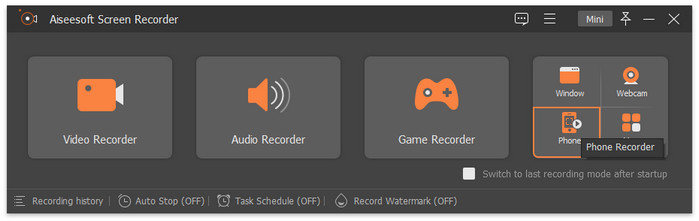
Schritt 3. Klicke anschließend auf die Option iOS Recorder.

Schritt 4. Nun erscheint ein neues Fenster mit Anweisungen auf dem Bildschirm, in dem Sie zwischen Screen Mirroring und Audio Mirroring wählen sollen. Wählen Sie in Ihrem Fall Screen Mirroring.
Schritt 5. Öffnen Sie nun auf Ihrem iPhone das Kontrollzentrum und tippen Sie auf Bildschirmsynchronisierung (Screen Mirroring). Wählen Sie dann FVC Screen Recorder aus, um entweder Ihr iPhone oder Ihr Android‑Gerät mit dem Computer zu verbinden.

Schritt 6. Um schließlich einen Screenshot auf Ihrem iPhone oder Android‑Gerät zu machen, klicken Sie einfach auf das Snapshot‑Symbol.

Falls du also immer noch keine Bildschirmaufnahme von OnlyFans auf deinem Computer machen kannst, versuche es doch mal mit deinem Smartphone. Folge einfach der Schritt-für-Schritt-Anleitung, die speziell für dich erstellt wurde.
Teil 3. Häufig gestellte Fragen dazu, warum man OnlyFans-Inhalte nicht aufzeichnen kann
Kann ich Browsererweiterungen verwenden, um OnlyFans-Videos aufzunehmen?
Die meisten Browsererweiterungen funktionieren nicht auf OnlyFans, was dazu führt, dass Bildschirmaufnahmen nicht möglich sind. Der Grund dafür ist, dass die Plattform einen hohen Sicherheitsstandard und einen Kopierschutz (DRM) verwendet, der solche Tools blockiert. Selbst wenn eine Erweiterung behauptet, erfolgreich aufzunehmen, wird oft nur ein leerer oder eingefrorener Bildschirm aufgezeichnet. Die Verwendung eines dedizierten Bildschirmrekorders wie FVC Screen Recorder ist zuverlässiger.
Benachrichtigt OnlyFans die Content-Ersteller, wenn jemand ihre Inhalte aufzeichnet?
Nein, OnlyFans benachrichtigt Creator nicht, wenn jemand einen Screenshot macht oder Screenshots ihrer Inhalte aufnimmt. Das bedeutet jedoch nicht, dass dies erlaubt ist. Das Teilen oder Speichern von Inhalten einer anderen Person ohne deren Zustimmung verstößt weiterhin gegen die Richtlinien von OnlyFans und gegen Urheberrechtsbestimmungen.
Warum blockiert OnlyFans mein Bildschirmaufnahmetool?
OnlyFans verwendet Kopierschutz- und Inhaltssicherungssysteme, die gängige Bildschirmaufzeichnungsprogramme erkennen können. Sobald ein solches Programm erkannt wird, kann die Wiedergabe automatisch pausiert oder der Bildschirm schwarz werden, um das Kopieren zu verhindern. Die Verwendung eines professionellen Aufnahmeprogramms, das geschützte Aufnahmemodi unterstützt, kann dieses Problem vermeiden.
Fazit
Wenn Sie OnlyFans nicht screenrecorden können, liegt das wahrscheinlich an den integrierten Einschränkungen der Plattform, veralteter Software oder fehlenden Berechtigungen auf Ihrem Gerät. Die gute Nachricht ist, dass sich dieses Problem mit dem richtigen Tool und der passenden Einrichtung leicht beheben lässt. Die Verwendung eines zuverlässigen Recorders wie FVC Screen Recorder sorgt für eine flüssige Bildschirmaufnahme in hoher Qualität – ohne Black Screen oder Wiedergabefehler. Denken Sie jedoch daran, das Programm verantwortungsbewusst zu nutzen und die Rechte der Creator zu respektieren. Nehmen Sie OnlyFans‑Inhalte immer ethisch und nur mit Erlaubnis auf.
-
 Camtasia Screen Recorder Review und kostenlose Alternative für Windows / Mac
 Lesen Sie den neuesten Testbericht zum Camtasia Screen Recorder und erhalten Sie ihn. Anhand der Vor- und Nachteile können Sie erkennen, ob TechSmith Camtasia die beste Option für Sie ist.
-
 Snagit vs. Camtasia: Welches bietet das beste Aufnahmeerlebnis
 Wenn Sie sich nicht sicher sind, welchen Bildschirmrekorder Sie wählen sollen, lesen Sie diesen Beitrag zu Snagit und Camtasia. Wir analysieren die Unterschiede aus allen Blickwinkeln und helfen Ihnen bei der Entscheidung.
-
 iSpring Free Cam Screen Recorder Review und seine Mac Free Alternative
 In diesem Testbericht zum iSpring Screen Recorder erfahren Sie mehr über seine Funktionen, seinen Preis, seine Vor- und Nachteile, seine Anwendung und die besten Alternativen. Wir hoffen, Ihnen dabei zu helfen, den iSpring Screen Recorder 100% besser zu verstehen.
