


 Video Converter Ultimate
 Bildschirm recorder
 Videoreparatur
 Sicherer Download
Die 3 besten Facebook-Anrufrekorder - So zeichnen Sie Facebook-Videoanrufe auf
Wie kann man Facebook-Videoanrufe aufzeichnen, um die kostbare gemeinsame Zeit mit Freunden und Familie festzuhalten? Seit Facebook die Funktion für Videoanrufe eingeführt hat, ziehen es immer mehr Nutzer vor, andere über Facebook-Anrufe statt über normale Telefonate zu kontaktieren. Doch als zusätzliche Kommunikationsfunktion einer Social-Media-Plattform verfügt sie im Gegensatz zu herkömmlichen Telefonaten nicht über eine integrierte Aufzeichnungsfunktion. Auch die eigenständige App Facebook Messenger besitzt keinen eingebauten Recorder. In diesem Fall können Sie in diesem Artikel drei einfach zu bedienende Recorder für Facebook‑Anrufe für Computer, iOS‑Geräte und Android‑Handys mit detaillierten Anleitungen kennenlernen.

Teil 1: Der beste Online-Facebook-Anrufrekorder für Windows/Mac
Ohne ein Drittanbieterprogramm herunterzuladen, können Sie den FVC Free Screen Recorder nutzen, um Facebook-Videoanrufe online kostenlos aufzuzeichnen. Es handelt sich um einen benutzerfreundlichen Recorder für Facebook‑Anrufe mit einer übersichtlichen Oberfläche und mehreren Funktionen, die Sie benötigen.
- 1. Nehmen Sie mit einfachen Schritten kostenlos Facebook-Anrufe und -Videos online auf.
- 2. Verlustfreie Aufnahme von Audios und Videos, um qualitativ hochwertige Videos zu erhalten.
- 3. Kein Wasserzeichen zum Schutz Ihres Eigentums.
- 4. Die Aufnahmen werden automatisch in der Medienbibliothek gespeichert und Sie können frei wählen, ob Sie sie löschen, herunterladen und auf SNS teilen möchten.
Schritt 1: Rufen Sie die Website des FVC Free Screen Recorder in einem beliebigen Browser auf. Klicken Sie auf die Schaltfläche Start Recording, um innerhalb weniger Sekunden das Startprogramm zu installieren, und klicken Sie dann erneut auf die Schaltfläche Start Recording, um den Recorder zu starten.

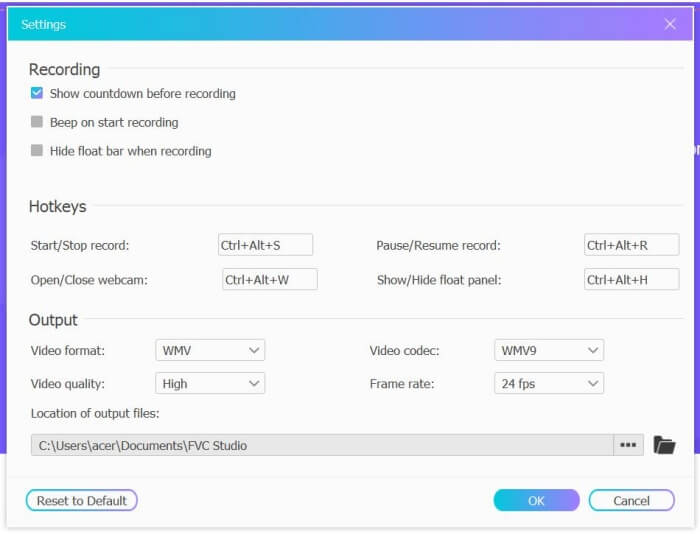
Schritt 2: Klicken Sie auf das Menü Recording Area, um den Vollbildmodus oder einen freien Aufnahmebereich auszuwählen. Aktivieren Sie anschließend den Ton von Microphone und Speaker. Um die Videoeinstellungen anzupassen, klicken Sie auf das Setting-Symbol. Sie können das MP4-Format, hohe Qualität und 24 fps wählen, um die hohe Qualität der Aufnahmen zu gewährleisten. Klicken Sie dann auf die REC-Schaltfläche, um die Aufzeichnung der Facebook-Anrufe zu starten.
Schritt 3: Es wird eine Toolbox mit mehreren Bearbeitungswerkzeugen eingeblendet. Sie können je nach Bedarf Formen, Text und Linien hinzufügen. Klicken Sie anschließend auf das Stop-Symbol, um Ihre Aufnahme in der Cloud zu speichern. Mit einem Rechtsklick können Sie sie auf Ihren Computer herunterladen.

Die Verwendung dieses kostenlosen Online-Facebook-Videoanruf-Recorders ist die beste Möglichkeit für Computerbenutzer, Facebook-Videoanrufe online aufzuzeichnen. Durch die vorherige Anpassung der Aufnahmeeinstellungen können die Facebook-Anrufe im MP4-Format mit geringer Größe und hoher Qualität gespeichert werden. Wenn Sie es gewohnt sind, Facebook-Anrufe auf dem Handy zu führen, lesen Sie bitte diesen Artikel weiter.
Teil 2: So zeichnen Sie Facebook-Anrufe für iOS über den Standardrekorder auf
Die aktualisierte Version von iOS 11 oder höher verfügt über einen neuen Standardrekorder auf Ihrem iPhone und iPad, der die beste Wahl ist, um Facebook-Videoanrufe aufzunehmen, ohne Apps herunterzuladen. Hier erfahren Sie, wie Sie den Facebook Call Recorder zu den Shortcuts im Kontrollzentrum hinzufügen und wie Sie ihn verwenden.
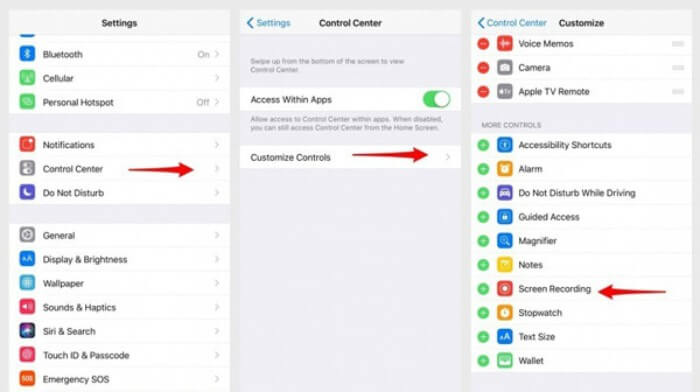
Schritt 1: Tippen Sie auf die App Einstellungen auf Ihrem iPhone/iPad und scrollen Sie nach unten, um die Option Kontrollzentrum auszuwählen. Tippen Sie dann auf den Reiter Steuerelemente anpassen und suchen Sie die Funktion Bildschirmaufnahme. Tippen Sie auf das Plus-Symbol, um diese Funktion zum Kontrollzentrum hinzuzufügen.
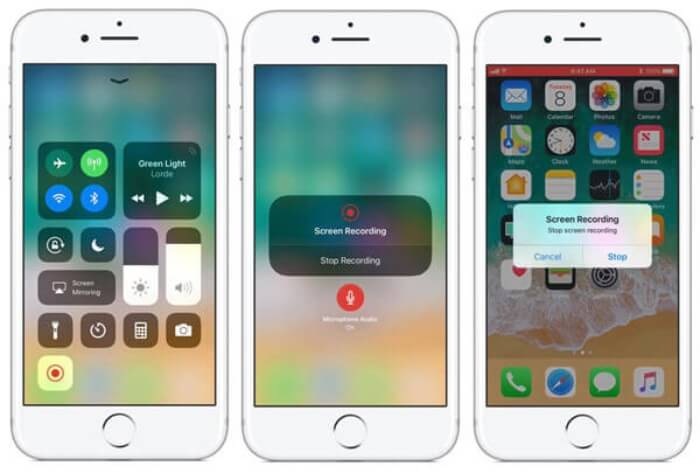
Schritt 2: Wischen Sie vom oberen Bildschirmrand nach unten, um das Kontrollzentrum zu öffnen; dort finden Sie die Aufnahmefunktion unten. Tippen Sie auf das Symbol Bildschirmaufnahme, um die Aufnahme zu starten, und Sie können wählen, ob Sie Videos aufnehmen oder nur die Audiospur aufzeichnen möchten. Wenn Sie die Aufnahme beenden wollen, tippen Sie oben auf die rote Statusleiste und wählen Sie im Popup-Fenster die Option Stopp.
Teil 3: Ein einfacher Facebook Messenger Recorder für Android
Einige Android-Telefone haben keine integrierten Rekorder, und es gibt zu viele Facebook-Videoanruf-Rekorder für Android zur Auswahl. So können Sie mit den detaillierten Schritten im folgenden Teil einen der besten Rekorder für Android-Handys erlernen.
DU Recorder ist ein einfach zu bedienender Recorder für Facebook‑Anrufe unter Android und ist für seine flüssige Aufnahme bekannt. Ohne Root-Zugriff kann jeder damit Facebook-Messenger-Anrufe mit einem Tipp aufzeichnen.
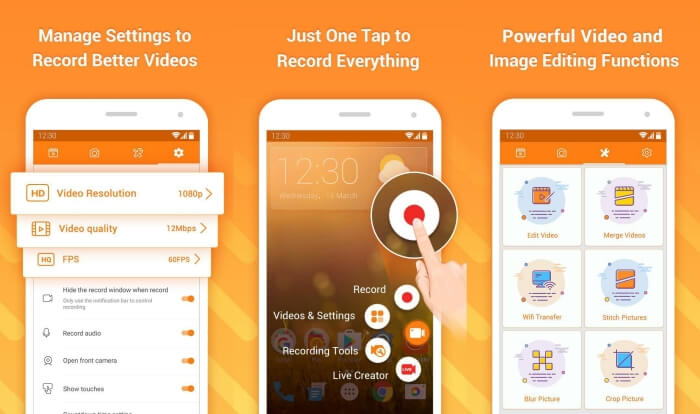
Schritt 1: Starten Sie den Recorder; es gibt vier Menüs: Aufnahmen, Screenshots, Bearbeitungstools und Einstellungen. Tippen Sie zuerst auf das Menü Settings, um die Videoparameter anzupassen. Um eine hohe Qualität zu gewährleisten, können Sie eine Auflösung von 1080p und eine Bildrate von 30 fps wählen.
Schritt 2: Schließen Sie den Recorder nicht, sondern öffnen Sie direkt Facebook Messenger. Dann sehen Sie das Recorder-Symbol. Tippen Sie auf dieses Symbol und wählen Sie das Recording-Symbol, um Bildschirm und Ton aufzuzeichnen. Sie können erneut darauf tippen, um die Aufnahme zu stoppen. Anschließend können Sie auf das Symbol Editing tippen, um die Aufnahme zu schneiden und Musik hinzuzufügen.
Das könnte Ihnen auch gefallen:
Teil 4: Häufig gestellte Fragen zum Facebook Call Recorder
1. Verfügt Facebook über den Standardrekorder zum Aufzeichnen von Videoanrufen auf dem PC?
Nein, tut es nicht. Daher müssen Sie sich auf andere professionelle Facebook Call Recorder verlassen. Wenn Sie keine andere Software herunterladen möchten, die den Speicherplatz auf Ihrem Computer belegt, ist FVC Free Screen Recorder die beste Wahl.
2. Wie starte ich einen Chat mit einem Freund in der Facebook Messager App?
Öffnen Sie zunächst Facebook Messenger auf Ihrem Handy und wählen Sie dann die Chatbox des Freundes aus, mit dem Sie einen Facebook-Anruf tätigen möchten. Und jetzt sehen Sie das Videosymbol, damit Sie darauf klicken können, um einen Videoanruf zu starten.
3. Welches Format sollte ich wählen, um die Aufzeichnungen zu speichern, wenn ich Facebook Messenger-Rekorder verwende?
Unabhängig davon, ob Sie einen Facebook-Anrufrekorder auf einem Computer oder Handy verwenden, das beste Format zum Speichern von Facebook-Videoanrufen ist MP4. Es kann mehr Speicherplatz sparen und ist mit allen Geräten kompatibel.
Fazit
Im obigen Artikel wurden drei Recorder für Facebook-Videoanrufe vorgestellt. Für iPhone, iPad und einige Android-Handys können Sie ganz einfach den integrierten Recorder Ihres Geräts verwenden. Andernfalls können Sie jeden beliebigen Recorder aus dem Angebot wählen, einschließlich des DU Recorders bei Google Play. Für den PC ist der FVC Free Screen Recorder die beste Wahl, um Facebook-Anrufe aufzuzeichnen. Wenn Sie bei der Verwendung von Recordern für Facebook-Anrufe auf andere Probleme stoßen, hinterlassen Sie bitte unten Ihren Kommentar.
-
 Snagit 2021 Review - Vor- und Nachteile und die beste Alternative
 Was ist die beste Alternative zu Snagit? Gibt es ein Bildschirmaufnahme-Tool wie Snagit? In diesem Beitrag wird Snagit überprüft und die beste Alternative zu Snagit zur Erfassung des Bildschirms vorgestellt.
-
 Die 6 besten WAV-Recorder, die Sie auf dem Desktop und online nicht verpassen sollten
 Die beste WAV-Aufnahmesoftware, die wir in diesem Artikel vorstellen, verfügt über eine Vielzahl nützlicher Funktionen, mit denen Sie Audio und Stimme wie Profis aufnehmen können.
-
 Top 4 der kostenlosen AIFF-Soundrecorder, die Audio in hoher Qualität produzieren
 In diesem Artikel geht es um AIFF und einige der beliebtesten Tools, mit denen Sie ein hochwertiges AIFF-Format erstellen können.
