


 Video Converter Ultimate
 Bildschirm recorder
 Videoreparatur
Die 4 besten FLV-Rekorder, die für Chrome-, Windows- und Mac-Computer geeignet sind
Haben Sie sich jemals gefragt, warum die Videos, die Sie sehen, im Internet laufen? Die meisten HTML 5-Websites verwenden das WebM-Format, um Videos abzuspielen. Neben WebM wird auch FLV verwendet. Vor allem die kostenlosen Websites für kostenlose Filme und Fernsehsendungen. Woher wissen Sie, ob es sich um eine FLV-Datei handelt? Wenn das Video nicht abgespielt wird, sehen Sie normalerweise eine Fehlermeldung, die besagt, dass Sie Adobe Flash Player installieren. Heutzutage sind viele Videos in FLV-Dateien eingebettet. Aber wenn Sie das Video entweder mit Ihrem eingebauten Rekorder oder einem anderen Rekorder aufnehmen, ist die Wahrscheinlichkeit hoch, dass die Videoqualität verändert wird.
Es ist daher besser, einen Recorder zu verwenden, der auch FLV‑Dateien erzeugen kann oder ganz unabhängig vom Dateiformat eine höhere Qualität liefert. Wenn Sie sich Sorgen machen, dass die Videoqualität verändert wird, entdecken Sie FLV‑Recorder, für deren Nutzung keine Registrierung erforderlich ist.

Teil 1. Die beste Wahl des Benutzers - FVC Screen Recorder
Unter den im Internet verfügbaren FLV‑Recordern gehört der FVC Screen Recorder zur Crème de la Crème – oder einfacher gesagt: Er ist der Allerbeste. Die Anforderungen der Nutzer sind manchmal höher, als ein Produkt leisten kann, und nicht alle Recorder sind die beste Wahl. Andere Kunden suchen nach dem optimalen Produkt, das sie verwenden sollten. FVC Screen Recorder übertrifft mehr als tausend Premium‑Recorder, insbesondere im Vergleich zu Ihrem aktuellen Recorder. Dank seiner nahtlosen Aufnahmeleistung holen Sie das Maximum aus jedem Video, das Sie aufnehmen möchten. Außerdem können Sie die Bitrate und die Bildrate des Videos ändern, was zu einer besseren Videoqualität führt. Daher sollten Sie diese Bewertung des besten FLV‑Recorders auf keinen Fall übersehen. Im Folgenden finden Sie eine leicht verständliche Anleitung zur Nutzung des Tools.
Schritt 1. Verwenden Sie die Download‑Schaltflächen unten, um die App herunterzuladen. Installieren Sie sie und folgen Sie der Anleitung, bis die App gestartet ist.
Kostenloser DownloadFür Windows 7 oder neuerSicherer Download
Kostenloser DownloadFür MacOS 10.7 oder neuerSicherer Download
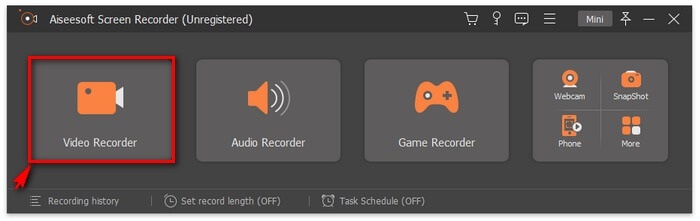
Schritt 2. Wählen Sie zwischen den Registerkarten. Da wir versuchen, ein Video aufzunehmen, klicken Sie auf Video Recorder. Danach erscheint ein gestrichelter Rahmen zusammen mit der schwebenden Leiste.
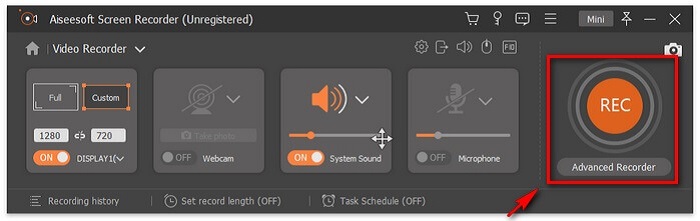
Schritt 3. Passen Sie den gestrichelten Rahmen an, um das Seitenverhältnis des Bildschirms festzulegen, und klicken Sie dann auf die REC-Taste, um die Aufnahme zu starten.
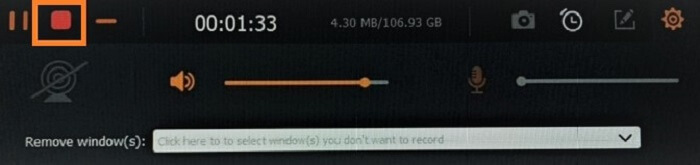
Schritt 4. Um die Aufnahme zu beenden, klicken Sie auf die rote Quadrat-Schaltfläche in der schwebenden Leiste. Danach öffnet sich ein weiteres Fenster. Hier können Sie wählen, ob Sie die Aufnahme speichern oder neu aufzeichnen möchten, falls Sie mit dem Ergebnis nicht zufrieden sind.
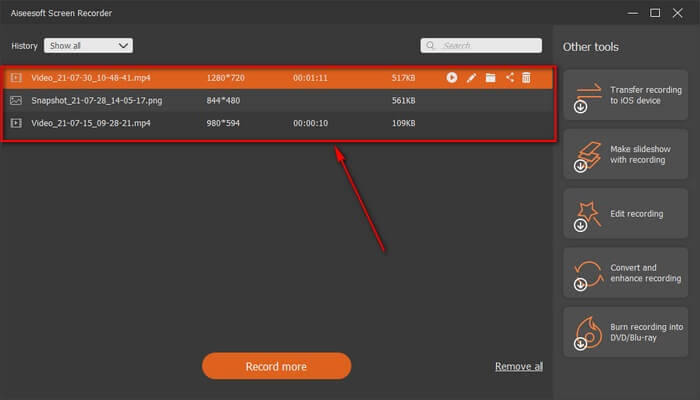
Schritt 5. Angenommen, Sie haben die Datei gespeichert, dann können Sie im nächsten Fenster den Speicherort für die Datei auswählen. Wählen Sie den Ordner und klicken Sie auf Weiter.
Teil 2. Andere kostenlose FLV-Videorecorder
FLV-Rekorder für alle Browser – FVC-freier Bildschirmrekorder
Es ist allgemein bekannt, dass der FVC Free Screen Recorder sehr ressourcenschonend ist und dennoch leistungsstarke Funktionen bietet. Wenn Sie also als Einsteiger nur zum Spaß etwas aufnehmen möchten, können Sie ihn nutzen, oder auch als Profi, der ein Geschäftstreffen aufzeichnen will – in beiden Fällen funktioniert er einwandfrei. Die beste Funktion dieses Recorders ist, dass Sie jeden beliebigen Teil Ihres Bildschirms aufnehmen können, ohne dass Sie die schwebende Symbolleiste des Tools stört. Der Bildschirm allein wird automatisch aufgezeichnet. Machen Sie mit Hilfe der Lock‑in‑Screen‑Funktion so viele Screenshots wie Sie möchten, ohne Unterbrechungen. Ohne weitere Umschweife sehen wir uns nun an, wie man diesen FLV‑Recorder verwendet. Folgen Sie bitte den unten angegebenen Schritten.
Schritt 1. Besuchen Sie die offizielle Website des FVC Free Screen Recorder und starten Sie die App.
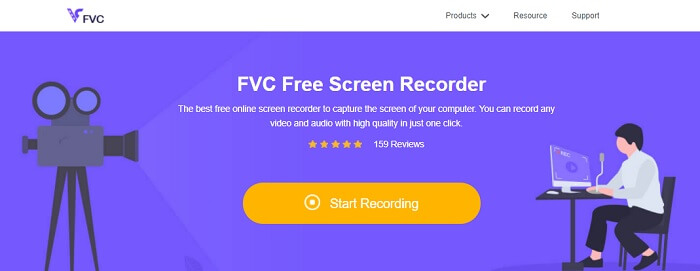
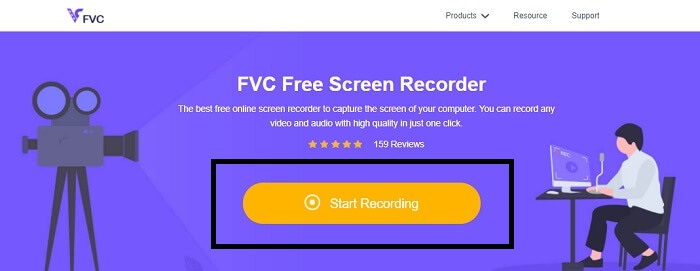
Schritt 2. Starten Sie das Tool, indem Sie auf Start Recording klicken, und fahren Sie mit dem nächsten Schritt fort.
Schritt 3. Klicken Sie in der Symbolleiste auf die Zahnrad-Schaltfläche, um die Einstellungen nach Ihren Bedürfnissen anzupassen. Wenn Sie sich nun im Einstellungsmenü befinden, suchen Sie den Bereich Output und ändern Sie das Videoformat nach Ihren Wünschen. Klicken Sie auf OK, wenn alles festgelegt ist.
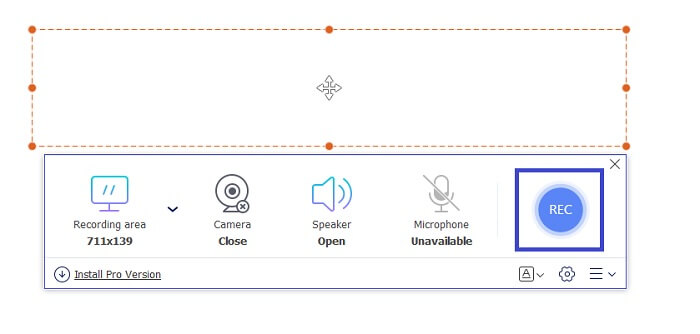
Schritt 4. In der schwebenden Symbolleiste können Sie nun das Bildseitenverhältnis des Bildschirms anpassen. Fügen Sie außerdem Ihre Gesichtsmimik hinzu, indem Sie die Webcam einschalten. Systemsound wird verwendet, um die natürlichen Töne des Programms aufzunehmen. Und schließlich fügen Sie Ihre Stimme hinzu, indem Sie das Mikrofon einschalten. Um die FLV‑Aufnahme zu starten, klicken Sie auf die REC-Taste.
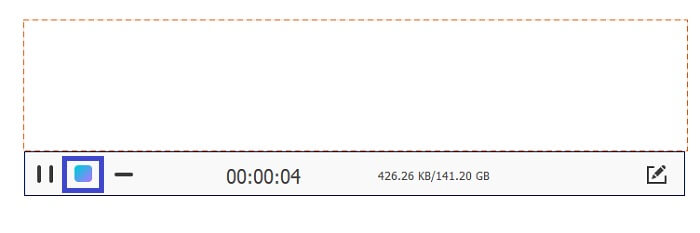
Schritt 5. Um die FLV‑Aufnahme zu beenden, klicken Sie auf die Würfel-Schaltfläche zum Stoppen. Klicken Sie anschließend auf Speichern und Weiter. Alle von Ihnen durchgeführten Aufnahmen finden Sie in der Verlaufsliste.
FLV-Recorder für Chrome - SCREEN.IO
Wenn Sie keine zusätzlichen Dateien auf Ihr Laufwerk herunterladen möchten, können Sie diesen integrierten Chrome-Rekorder verwenden. Dieser FLV-Recorder für Chrome hilft vielen Menschen im gesamten Web. Wenn Sie also gerne Platz auf Ihrem Speicher sparen, müssen Sie dieses SCREEN.IO ausprobieren. Obwohl das Tool keine speziellen Funktionen bietet, die denen eines anderen Recorders ähneln. Aber die Aufnahmefähigkeit ist sehr Standard. Wenn wir einen Chrome-Rekorder und einen Desktop-Rekorder vergleichen, ist der Desktop die effizienteste Art, die Aufzeichnung durchzuführen, da es Ihnen nichts ausmacht, wenn die Internetverbindung unterbrochen wurde.
FLV-Recorder für Windows – VLC Media Player
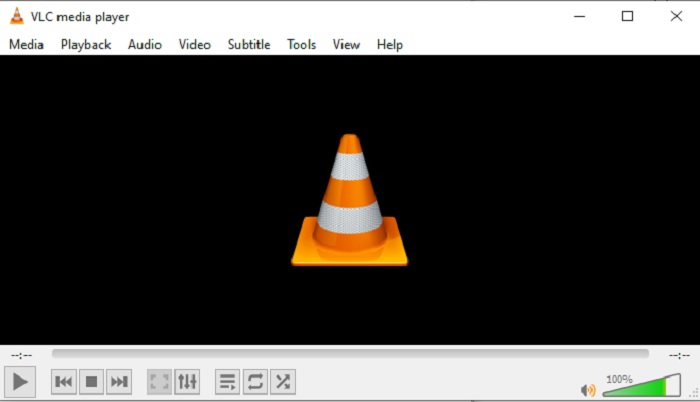
Der VLC Media Player ist nicht nur als bester Media Player weit und breit bekannt. Er bietet auch mehrere Funktionen wie Aufnahme, Konvertierung und mehr. Obwohl er der beste Media Player ist, sind nicht alle diese genannten Funktionen die besten auf dem Markt. Und in manchen Fällen lassen sich Video‑ oder Audioformate hier nicht abspielen, weil ihre Codecs proprietär sind. Stattdessen können Sie daher die VLC Media Player‑Alternative verwenden, die auch dann unterstützt, wenn die Datei proprietär ist.
FLV-Recorder für Mac – OBS Studio
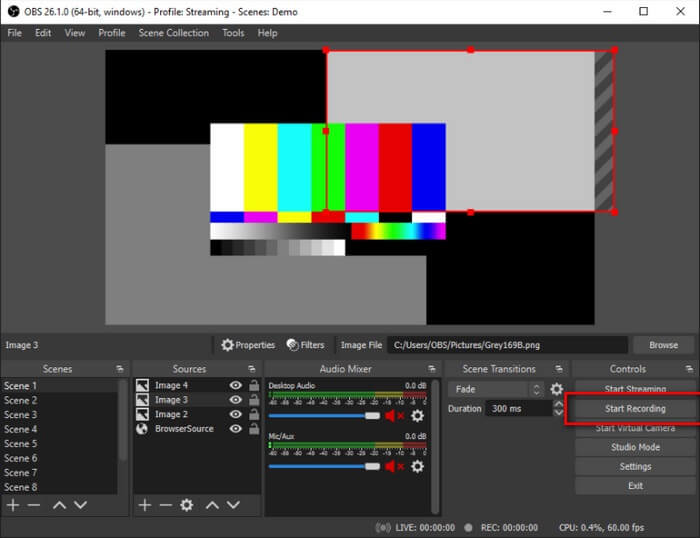
Vielleicht denken Sie, wir hätten die Mac‑Nutzer vergessen. Dieser FLV‑Recorder für Mac ist einer der leistungsstärksten Recorder in dieser Liste, da Sie damit auch streamen können. Trotz seiner beeindruckenden Funktionen wirkt das Tool selbst etwas einschüchternd, besonders wenn Sie neu im Bereich Bildschirmaufnahme sind, da auf der Oberfläche sehr viel los ist, sobald Sie das Programm öffnen.
Teil 3. Häufig gestellte Fragen zum FLV-Videorecorder
FLV-Datei, ist es sicher, sie auf meinen PC herunterzuladen?
In Wirklichkeit ist es nicht die Datei, über die wir sprechen, wenn es um Sicherheit geht. FLV-Dateien sind in Video-Sharing-Sites eingebettet, daher sollte Ihre Frage lauten: Wie kann ich feststellen, ob das Video, das ich von einer Site herunterlade, keine Malware enthält? Verwenden Sie einen Safeguard für Ihren PC. Es gibt unzählige Software-Verteidiger und -Scanner, die Sie online finden können. Aber die Datei selbst ist sicher. Es ist sicher, es sei denn, sie fügen Malware hinzu.
Welches Programm kann FLV-Dateien öffnen?
Es gibt viele Media Player auf dem Markt, aber ich empfehle den VLC Player. Dieser Player ist vielseitig und kann nahezu alle Dateiformate abspielen – egal ob unkomprimiert oder komprimiert. Klicken Sie hier, um weitere beliebte FLV‑Player zu entdecken.
Was sind die Vorteile von FLV-Dateien?
Der erste große Vorteil von FLV ist seine Fähigkeit, qualitativ hochwertige Videos in kleiner Größe zu produzieren. Die Feile ist von Natur aus flexibel. Warum? Sie können diese Datei auch mithilfe von Online-Konvertern problemlos in ein anderes Format konvertieren.
Teil 4. Vergleichstabelle
| Eigenschaften | FVC-Bildschirmrekorder | FVC Free Screen Recorder | VLC Media Player | OBS Studio |
| Bildschirm recorder |  | | | |
| Audiorecorder | | | | |
| Unterstützt FLV | | | | |
| Multimedia-Player |  | | | |
| Einstellbare Bitrate und Bildrate | | | | |
Fazit
Alle aufgeführten Tools sind hilfreich beim Aufnehmen von FLV-Videos und beim Produzieren der bestmöglichen Videoqualität. Wenn Sie sich nicht sicher sind, welches Tool Sie verwenden sollen, können Sie sich auf die Vergleichstabelle beziehen. Aber unter den FLV-Recordern aufgeführt. FVC Screen Recorder hat aufgrund seiner Fenster-Sperrfunktion einen größeren Vorteil.
-
 Der hilfreichste OGG-Rekorder von 2021 [kostenlos und online]
 In diesem Artikel geht es um die besten OGG-Aufnahmetools, die Ihnen bei der OGG-Audioaufnahme helfen. Um detailliertere Informationen für den Benutzer hinzuzufügen, lesen Sie weiter.
-
 Top 5 der besten M4B-Recorder-Software für PC und Mac [kostenlos und kostenpflichtig]
 M4B-Aufnahmen sind für MPEG-4-Hörbuchdateien verlustbehaftet komprimiert. In einigen Aspekten sind M4A und M4B fast üblich, weisen jedoch Unterschiede auf. Um zu wissen, was es ist, lesen Sie den Artikel.
-
 Top 5 der besten verfügbaren AMR-Rekorder-Tools für alle Betriebssysteme
 Möchten Sie wissen, was ein AMR-Format ist und was der beste AMR-Recorder ist, den Sie wählen sollten, der eine erstaunliche Aufnahme liefert.
