


 Video Converter Ultimate
 Bildschirm recorder
 Videoreparatur
 Sicherer Download
Vom HitPaw zum HitPaw Edimakor Screen Recorder: Wie gut ist er?
Es gibt eine neue Änderung: Der vertraute HitPaw Screen Recorder, der seit Langem zum Aufnehmen von Bildschirminhalten genutzt wird, wurde offiziell zu HitPaw Edimakor Screen Recorder aktualisiert.
Welche neuen Funktionen bringt dieses Upgrade mit sich? Wie schlägt sich der HitPaw Edimakor Screen Recorder heute? Lohnt sich die Wahl weiterhin?
Wenn dich diese Fragen interessieren, ist dieser Leitfaden für dich gedacht. Er bietet einen detaillierten Überblick über das aktualisierte Produkt und erklärt kurz, worin es sich von der vorherigen Version unterscheidet. Mögliche Probleme werden zudem objektiv analysiert. Außerdem wird eine leistungsstarke Alternative zum Vergleich vorgestellt. Hoffentlich helfen dir die Informationen dabei, das Bildschirmaufnahme-Tool zu wählen, das am besten zu deinen Anforderungen passt.

Teil 1. Überblick über HitPaw Edimakor Screen Recorder
Schauen wir uns zunächst an, wie der aktualisierte HitPaw Edimakor Screen Recorder jetzt positioniert ist.
HitPaw Edimakor Screen Recorder ist eine Desktop-Bildschirmaufnahme-Software für Windows und Mac. Sie unterstützt die Aufzeichnung aus verschiedenen Quellen, darunter Desktop- und Webcam-Bild, System- und Mikrofonaudio, Online-Vorlesungen, Livestreams, Meetings, Videotelefonate und mehr. Diese Software bietet alle Anpassungs- und Bearbeitungsfunktionen, die man von einem Recorder erwartet, und ergänzt sie um Live-Streaming-Funktionen – darauf werden wir als Nächstes besonders eingehen.
Im Vergleich zum ursprünglichen HitPaw Screen Recorder bietet HitPaw Edimakor Screen Recorder folgende Verbesserungen:
- • Bildrate bei Spieleaufnahmen von 60 FPS auf 144 FPS erhöht.
- • Deutlich verbesserte Flüssigkeit bei der Aufnahme von Livestreams und Videoanrufen.
- • Neue Live-Streaming-Funktion. Nutzer können ihre Bildschirmaufnahmen in Echtzeit auf über 300 Plattformen wie YouTube, Twitch und Discord übertragen.
- • Integrierte KI-Rauschunterdrückung für saubereres System- und Mikrofon-Audio.
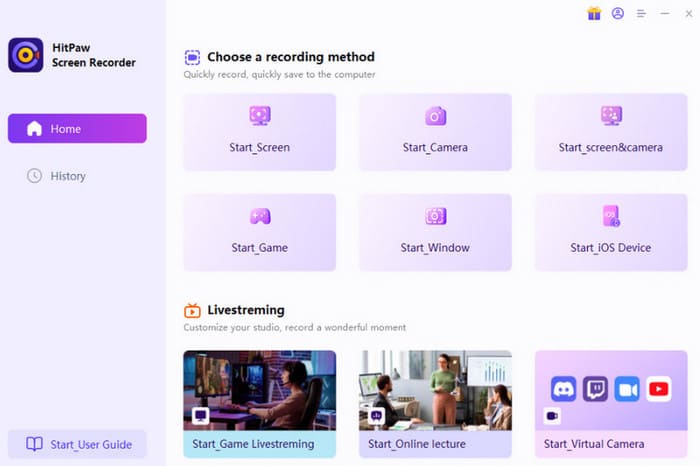
Hauptfunktionen
Fassen wir frühere und aktuelle Upgrades zusammen, um zu skizzieren, was der neue HitPaw zu Edimakor Screen Recorder bietet:
- • Desktop- und Webcam-Bild aufnehmen.
- • Audio aus Systemsound und Mikrofon aufnehmen.
- • Videos, Online-Meetings, Videoanrufe, Webinare, Vorlesungen, Livestreams und alle anderen Inhalte aufzeichnen.
- • Flüssige, hochauflösende Videos und Gameplay mit bis zu 144 FPS aufnehmen.
- • Flexible Werkzeuge zur Auswahl des Aufnahmebereichs: Vollbild, Fenster oder benutzerdefinierter Bereich.
- • Green-Screen-Effekte auf Aufnahmen anwenden, um den Hintergrund mit einem Klick zu entfernen oder zu ersetzen.
- • Aufnahmeaufgaben mit anpassbaren Start-/Endzeiten und Dauer planen.
- • Während der Aufnahme Screenshots erstellen, um sie sofort zu speichern oder zu teilen.
- • Dynamische visuelle Effekte für Maus-/Tastaturaktivitäten hinzufügen, um Tutorials zu erstellen.
- • KI-Rauschunterdrückung für glasklares Audio integrieren.
- • Live-Streaming deiner Bildschirmaufnahmen auf über 200 Plattformen, darunter YouTube, Discord und Twitch, unterstützen.
Wir raten dringend, die neueste Version von HitPaw Screen Recorder ausschließlich von der offiziellen Edimakor-Website herunterzuladen. Meide Installationspakete aus anderen Quellen aus Sicherheitsgründen.
Teil 2. Ist Edimakor Screen Recorder kostenlos?
Ist der aktualisierte HitPaw Screen Recorder kostenlos? Die Antwort finden wir auf der offiziellen Website.
HitPaw Edimakor Screen Recorder bietet derzeit einen kostenlosen Testplan für alle neuen Nutzer, wobei die Nutzung jedoch auf einen Computer beschränkt ist und eine Aufnahmezeit von maximal 1 Minute gilt. Zusätzlich werden deine ausgegebenen Videos mit einem Wasserzeichen versehen.
Um alle Funktionen freizuschalten, stehen dir diese kostenpflichtigen Optionen zur Verfügung:
- • Monatlich: $19,95/Monat
- • Jährlich: $49,95/Jahr
- • Perpetual: $69.95
Alle drei Tarife beinhalten eine dreitägige kostenlose Testphase. Du kannst dein Abonnement jederzeit innerhalb dieses Zeitraums kündigen.
Teil 3. Solltest du HitPaw Edimakor Screen Recorder wählen: Vor- & Nachteile
Eine Bewertung des HitPaw Edimakor Screen Recorder muss zwei wesentliche Aspekte umfassen: seine Vorteile gegenüber ähnlichen Produkten, die erklären, warum wir ihn ausgewählt haben; und seine Schwächen, die darüber entscheiden, ob wir von der Nutzung abgehalten werden könnten.
Wir fassen die Vor- und Nachteile von HitPaw Edimakor Screen Recorder wie folgt zusammen:
Vorteile
- Flüssige Videoaufnahmen, insbesondere von Spielen, ganz ohne Ruckler.
- Integrierte Livestreaming-Funktion ermöglicht gleichzeitiges Aufnehmen und Übertragen, ohne die Plattform zu wechseln.
- KI-gestützte Geräuschunterdrückung verbessert die Audioqualität der Aufnahmen erheblich.
- Unterstützt die Anpassung der Position, Größe und sogar Transparenz des Bild-in-Bild-Kamerafensters.
- Bietet zahlreiche Zusatzwerkzeuge, um die Erstellung von Tutorials und Präsentationen zu erleichtern.
Nachteile
- Die kostenlose Version ist stark eingeschränkt. Aufnahmen sind auf 1 Minute begrenzt.
- Ohne Abonnement sind ausgegebene Videos mit einem Wasserzeichen versehen. Zusätzliche Schritte sind erforderlich, um es entferne das Wasserzeichen später zu entfernen.
Teil 4. Beste Alternative zu HitPaw Edimakor Screen Recorder
Wenn dich Wasserzeichen und andere Einschränkungen von der Nutzung des HitPaw Edimakor Screen Recorder abgehalten haben, solltest du FVC Screen Recorder als beste Alternative in Betracht ziehen.
FVC Screen Recorder, eine Desktop-Anwendung für Windows- und Mac-Systeme, ermöglicht es Nutzern ebenfalls, sowohl den Desktop als auch die Webcam sowie System- und Mikrofon-Audio aufzunehmen. Darüber hinaus kann sie als Alternative zu HitPaw Screen Recorder für Android und iOS dienen. Verbinde dein Smartphone einfach per Kabel oder WLAN mit deinem Computer, und die Software nimmt die Aktivitäten auf deinem Telefonbildschirm auf.
Kostenloser DownloadFür Windows 7 oder höherSicherer Download
Kostenloser DownloadFür macOS 10.7 oder höherSicherer Download
Hauptfunktionen
- • Video und Audio von Ihrem Computer, Ihrer Webcam und einem externen Mikrofon aufnehmen.
- • Anpassbare Optionen für den Aufnahmebereich.
- • Nimmt scrollende Fenster auf.
- • Enthält grundlegende Bearbeitungswerkzeuge für aufgenommene Dateien.
- • Unterstützt die Planung von Aufnahmeaufgaben.
So verwendest du FVC Screen Recorder.
Schritt 1. Lade FVC Screen Recorder auf deinen Computer herunter und installiere es. Öffne die Aufnahmeoberfläche.
Wähle Video Recorder.

Schritt 2. Wähle den Aufnahmebereich als Voll oder Benutzerdefiniert. Bestätige anschließend die Audioquelle für die Aufnahme.
Schritt 3. Klicke auf den roten REC-Button, um die Aufnahme zu starten.

Teil 5. FAQs zu HitPaw Edimakor Screen Recorder
Welcher Bildschirmrekorder ist der beste?
HitPaw Edimakor Screen Recorder ist die perfekte Wahl. Er kombiniert Video- und Audioaufnahme-Tools. Außerdem entfernt der KI-gestützte Rauschunterdrücker Hintergrundgeräusche. Zusätzlich bietet das Programm umfassende Funktionen wie geplante Aufnahmen und Marker für Maus-/Tastaturaktivitäten.
Kannst du Bildschirmaufnahmen mit 60 fps machen?
Auf jeden Fall! Wie in der Rezension zu HitPaw Screen Recorder erwähnt, unterstützt es die Aufnahme von Videos mit 60 FPS. Die aktualisierte Version, HitPaw Edimakor Screen Recorder, kann jetzt sogar Aufnahmen mit 140 FPS erstellen.
Ist der HitPaw Edimakor Screen Recorder gut?
Ja, es ist ausgezeichnet. Es unterstützt die Aufzeichnung von Bildschirmaktivitäten, Videowiedergabe, Livestreams, Online-Meetings, virtuellen Klassen und mehr. Es verfügt sogar über die Möglichkeit, gleichzeitig aufzuzeichnen und live zu streamen.
Fazit
HitPaw Edimakor Screen Recorder wurde in allen Bereichen deutlich verbessert. Für Videoaufnahmen unterstützt er jetzt erweiterte FPS-Einstellungen; für die Audioaufnahme bietet er eine KI-Rauschunterdrückung; funktional wurden Live-Streaming-Funktionen eingeführt, sodass du gleichzeitig auf über 200 Plattformen streamen und aufzeichnen kannst.
Seine Beschränkung auf 1 Minute kostenlose Aufnahmezeit und die Wasserzeichen können jedoch sehr frustrierend sein. Daher empfehlen wir, FVC Screen Recorder als Alternative auszuprobieren.
-
 [Vollständiger Testbericht] FBX Game Recorder: Ist es wirklich einen Versuch wert?
 Wenn Sie den FBX Game Recorder verwenden möchten, aber nicht wissen, wo Sie anfangen sollen, behandelt dieser Artikel alles, was Sie wissen müssen, einschließlich der besten Alternative.
-
 Schritt-für-Schritt-Anleitung: So nimmst du ein Video in Canvas auf
 Wenn Sie sich über die Videoaufnahme‑Funktion in Canvas wundern, sind Sie hier genau richtig. In diesem Artikel erfahren Sie, wie Sie ganz einfach ein Video in Canvas aufnehmen können.
-
 Was ist OnStar? Nimmt OnStar ein Video auf? [Leitfaden]
 Wenn Sie sich fragen, wie man mit OnStar aufnimmt, lesen Sie diesen Artikel, um zu erfahren, ob es tatsächlich Aufnahmen machen kann und welches Tool die beste Alternative dazu ist.
