


 Video Converter Ultimate
 Bildschirm recorder
 Videoreparatur
 Sicherer Download
So nimmst du Gameplay auf einem iPhone auf: 3 anwendbare Methoden
Beim Spielen umfangreicher Spiele auf dem Computer empfiehlt sich das integrierte Snipping Tool. Alternativ kann man die in Windows integrierte Game DVR-Funktion oder eine beliebige Bildschirmaufzeichnungssoftware eines Drittanbieters verwenden, um den gesamten Spielablauf aufzuzeichnen.
Vergessen Sie aber nicht ein weiteres wichtiges Spieleformat – mobile Spiele. Kann man das Gameplay auf dem kleinen Bildschirm eines Handys während des Spielens aufzeichnen, genau wie auf einem großen Monitor?
Absolut! Ähnlich wie bei Computern kannst du entweder integrierte Tools oder Software von Drittanbietern verwenden. Diese Anleitung zeigt dir beide Methoden, wie man Gameplay auf einem iPhone aufnimmt, und stellt außerdem eine neuartige Lösung vor: Verbinde dein Handy mit einem Computer und nimm den Bildschirm deines iPhones direkt vom Computer aus auf.
Lasst uns eintauchen und es erkunden.

Teil 1. So nehmen Sie Gameplay auf einem iPhone mit dem integrierten Tool auf
Wie bereits im vorherigen Abschnitt erwähnt, dient der NVIDIA-Bildschirmrekorder, auch bekannt als NVIDIA ShadowPlay, primär dazu, Spielszenen aufzuzeichnen, Computereinstellungen anzupassen und Nutzern bei der Aktualisierung ihrer Grafikkartentreiber zu helfen. Xbox unter Windows funktioniert in Funktion und Arbeitsweise sehr ähnlich. NVIDIA ShadowPlay verwendet den H.264-Videocodec, um dynamisches Gameplay in hoher Qualität aufzuzeichnen. Während der Aufnahme können Sie Ihr Gameplay auch live auf Plattformen wie Twitch streamen.
Wenn iPhone-Nutzer an Bildschirmaufnahmen denken, kommt ihnen zweifellos als Erstes die Funktion „Bildschirmaufnahme“ in den Sinn. Diese befindet sich üblicherweise direkt im Kontrollzentrum des Telefons und wird durch ein kreisförmiges Punktsymbol dargestellt.
Die einfachste Methode ist also, das Spiel, das Sie gerade spielen, zu öffnen und dann diese Funktion zu aktivieren, um die Aufnahme direkt zu starten.
Ohne Umschweife zeigen wir Ihnen, wie Sie mit der Bildschirmaufnahmefunktion Gameplay auf dem iPhone aufzeichnen können.
Schritt 1. Entsperre dein iPhone und starte das Spiel, das du aufnehmen möchtest. Wische dann von der rechten oberen Ecke nach unten, um das Kontrollzentrum zu öffnen.
Schritt 2. Suche nach dem kreisförmigen Aufnahmesymbol. Wenn du darauf tippst, startet ein kurzer Drei-Sekunden-Countdown, danach beginnt die Bildschirmaufnahme automatisch. Bevor du startest, kann ein Popup-Fenster erscheinen – hier kannst du entscheiden, ob das Mikrofon-Audio mit aufgenommen werden soll. Das ist hilfreich, wenn du während des Spielens kommentieren möchtest.
Schritt 3. Um die Aufnahme zu beenden, öffne erneut das Kontrollzentrum und tippe auf das rote Symbol. Das Video wird sofort in der Fotos-App gespeichert und steht bereit zum Anschauen oder Teilen.
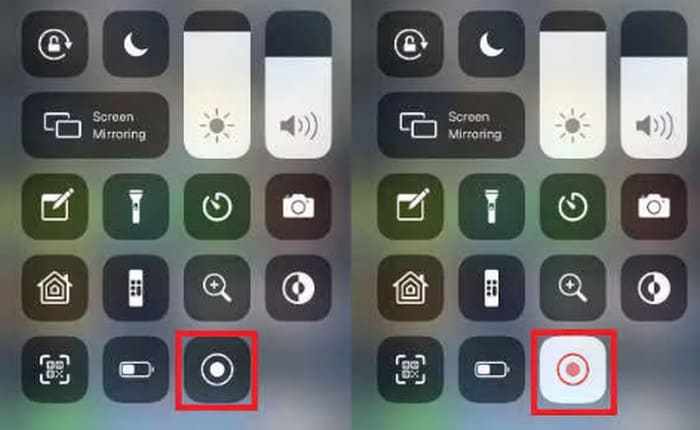
Hinweis: Wenn die Option „Bildschirmaufnahme“ im Kontrollzentrum nicht sichtbar ist, gehe zu Einstellungen > Kontrollzentrum und füge Bildschirmaufnahme zu deinen Steuerelementen hinzu.
Stellen Sie sicher, dass Ihr Gerät über genügend freien Speicherplatz verfügt, bevor Sie längere Spielsessions aufzeichnen.
Die Bildschirmaufnahmefunktion ist zweifellos ein tolles Feature. Sie ist direkt ins System des Telefons integriert, erfordert keinen Download oder keine Installation, ist komplett kostenlos, hat keine Wasserzeichen, keine Aufnahmezeitbegrenzung und startet blitzschnell. Wer jedoch Bild-in-Bild-Effekte nutzen möchte – also seine Spielreaktionen in die Bildschirmaufnahme einblenden will – oder erweiterte Bearbeitungswerkzeuge für seine Aufnahmen benötigt, wird mit der Bildschirmaufnahme nicht zufrieden sein.
Der Funktionsumfang ist recht begrenzt, und auch die in der Fotos-App verfügbaren Funktionen sind spärlich, sodass sie sich nur für sehr einfache Aufnahmeaufgaben eignet.
Wenn Sie Anleitungen zur Veröffentlichung auf verschiedenen Plattformen aufzeichnen müssen, empfehlen wir Ihnen dennoch eine professionellere App.
Teil 2. Spezielle Bildschirmaufnahmefunktion auf dem iPhone
Wie bereits erwähnt, ist es an der Zeit, einige professionelle Screen Recorder von Drittanbietern auszuprobieren, wenn dir die integrierte Funktion zur Bildschirmaufnahme auf dem iPhone für Gameplay nicht ausreicht.
Dieser Leitfaden stellt Ihnen drei der lohnenswertesten Apps vor, die Sie ausprobieren sollten, und wir werden jede einzelne in diesem Abschnitt vorstellen.
Nimm es auf!: Bildschirmrekorder
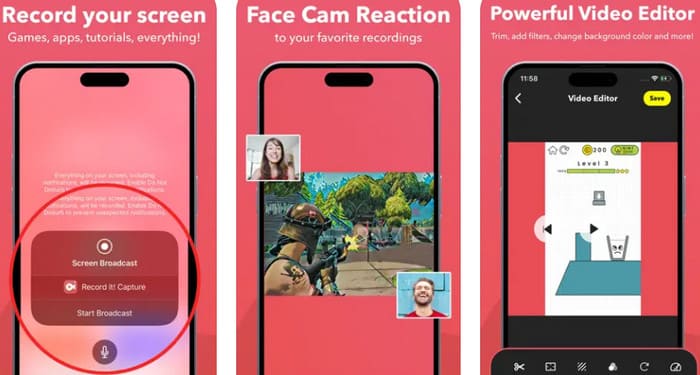
Aufnehmen!: Im Vergleich zu herkömmlichen Bildschirmaufnahme-Apps bietet „Aufnehmen!“ mehr als nur Desktop-Videos und Spieledemos. Sie können jetzt auch mit Sprachkommentar oder einem Reaktionsvideo-Fenster aufnehmen. Und das Beste: Das Aufnahmefenster ist nicht auf ein Standardrechteck beschränkt. Mit „Aufnehmen!: Bildschirmaufnahme“ können Sie Form, Position und Größe Ihres Reaktionsfensters individuell anpassen und so den perfekten Bild-in-Bild-Effekt für Videos erstellen, die Sie auf YouTube oder TikTok hochladen. (Außerdem erleichtert die schnelle Freigabe auf YouTube das Teilen.)
Du möchtest dein Gesicht nicht zeigen? Wie schon erwähnt, erlaubt dir dieser Game Recorder auch, reine Audio-Kommentare hinzuzufügen. Außerdem bietet dieser Recorder eine vollständige Palette grundlegender Videobearbeitungswerkzeuge, darunter Zuschneiden, Hinzufügen von Filtern, Anpassen der Wiedergabegeschwindigkeit, Ändern des Hintergrunds, Drehen und mehr.
Vorteile
- Einfache Bedienung, inklusive Video-Tutorials.
- Hochflexible Bild-in-Bild-Effekteinstellungen.
- Unterstützt Videos aus Ihrer Kamerarolle.
- Kann exportiert, auf YouTube geteilt oder via AirDrop exportiert werden.
Nachteile
- Die kostenlose Version erlaubt nur die Aufnahme von Videos mit einer Länge von unter drei Minuten.
Bildschirmaufnahme: Aufnahme starten
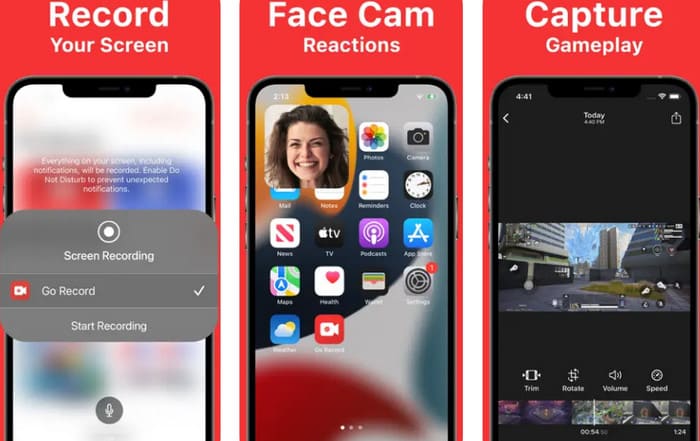
Suchen Sie ein Tool ohne Aufnahmezeitbegrenzung? Dann ist Screen Recorder: Go Record genau das Richtige für Sie. Es unterstützt unbegrenzte Gameplay-Aufnahmen. Noch beeindruckender: Die Aufnahmequalität ist so hoch, dass sogar 4K-Auflösung und 60 fps erreicht werden können.
Erwähnenswert ist auch die Hintergrundaufnahmefunktion. Das bedeutet, dass Sie Ihr Smartphone nicht im Aufnahmemodus lassen müssen – Sie können parallel andere Aufgaben erledigen.
Vorteile
- Hochwertige Videoausgabe.
- Unterstützt Hintergrundaufnahmen.
- Bietet einfache Optionen zum Teilen von Dateien.
Nachteile
- Für den vollen Funktionsumfang ist ein Abonnement erforderlich.
DU Recorder
Ich bin Gaming-Streamer. Wie kann ich Gameplay mit dem iPhone und Ton in Echtzeit aufnehmen?
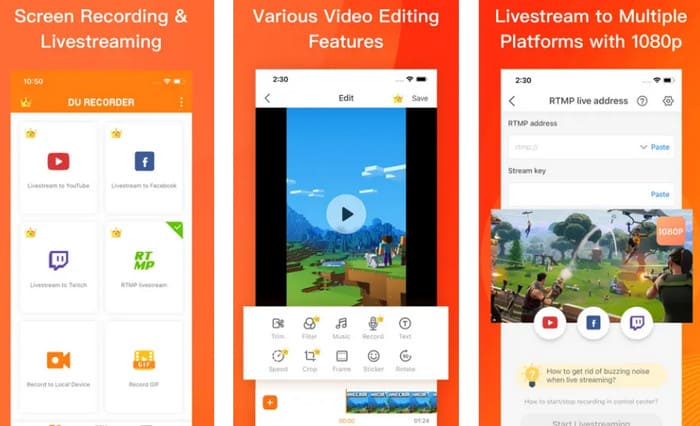
Dann ist DU Recorder zweifellos die beste Wahl für Sie. Es bietet grundlegende Bildschirm- und Frontkamera-Aufnahmefunktionen sowie eine umfassende Palette an Bearbeitungswerkzeugen, darunter Zuschneiden, Hinzufügen von Text, Filter, Effekte, Sticker und vieles mehr.
Und das Beste daran: DU Recorder unterstützt das Live-Streaming Ihrer Aufnahmen auf verschiedenen Plattformen, darunter YouTube, Facebook und Twitch.
Vorteile
- Bietet Live-Streaming-Funktionalität.
- Umfassende Videobearbeitungsfunktionen.
- Die kostenlose Version enthält viele nützliche Tools.
Nachteile
- Kann zu einer schnelleren Entladung der Batterie führen.
- Die kostenlose Version enthält Werbung.
Teil 3. Kann man Gameplay auf dem iPhone vom PC oder Mac aufnehmen?
Ist das Aufzeichnen von Spielszenen auf dem Handybildschirm nur auf dem Handy selbst möglich?
Zu dieser Frage haben wir einen neuen Ansatz für Sie. Ja, Sie können den Bildschirm Ihres Smartphones problemlos von Ihrem PC aus aufnehmen – Sie benötigen lediglich das richtige Tool. Die Aufnahme auf einem Bildschirm mit höherer Auflösung kann sogar zu einer besseren Bildqualität führen.
FVC Screen Recorder ist die ideale Software, um deine Anforderungen zu erfüllen. Sie verbindet dein iPhone und deinen PC über WLAN, sodass du direkt vom Bildschirm deines Computers aus mit der Aufnahme beginnen kannst.
Kostenloser DownloadFür Windows 7 oder höherSicherer Download
Kostenloser DownloadFür macOS 10.7 oder höherSicherer Download
Hauptfunktionen
• Nehmen Sie Inhalte von Ihrem iPhone oder Android-Telefon auf Ihrem Computer auf.
• Nehmen Sie sowohl Ihren Computerbildschirm als auch das Bild Ihrer Webcam auf.
• Planen Sie Aufnahmeaufgaben im Voraus.
• Bietet eine vollständige Palette an grundlegenden Bearbeitungswerkzeugen zum Schneiden, Zusammenfügen und Verbessern aufgenommener Videos.
Nun wollen wir uns ansehen, wie man mit FVC Screen Recorder Inhalte von seinem iPhone aufnimmt.
Schritt 1. Lade FVC Screen Recorder auf deinen PC herunter und installiere es. Klicke zunächst auf die Option Phone Recorder auf deinem Computer.

Schritt 2. Wähle anschließend iOS Recorder aus.

Folgen Sie den Anweisungen auf dem Bildschirm – stellen Sie sicher, dass sowohl Ihr iPhone als auch der Computer mit demselben WLAN-Netzwerk verbunden sind, um eine stabile Verbindung zu gewährleisten.

Schritt 3. Wische auf deinem iPhone nach unten, um das Kontrollzentrum zu öffnen. Tippe auf Bildschirmsynchronisierung, wähle Screen Recorder aus der Liste aus und warte, bis die Geräte erfolgreich gekoppelt sind.
Teil 4. Häufig gestellte Fragen zur Aufnahme von Gameplay auf einem iPhone
Wie kann ich COD Mobile-Gameplay auf dem iPhone aufnehmen?
Sie können die integrierte Bildschirmaufnahmefunktion Ihres iPhones direkt nutzen. Öffnen Sie das Spiel, wischen Sie von der oberen rechten Ecke nach unten, um das Kontrollzentrum zu öffnen, suchen Sie nach „Bildschirmaufnahme“ und tippen Sie darauf, um die Aufnahme zu starten.
Wie kann ich mein Gameplay auf meinem iPhone aufnehmen?
Es gibt drei Methoden. Die erste besteht darin, die integrierte Bildschirmaufnahmefunktion des iPhones zu nutzen. Die zweite Methode beinhaltet das Herunterladen einer Bildschirmaufnahme-App eines Drittanbieters auf Ihr Telefon. Die dritte Methode besteht darin, Ihr Telefon mit einem Computer zu verbinden und das Gameplay auf dem Computer aufzuzeichnen.
Wie nehmen YouTuber ihr Gameplay auf?
Sie nutzen in der Regel Apps, mit denen sie vertraut sind, insbesondere solche, die für YouTube-Uploads und -Bearbeitung optimiert sind. DU Recorder, das in diesem Artikel erwähnt wird, ist ein gutes Beispiel dafür.
Fazit
Dieser Artikel fasst drei Lösungen zusammen, wie man Gameplay auf einem iPhone aufnimmt. Für grundlegende Aufnahmebedürfnisse kannst du das integrierte Tool „Bildschirmaufnahme“ verwenden – seine Funktionen sind jedoch eingeschränkt und es unterstützt keine Aufnahme über die Frontkamera des iPhones. Für flexiblere Optionen und kreative Funktionen probiere Apps von Drittanbietern aus. Um eine höhere Bildschärfe und eine größere Bildschirmansicht zu erzielen, kannst du FVC Screen Recorder nutzen, um den Bildschirm deines Handys von deinem Computer aus aufzunehmen.
-
 So blenden Sie Musik in iMovie auf einem Mac und iPhone ein
 Haben Sie Probleme, Audio in iMovie auszublenden? Lesen Sie weiter, um die einfachsten Möglichkeiten zum Anwenden von Einblendeffekten mit einem Mac, iPhone oder einer alternativen Software zu entdecken.
-
 Audio und Video in iMovie auf Mac/iPhone trennen [Anleitung]
 Haben Sie sich schon einmal gefragt, wie Sie in iMovie Audio von Video trennen können? In diesem Artikel erfahren Sie zwei Möglichkeiten und eine Alternative, um ganz einfach Audio aus einem Video zu extrahieren.
-
 So beheben Sie, dass Videos auf dem iPhone nicht abgespielt werden: 5 Möglichkeiten inklusive
 Hatten Sie schon einmal Probleme mit der Videowiedergabe auf Ihrem iPhone? Lesen Sie diese Anleitung. Hier finden Sie detaillierte Analysen und Lösungen. Wir möchten Ihnen helfen.
