


 Video Converter Ultimate
 Bildschirm recorder
 Videoreparatur
 Sicherer Download
Wie man NFL Sunday Ticket und Live‑NFL‑Spiele zur späteren Ansicht aufnimmt
Es ist frustrierend, ein NFL‑Spiel, auf das man sich gefreut hat, nicht sehen zu können – vor allem, wenn es einen spektakulären Touchdown oder den spielentscheidenden Moment gab, über den anschließend alle reden. Ich kann Spiele nicht immer live verfolgen, daher hilft es enorm, wenn ich sie mir für später speichern kann. Kann man NFL Sunday Ticket‑Spiele aufnehmen? Das hängt in erster Linie von dem Dienst bzw. der Aufnahmemethode ab, die du verwendest. Die gute Nachricht ist, dass es einige legale Möglichkeiten gibt, mit denen du Spiele jederzeit ansehen kannst. In diesem Artikel stelle ich verschiedene Wege vor, NFL‑Spiele aufzunehmen – etwa mit Bildschirmaufnahme‑Software oder Streaming‑Diensten mit integrierter DVR‑Funktion –, damit dir keine wichtige Spielszene entgeht.

Kann man NFL Sunday Ticket‑Spiele aufnehmen?
Du kannst NFL Sunday Ticket‑Spiele aufnehmen, wenn du möchtest, aber verschiedene Plattformen bieten unterschiedliche Aufzeichnungsoptionen. Manche Streaming‑Dienste haben zum Beispiel standardmäßig eine Cloud‑DVR‑Funktion, während andere keinen integrierten Recorder besitzen, mit dem Nutzer das Spielbild für den privaten Gebrauch sichern können. Es ist jedoch immer ratsam, vor einer Aufnahme die Nutzungsbedingungen der Plattform zu prüfen und sicherzustellen, dass dein Vorgehen im Einklang mit dem Urheberrecht steht. Nehmen wir an, du fragst dich: Kann man NFL‑Spiele auf YouTube TV aufnehmen? Ja, natürlich! YouTube TV bietet eine unbegrenzte Cloud‑DVR‑Funktion, mit der du alle dafür freigegebenen NFL‑Spiele in deiner Mediathek speichern und später ansehen kannst. Andere Dienste bieten ähnliche DVR‑Möglichkeiten, und Bildschirmaufnahme‑Software kann darüber hinaus eine Option sein, um – sofern für die private Nutzung erlaubt – eine eigene Kopie eines Livestreams zu erstellen.
In den folgenden Abschnitten gehen wir auf mehrere der besten Möglichkeiten ein, NFL‑Spiele aufzuzeichnen, damit du dir keine einzige Spielszene entgehen lassen musst.
Option 1: FVC Screen Recorder – jeden NFL‑Stream aufzeichnen
Zuschauer, die jeden Touchdown oder den spielentscheidenden Drive festhalten möchten, finden im FVC Screen Recorder eine einfache Möglichkeit, Live‑NFL‑Spiele in erstklassiger Qualität zu sichern. Wenn dich das interessiert, fragst du dich sicher bereits, wie man NFL‑Spiele auf YouTube TV oder einer anderen unterstützten Streaming‑Plattform aufnimmt. Diese Software ist darauf ausgelegt, dir flexible Aufnahmefunktionen, anpassbare Einstellungen und hervorragende Videoqualität zu bieten – bei gleichzeitig einfacher Einrichtung.
Haupteigenschaften
• Nimm den Ton vom System und vom Mikrofon entweder getrennt oder gemischt auf.
• Du kannst Aufnahme‑Sitzungen automatisch starten und stoppen lassen.
• Du kannst Bildrate, Auflösung und Ausgabeformat der Aufnahme verändern.
• Schneide unerwünschte Teile deiner Aufnahme vor dem Speichern heraus.
• Zeichne einen benutzerdefinierten Bereich auf dem Bildschirm, nimm den gesamten Bildschirm oder nur ein bestimmtes Fenster auf.
Kostenloser DownloadFür Windows 7 oder höherSicherer Download
Kostenloser DownloadFür macOS 10.7 oder höherSicherer Download
Schritte zum Aufzeichnen eines NFL‑Streams mit FVC Screen Recorder
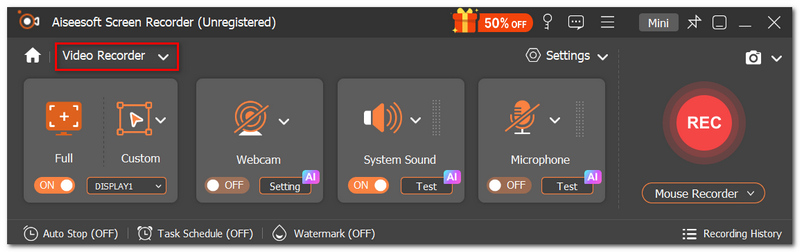
Schritt 1. Installiere zunächst die neueste Version von FVC Screen Recorder auf einem Windows‑ oder Mac‑Computer. Öffne das Programm und klicke auf Video Recorder.
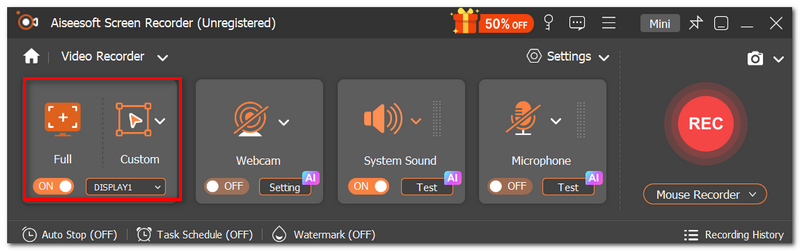
Schritt 2. Wähle Full Screen oder Custom, wenn du den Aufnahmebereich selbst festlegen möchtest.
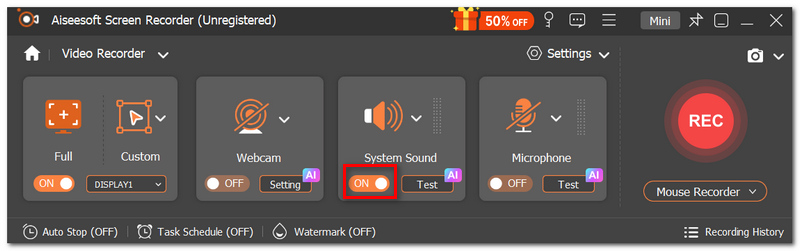
Schritt 3. Aktiviere System Sound, wenn der Spielton mit aufgezeichnet werden soll. Ein Mikrofon wird nur dann empfohlen, wenn du das Spiel kommentieren möchtest.
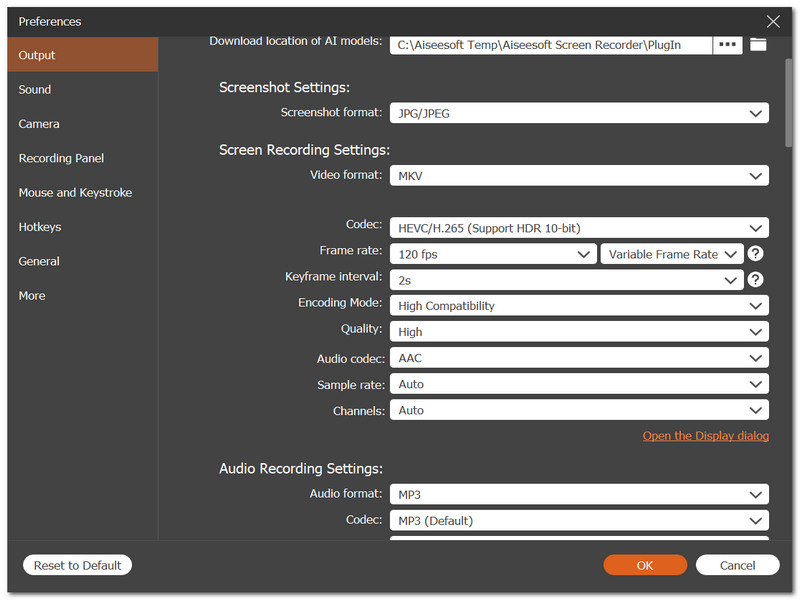
Schritt 4. Klicke auf die Schaltfläche Settings, um Ausgabeformat, Auflösung, Bildrate und Speicherort der Dateien anzupassen.
Schritt 5. Öffne das NFL‑Spiel oder den Livestream in einem Webbrowser oder einer unterstützten Streaming‑App. Kehre dann zu FVC Screen Recorder zurück und klicke auf REC, um die Aufnahme zu starten.
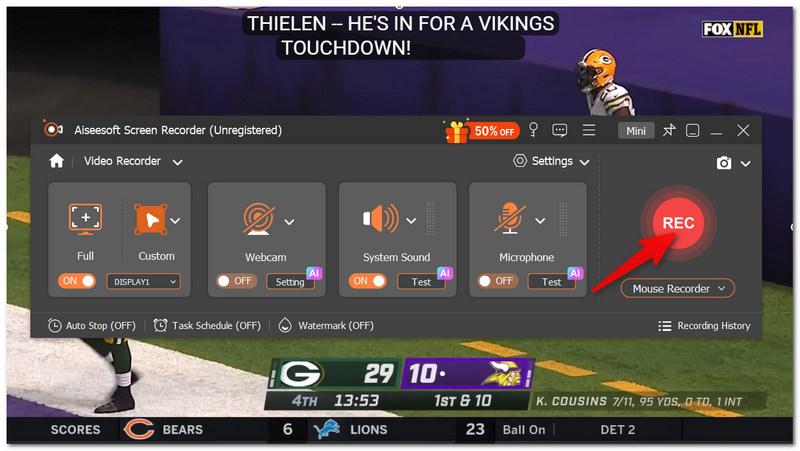
Schritt 6. Spiele das Spiel weiter, während das Programm Bild und Ton gleichzeitig aufzeichnet. Um das gesamte Spiel oder nur den gewünschten Spielabschnitt zu sichern, klicke einfach auf die Stop-Schaltfläche.
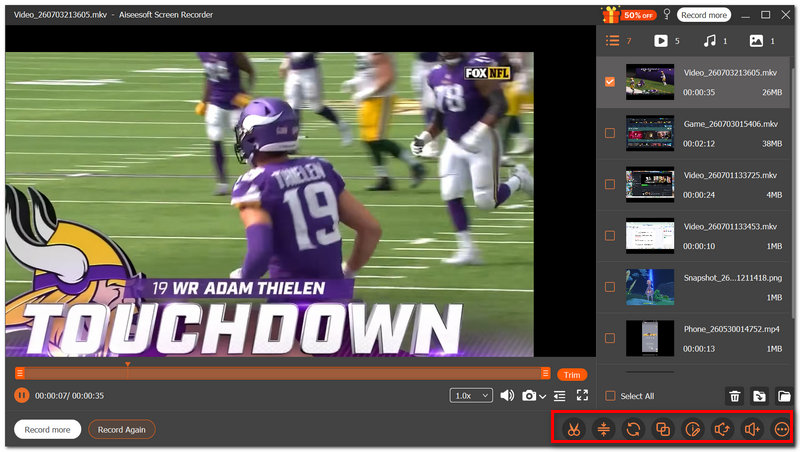
Schritt 7. Sieh dir die Aufnahme kurz an, schneide bei Bedarf überflüssige Teile heraus und klicke schließlich auf Save, um das Video für die spätere Offline‑Wiedergabe zu speichern.
Option 2: FuboTV (ideal für Hardcore‑Sportfans)
Für Fans, die jede Partie während der gesamten Saison verfolgen, ist FuboTV eine der bequemsten Optionen. Neben dem Zugang zu einer großen Auswahl an Sportsendern bietet der Dienst einen integrierten Cloud‑DVR, mit dem du berechtigte Live‑Spiele speichern und ansehen kannst, wann immer es dir passt. Wenn du dich fragst: Kann ich Spiele vom NFL Sunday Ticket aufnehmen? – FuboTV ist eine solide Alternative, um Spiele aufzuzeichnen, die im Rahmen der eigenen NFL‑Berichterstattung des Dienstes verfügbar sind.
Schritt 1. Schließe zuerst ein FuboTV‑Abonnement ab und registriere dich. Anschließend kannst du auf dein Konto zugreifen. Öffne den Live Guide oder die Search-Funktion, um das NFL‑Spiel zu finden, das du sehen möchtest.
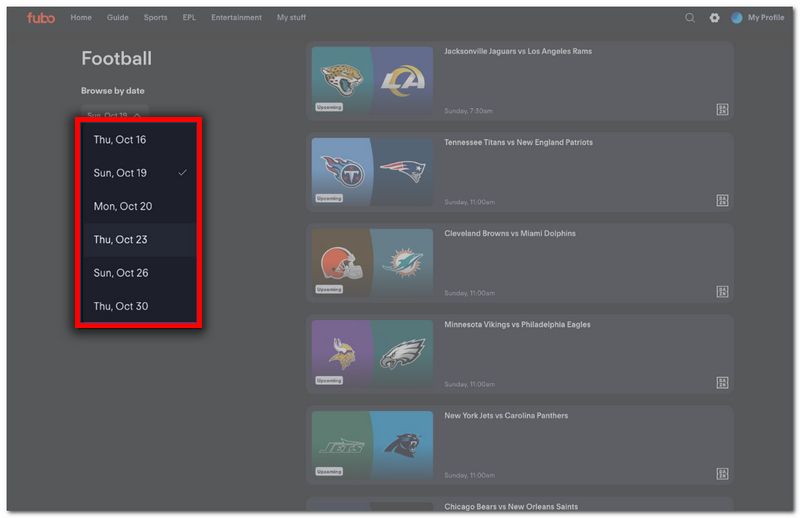
Schritt 2. Klicke auf das Spiel, um die Detailansicht zu öffnen. Drücke auf die Schaltfläche Record, um das Spiel deinem Cloud DVR buffer hinzuzufügen.
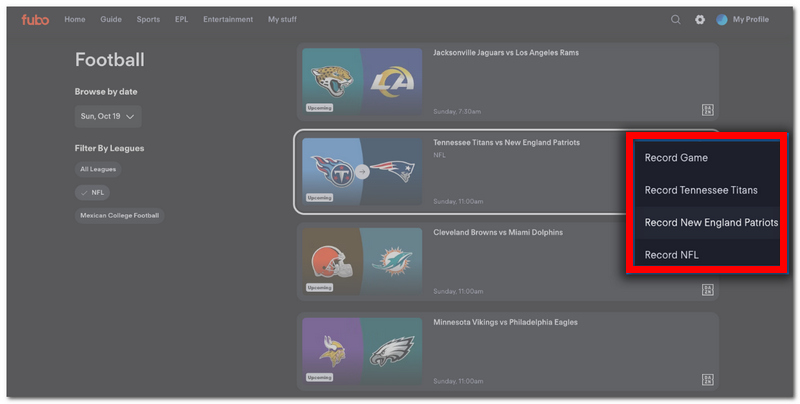
Schritt 3. Vergewissere dich, dass die Aufnahme programmiert wurde. Stelle sicher, dass dein Konto während der Übertragung des Spiels aktiv ist. FuboTV übernimmt dann die Aufzeichnung des Events für dich.
Schritt 4. Sobald das Spiel beendet ist, gehe zum Bereich My Stuff oder Recordings. Wähle das aufgenommene NFL‑Spiel aus und genieße es, wann immer du möchtest.
Unter den verschiedenen legalen Möglichkeiten, NFL‑Spiele aufzuzeichnen, hebt sich der Cloud‑DVR von FuboTV als eine äußerst einfache Methode hervor, die keine zusätzliche Aufnahmesoftware erfordert.
Option 3: YouTube TV (Unbegrenzter Cloud‑DVR & Catch‑Up‑Funktion)
YouTube TV verfügt über eine sehr praktische Funktion: unbegrenzten Cloud‑DVR. Damit kannst du beliebige Live‑Events aufzeichnen, ohne dir Gedanken über den verfügbaren Speicherplatz machen zu müssen. Das ist besonders hilfreich für vielbeschäftigte Football‑Fans, die die Spiele nicht immer live verfolgen können. Wenn du also nach einer Anleitung suchst, wie man Spiele vom NFL Sunday Ticket aufnimmt, ist YouTube TV eine ideale Lösung: Du kannst jedes dafür freigegebene Spiel zu deiner Mediathek hinzufügen, und das System zeichnet es automatisch für dich auf, sodass du es später ansehen kannst.
Schritt 1. Melde dich zunächst mit deinen YouTube‑TV‑Zugangsdaten an. Suche das gewünschte NFL‑Spiel oder Team, indem du es in das Search box eingibst oder den Reiter Live verwendest.
Schritt 2. Wechsle auf die entsprechende Seite mit den Spieldetails. Plane die Aufnahme, indem du auf die Schaltfläche + Add to Library klickst.
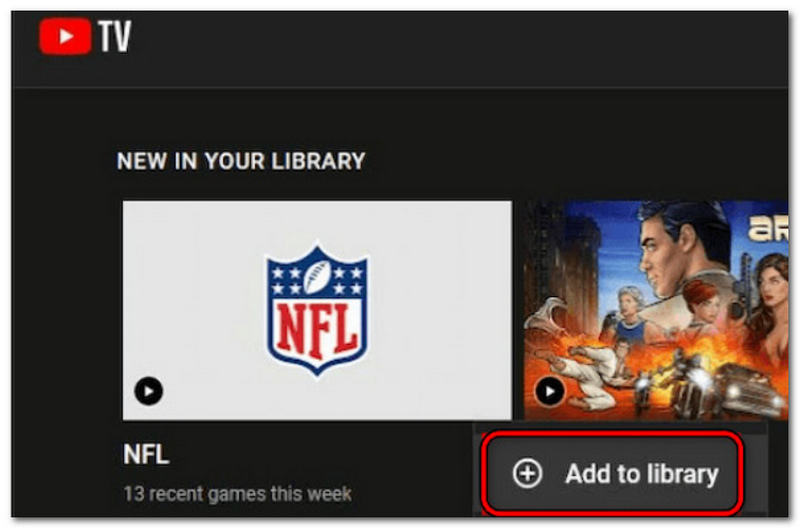
Schritt 3. Prüfe, ob das Spiel korrekt in deiner Mediathek aufgeführt ist. Stelle sicher, dass dein Abonnement aktiv ist, wenn das Spiel übertragen wird. YouTube TV nimmt die Partie dann automatisch für dich auf.
Schritt 4. Sobald die Ausstrahlung beendet ist, gehe zum Bereich Library. Wähle das NFL‑Spiel aus, das du aufgenommen hast, und sieh es dir ganz nach Belieben an.
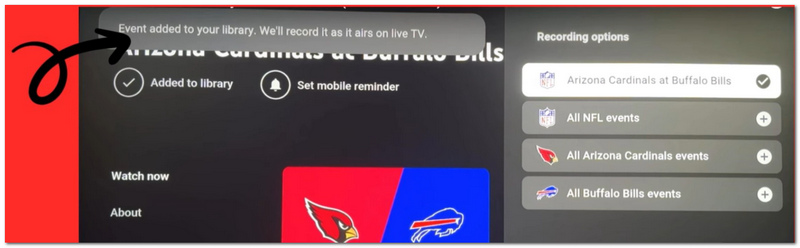
Die Funktion des unbegrenzten Cloud‑DVR bei YouTube TV eignet sich hervorragend, um deine Lieblings‑Livesportereignisse automatisch in deiner Mediathek zu speichern. So kannst du die Spiele ansehen, wann es dir passt, ohne dir Sorgen um den Speicherplatz auf deinem Gerät machen zu müssen.
FAQs zur Aufzeichnung von NFL‑Spielen
Kann ich von mir aufgezeichnete NFL-Spiele auf ein anderes Gerät übertragen?
Wenn Sie Bildschirmaufnahmen gemacht und auf einem lokalen Laufwerk gespeichert haben, können Sie diese normalerweise auf einen anderen Computer oder ein kompatibles externes Speichermedium übertragen. Cloud-DVR-Aufnahmen sind jedoch in der Regel ausschließlich mit Ihrem Streaming-Konto verknüpft.
Sollte ich NFL-Spiele in 1080p oder in 4K aufnehmen?
Die beste Option hängt davon ab, in welcher Qualität der Stream verfügbar ist und wie viel freier Speicherplatz zur Verfügung steht. Die Aufzeichnung in der nativen Auflösung des Streams ist in der Regel der beste Kompromiss zwischen Qualität und Dateigröße.
Kann das Aufzeichnen des Streams meinen Live-Chat oder interaktive Funktionen beeinträchtigen?
Nein. Die Aufzeichnung erfasst nur deinen Bildschirm, daher verändert sie weder den Stream noch dessen interaktive Funktionen.
Fazit
Nachdem du nun weißt, wie man NFL‑Spiele auf YouTube TV aufnimmt und welche weiteren legalen Möglichkeiten es gibt, kannst du entscheiden, welche Lösung für dich beim Football‑Schauen am besten geeignet ist. Egal, ob du Cloud‑DVR oder Bildschirmaufnahme‑Software bevorzugst – du kannst deine Lieblings‑NFL‑Spiele sichern und später ansehen, ohne wichtige Momente zu verpassen.
-
 Finden Sie kostenlose Download-Sites für PC-Spiele heraus: 6 Optionen für Sie
 Wenn Sie spannende Computerspiele genießen möchten, aber nicht wissen, wo Sie Ressourcen herunterladen können, lesen Sie diesen Leitfaden. Hier sind 6 kostenlose Download-Sites für PC-Spiele.
-
 [Vollständiger Testbericht] FBX Game Recorder: Ist es wirklich einen Versuch wert?
 Wenn Sie den FBX Game Recorder verwenden möchten, aber nicht wissen, wo Sie anfangen sollen, behandelt dieser Artikel alles, was Sie wissen müssen, einschließlich der besten Alternative.
-
 So erhalten Sie 4K-Qualität auf OBS: Ausführlichste Beschreibung
 Wenn du ein hochauflösendes Spiel spielst und deine Aktionen möglichst klar aufzeichnen möchtest, lies diese Anleitung. Wir zeigen dir, wie du 4K-Qualität auf OBS erreichst.
