


 Video Converter Ultimate
 Bildschirm recorder
 Videoreparatur
 Sicherer Download
Die beste Methode zum Aufzeichnen des OnlyFans-Bildschirms unter Windows/macOS
Bildschirmaufnahmen auf OnlyFans funktionieren im Allgemeinen genauso wie das Aufzeichnen anderer Inhalte auf deinem Bildschirm mit integrierten Tools oder Bildschirmrecordern von Drittanbietern. Einige Nutzer haben jedoch berichtet, dass nach der Aufnahme ein schwarzer Bildschirm auftritt, bei dem die Wiedergabe leer erscheint oder das Video keinen Inhalt zeigt, obwohl der Aufnahmevorgang normal zu verlaufen scheint. In der Regel passiert dies, wenn im Browser des Nutzers Schutzmaßnahmen implementiert sind. Aber keine Sorge! Dieser Artikel zeigt dir die beste Methode, um OnlyFans‑Inhalte unter Windows und macOS vom Bildschirm aufzunehmen.
Dies ist nur eine Zusammenfassung. Wenn du mehr Informationen über dieses Tool möchtest oder prüfen willst, ob es für dich geeignet ist, lies bitte diese Screencastify‑Rezension. Sie behandelt Funktionen, Vorteile, Nachteile, Nutzung und Alternativen.

Teil 1. Kann ich OnlyFans-Livestreams aufzeichnen?
Auf OnlyFans gibt es keine Möglichkeit, Inhalte zu speichern, insbesondere nicht Live-Streams, da es sich um eine Abo-Plattform handelt. Abonnenten, die Inhalte speichern möchten, können daher nur eine Bildschirmaufnahme anfertigen. Diese ist zwar möglich, sollte aber unbedingt nur für den persönlichen Gebrauch bestimmt sein. Jegliche Weiterveröffentlichung und Verbreitung ist illegal und kann gegen die Nutzungsbedingungen der Plattform und das Urheberrecht verstoßen.
OnlyFans-Ersteller besitzen die Rechte an ihren Inhalten. Unautorisierte Weitergabe kann schwerwiegende Folgen haben, darunter Kontosperrung, DMCA-Löschungsanträge oder rechtliche Schritte. Respektieren Sie stets die Arbeit der Ersteller und vermeiden Sie jeglichen Missbrauch des aufgezeichneten Materials.
Teil 2. So zeichnen Sie OnlyFans-Livestreams unter Windows/MacOS auf
Eine der besten und einfachsten Möglichkeiten, OnlyFans‑Livestreams unter Windows und macOS aufzunehmen, ist der FVC Screen Recorder. Dieses Tool ist bekannt für seine intuitive Oberfläche und die leicht zu bedienenden Funktionen, die ideal für Einsteiger sind. Wenn du dieses Tool also verwenden möchtest, um OnlyFans‑Inhalte oder Livestreams aufzunehmen, profitierst du von seinen hervorragenden Bildschirmaufnahmefunktionen, mit denen du hochwertige Videos inklusive Systemsound und Mikrofoneingang erfassen kannst.
Außerdem können Sie damit Ihren Aufnahmebereich individuell anpassen, Aufnahmen im Voraus planen und bei Bedarf sogar eine Webcam-Einblendung hinzufügen.
Haupteigenschaften:
• Nimmt den gesamten Bildschirm oder einen benutzerdefinierten Bereich auf.
• Unterstützt 4K-, 8K- und verlustfreie Aufnahmequalität.
• Echtzeit-HD-Videocodierung mit Blaulichtfilter für bessere Bild- und Tonqualität.
• Benutzerdefiniertes Seitenverhältnis und automatische Fenstererkennung.
• Unterstützt mehrere Video- und Audioformate.
So nimmst du OnlyFans‑Livestreams und ‑Inhalte mit dem FVC Screen Recorder auf:
Schritt 1. Zuerst musst du das Tool auf deinem Computer herunterladen und installieren.
Kostenloser DownloadFür Windows 7 oder höherSicherer Download
Kostenloser DownloadFür macOS 10.7 oder höherSicherer Download
Schritt 2. Starte anschließend das Tool und klicke auf die REC-Schaltfläche, um die Bildschirmaufnahme zu starten. Du kannst die Größe oder die Methode der Bildschirmaufnahme frei wählen. Wenn du fertig bist, klicke einfach auf die Stopp-Schaltfläche.
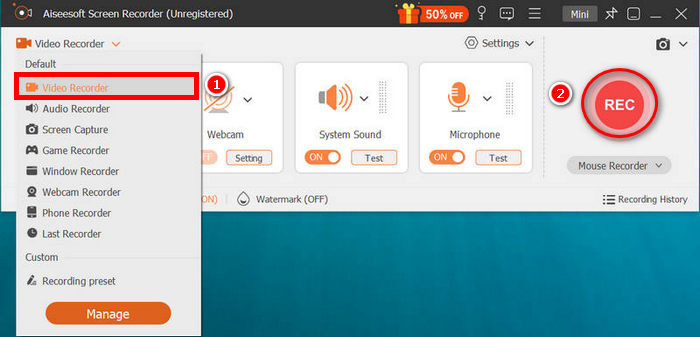
Hinweis: Du kannst jederzeit mit der Aufnahme beginnen, insbesondere dann, wenn der Stream startet.
Schritt 3. Nun hast du die Möglichkeit, das Video zu bearbeiten. Sobald du zufrieden bist, kannst du es im Aufzeichnungsverlauf überprüfen und von dort dein Video herunterladen.
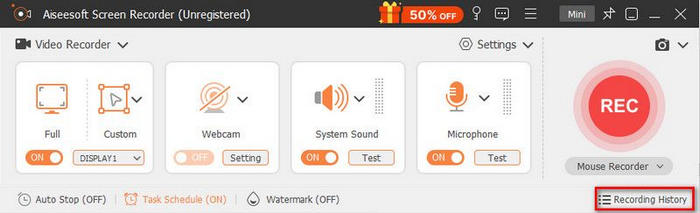
Das Beste am FVC Screen Recorder ist seine Benutzerfreundlichkeit, die intuitive Benutzeroberfläche, die plattformübergreifende Kompatibilität und die Unterstützung zahlreicher Video- und Audioformate. Wenn Sie also ein Tool suchen, mit dem Sie OnlyFans-Inhalte oder Live-Streams aufzeichnen können, sollten Sie dieses Tool unbedingt ausprobieren.
Teil 3. So nehmen Sie Ihren OnlyFans-Bildschirm auf Ihrem iPhone/Android-Gerät auf.
Wenn Sie mit einem iPhone oder Android-Gerät Ihren OnlyFans-Bildschirm aufzeichnen möchten, empfiehlt sich die Verwendung einer Bildschirmaufnahme-App. Der Grund dafür ist, dass die Plattform ihren Kopierschutz kontinuierlich verbessert hat, wodurch die Nutzung der integrierten Bildschirmaufnahmefunktionen von Android- und iOS-Geräten zunehmend erschwert wird.
Bildschirmaufnahme OnlyFans auf Android
Rec Screen ist eine Bildschirmaufnahme‑App für Android‑Smartphones. Sie funktioniert gut mit den neuesten Android‑Versionen und ermöglicht dir, entweder den gesamten Bildschirm oder nur einen Teil davon aufzunehmen. Sie ist eine gute Wahl, um kostenlose oder Vorschauvideos auf OnlyFans aufzuzeichnen, während du deine Privatsphäre schützt und die Nutzungsbedingungen der Plattform einhältst. Allerdings funktioniert sie möglicherweise nicht bei Videos, die sich hinter einer Bezahlschranke befinden oder durch DRM geschützt sind, da diese gegen Kopieren gesperrt sind. Am besten eignet sie sich zum Aufzeichnen von Inhalten, die bereits frei sichtbar sind.
Schritt 1. Zuerst musst du die Rec‑Screen‑App aus dem Google Play Store installieren.
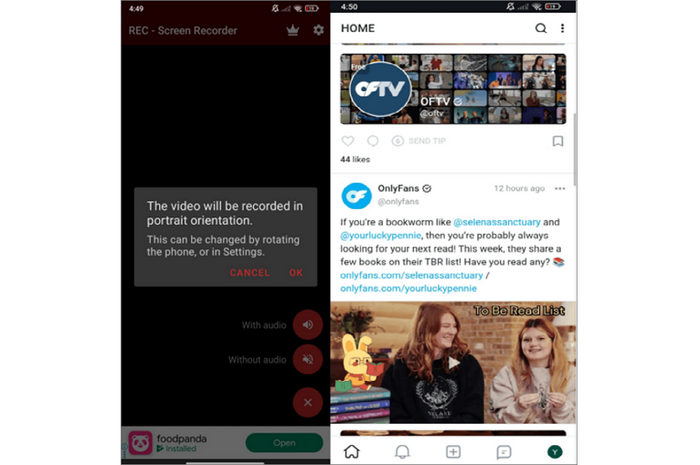
Schritt 2. Tippe anschließend auf die App, sobald sie installiert ist, und lege deine Aufnahmeeinstellungen fest.
Schritt 3. Öffne danach die OnlyFans‑App und gehe zu dem Video oder Livestream, den du aufzeichnen möchtest.
Schritt 4. Starte die Aufnahme, indem du auf das auf deinem Bildschirm angezeigte Record-Symbol tippst.
Schritt 5. Beende die Aufnahme zuletzt über die Benachrichtigungsleiste und speichere bzw. bearbeite das Video bei Bedarf.
Hinweis: Obwohl diese App die Möglichkeit zur Bildschirmaufnahme bietet, ist es dennoch nicht garantiert, dass sich damit OnlyFans‑Inhalte aufzeichnen lassen, die durch DRM geschützt sind. Du kannst die App jedoch weiterhin für Bildschirmaufnahmen oder andere Inhalte verwenden, die auf der Plattform nicht vollständig geschützt sind.
Bildschirmaufnahme auf dem iPhone
Wenn Sie mit einem iPhone OnlyFans-Inhalte aufzeichnen möchten, können Sie die App AZ Screen Recorder verwenden. Mit dieser Anwendung können Nutzer OnlyFans-Inhalte auf dem iPhone aufzeichnen. Wie jede andere Bildschirmaufzeichnungs-App kann auch diese keine kopiergeschützten Inhalte der Plattform aufzeichnen.
Schritt 1. Zuerst musst du die App aus dem App Store installieren. Sobald sie installiert ist, tippe einfach darauf, um sie zu öffnen.
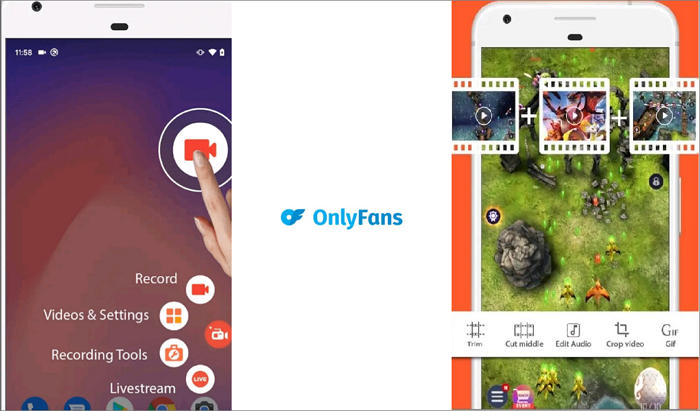
Schritt 2. Passe als Nächstes die Einstellungen nach deinen Vorlieben an. Öffne danach die OnlyFans‑App auf deinem iOS‑Gerät und navigiere zu dem Inhalt, den du aufnehmen möchtest.
Schritt 3. Um nun mit der Bildschirmaufnahme zu beginnen, kehre zur AZ Screen Recorder‑App zurück. Dort siehst du eine schwebende Symbolleiste mit Aufnahmeoptionen. Wähle das Record-Symbol, um die Aufnahme zu starten.
Schritt 4. Wechsle zurück zur OnlyFans‑App und spiele den Inhalt ab, den du vom Bildschirm aufnehmen möchtest.
Schritt 5. Tippe zum Schluss einfach auf das Stop-Symbol, um die Bildschirmaufnahme zu beenden.
Hinweis: Sobald du damit beginnst, OnlyFans‑Inhalte vom Bildschirm aufzunehmen, musst du zunächst die erforderlichen Berechtigungen erteilen, die auf deinem Bildschirm eingeblendet werden, um Unterbrechungen oder fehlgeschlagene Aufnahmen zu vermeiden.
Klicke hier, um bei Bedarf weitere Audioaufnahme‑Apps zu finden.
Teil 4. Häufig gestellte Fragen zur Bildschirmaufnahme auf OnlyFans
Kann man bei OnlyFans wegen Bildschirmaufnahmen gesperrt werden?
Ja, das ist möglich. Bildschirmaufnahmen für den privaten Gebrauch werden zwar möglicherweise nicht sofort erkannt, OnlyFans verbietet jedoch das Kopieren, Teilen und Verbreiten von Inhalten anderer Nutzer strikt. Werden Sie beim Teilen von Aufnahmen ohne Erlaubnis erwischt, kann Ihr Konto gesperrt oder suspendiert werden, und Sie müssen unter Umständen sogar mit rechtlichen Konsequenzen gemäß Urheberrecht und den Nutzungsbedingungen der Plattform rechnen.
Kann OnlyFans erkennen, ob man einen Screenshot macht?
OnlyFans benachrichtigt Content-Ersteller derzeit nicht, wenn jemand einen Screenshot anfertigt. Das rechtfertigt jedoch nicht, dies ohne Zustimmung zu tun. Das Anfertigen und Teilen von Screenshots verstößt weiterhin gegen die Plattformregeln und die Rechte der Content-Ersteller und kann bei Meldung zur Kontosperrung oder anderen Maßnahmen führen.
Wie kann ich auf dem iPhone geschützte Videos ohne schwarzen Bildschirm aufnehmen?
Um geschützte Videos problemlos aufzuzeichnen, benötigen Sie eine zuverlässige Bildschirmaufzeichnungs-App. Dies gilt auch für Bildschirmaufzeichnungen auf anderen Geräten.
Fazit
Die Bildschirmaufnahme von OnlyFans-Inhalten ist auf verschiedenen Geräten möglich. Mit zuverlässigen Tools wie FVC Screen Recorder, Rec Screen und AZ Screen Recorder kannst du ganz einfach Videos oder Livestreams für den persönlichen Gebrauch aufnehmen. Dennoch ist es wichtig zu beachten, dass OnlyFans‑Inhalte urheberrechtlich geschützt sind und die Ersteller die vollen Rechte an den von ihnen geteilten Inhalten besitzen.
-
 Testbericht der Debut Screen Recorder Software: Wie funktioniert sie?
 Dieser Testbericht zur Debut Screen Recorder Software verrät Ihnen alles über das Konzept, die Funktionen, den Preis, die Eignung, die Anwendung und vieles mehr. Lesen und entdecken Sie.
-
 Snagit vs. Camtasia: Welches bietet das beste Aufnahmeerlebnis
 Wenn Sie sich nicht sicher sind, welchen Bildschirmrekorder Sie wählen sollen, lesen Sie diesen Beitrag zu Snagit und Camtasia. Wir analysieren die Unterschiede aus allen Blickwinkeln und helfen Ihnen bei der Entscheidung.
-
 Camtasia Screen Recorder Review und kostenlose Alternative für Windows / Mac
 Lesen Sie den neuesten Testbericht zum Camtasia Screen Recorder und erhalten Sie ihn. Anhand der Vor- und Nachteile können Sie erkennen, ob TechSmith Camtasia die beste Option für Sie ist.
