


 Video Converter Ultimate
 Bildschirm recorder
 Videoreparatur
 Sicherer Download
Beste Loom-Alternativen: 9 Tools für bessere Videoaufnahmen
Loom ist dank seiner Benutzerfreundlichkeit und der kollaborativen Bearbeitungsfunktionen die erste Wahl vieler Team-Anwender. Tatsächlich bietet es jedoch nicht viele Aufnahme- und Videobearbeitungsoptionen. Wer erweiterte Aufnahmefunktionen benötigt, sollte sich nach einem vielseitigeren oder stabileren Produkt umsehen.
In diesem Artikel haben wir 9 der besten Loom-Alternativen zusammengestellt. Jede davon ist Loom in Bezug auf Kompatibilität, Aufnahmefunktionen, Anpassungsmöglichkeiten und weiteren Komfortfunktionen überlegen. Unter jeder Produktvorstellung vergleichen wir das Tool direkt mit Loom, damit du schneller die richtige Lösung auswählen kannst.

Teil 1. Vergleichen Sie alle Loom-Alternativen
| Werkzeug | Beste für | System | Gesamtbewertung |
| FVC-Bildschirmrekorder | All-in-One-Aufnahme mit Bearbeitungsfunktionen | Windows, Mac | 4.7 |
| ScreenRec | Einfaches Teilen | Windows, Linux | 4.3 |
| OBS Studio | Spiel-Streaming und -Aufzeichnung | Windows, Mac, Linux | 4.4 |
| Bandicam | Hochwertige komprimierte Aufnahmen | Windows | 4.2 |
| Camtasia | Professionelle Videobearbeitung | Windows, Mac | 4.6 |
| TeilenX | Erweiterte Anpassung | Windows | 4.1 |
| Snagit | Grundlegende Videoaufzeichnung | Windows, Mac | 4.0 |
| QuickTime Player | Einfache Bildschirmaufzeichnung für Mac-Benutzer | Mac | 4.0 |
| Vidyard | Vertrieb und Marketing | Chrom | 4.2 |
Teil 2. Top 9 Loom-Alternativen
FVC-Bildschirmrekorder
FVC Screen Recorder ist eine der besten Alternativen zu Loom für Desktop-Videosoftware. Er erfasst gleichzeitig Inhalte von Ihrem Computerbildschirm, Ihrer Webcam, Ihrem Systemsound und Ihrem Mikrofon. Sie können den Bildschirm während der Aufnahme in Echtzeit kommentieren und markieren. Nach der Aufnahme können Sie außerdem alle Videobearbeitungstools von FVC Screen Recorder nutzen. Mit nur einem Programm erledigen Sie alles, was Sie für die Bearbeitung eines Videoprojekts benötigen.
Der FVC Screen Recorder kann sogar den Bildschirminhalt Ihres Handys aufzeichnen, z. B. Sprach- und Videoanrufe. Verbinden Sie Ihren Computer über WLAN oder ein Datenkabel mit Ihrem Handy.
Kostenloser DownloadFür Windows 7 oder neuerSicherer Download
Kostenloser DownloadFür MacOS 10.7 oder neuerSicherer Download

Vorteile
- Einfach zu bedienen und für Anfänger geeignet.
- Kompatibel mit Windows- und Mac-Computern.
- Unterstützt die Aufzeichnung des Bildschirminhalts Ihres Mobiltelefons.
- Bietet einen vollständigen Satz an Bearbeitungs- und Anmerkungswerkzeugen.
Nachteile
- Benutzer der kostenlosen Version können eingeschränkte Funktionen freischalten.
FVC Screen Recorder VS Loom:
Der FVC Screen Recorder ist in Bezug auf die Aufnahmekapazität mit Loom vergleichbar. Er bietet jedoch mehr Bearbeitungs-, Anmerkungs- und Screenshot-Funktionen. Darüber hinaus wird er häufiger aktualisiert und der technische Support ist zeitnaher. Wenn Sie einen All-in-One-Bildschirmrekorder suchen, wählen Sie den FVC Screen Recorder.
ScreenRec
Loom ist kein komplett kostenloses Programm. Ohne Abonnement kann die Aufnahmezeit auf 5 Minuten begrenzt sein. Außerdem können Sie nur 25 Videos kostenlos aufnehmen.
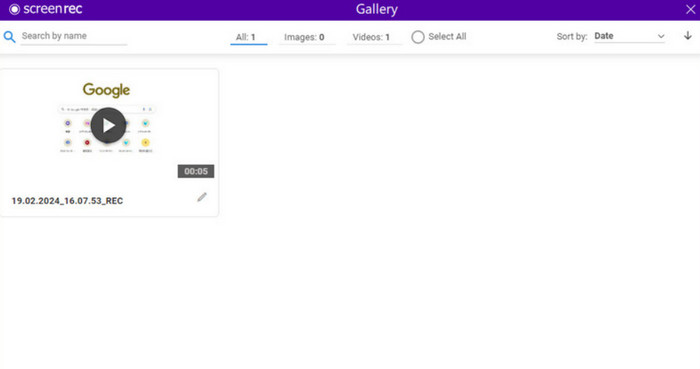
Angenommen, Sie möchten nicht zu viel Geld für Videoaufnahmen ausgeben. In diesem Fall empfehlen wir ScreenRec, eine der kostenlosen Loom-Alternativen, die den aufgenommenen Videos keine Wasserzeichen hinzufügt. ScreenRec bietet einige einfache Anmerkungsfunktionen und unterstützt Ausgabeauflösungen bis zu 4K.
Nachdem Sie die Aufnahme beendet haben, speichert ScreenRec Ihr Video online und Sie können es jederzeit mit Ihren Kollegen oder Ihrem Team teilen.
Vorteile
- Die Benutzeroberfläche ist schön gestaltet und benutzerfreundlich.
- Kostenlos. Keine Begrenzung der Aufnahmezeit und -anzahl.
- Unterstützen Sie Benutzer dabei, aufgezeichnete Videos online mit Gruppen zu teilen.
Nachteile
- Keine Videobearbeitungsfunktion.
- Nur für Windows-Geräte verfügbar.
ScreenRec VS Loom:
Im Vergleich zu Loom ist der größte Vorteil von ScreenRec, dass es kostenlos und unbegrenzt nutzbar ist. Loom unterstützt zudem nur die Ausgabe von Videos in 4K-Qualität, während ScreenRec die Ausgabe kostenlos ermöglicht. Zudem ist ScreenRec in Bezug auf Bearbeitungs- und Anmerkungsfunktionen nicht so gut wie Loom und daher eine gute Wahl für schnelle Aufnahmen.
OBS Studio
Wenn Sie ein Gamer sind und das Gameplay in Echtzeit aufzeichnen müssen, empfehlen wir die Verwendung von OBS Studio.
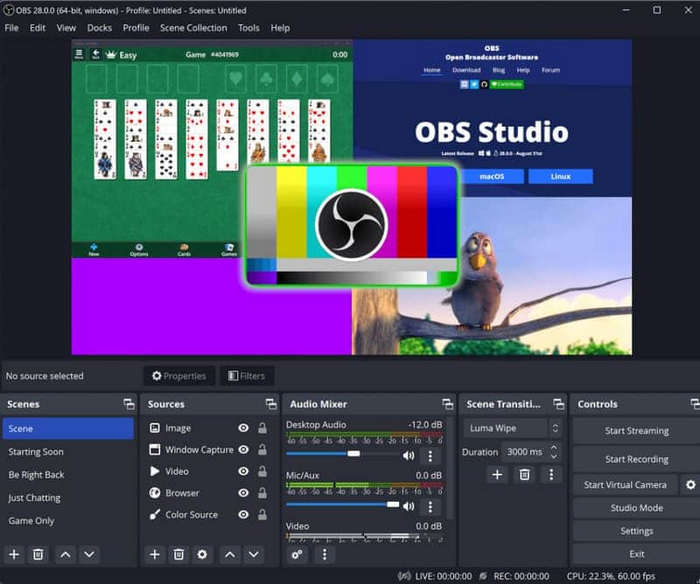
Dieser beste Game-Recorder ist außerdem 100% kostenlos. Er läuft ausgesprochen flüssig und kommt beim Aufnehmen von Videos ohne Verzögerungen oder Ruckler aus. Er bietet sehr ausgefeilte Personalisierungsoptionen mit zahlreichen Filtern, Übergängen, Schriftarten und Wasserzeichen-Voreinstellungen. In Kombination mit den Live-Gaming-Funktionen ist OBS Studio eine der besten quelloffenen Loom-Alternativen für Game-Blogger und unabhängige Content-Creator.
Vorteile
- 100% Open Source und kostenlos.
- Der Grad der Personalisierung ist hoch.
- Sehr gut in der Video- und Audiobearbeitung, insbesondere bei der Farb- und Audiokorrektur.
Nachteile
- Die Benutzeroberfläche ist für Anfänger zu kompliziert.
- Keine Anleitung.
OBS Studio VS Loom:
OBS Studio ist Loom in puncto Kompatibilität und Preis überlegen. Es ist mit Windows, Mac und Linux kompatibel und völlig kostenlos. Es eignet sich hervorragend zum Bearbeiten aufgenommener Videos, insbesondere für Ton und Farbe. Die Benutzeroberfläche ist jedoch deutlich komplexer als die von Loom und eignet sich daher eher für erfahrene Benutzer.
Bandicam
Befürchten Sie, dass die aufgenommene Videodatei immer sehr groß ist? Dann sollten Sie sich diese Alternative zu Loom – Bandicam – nicht entgehen lassen.
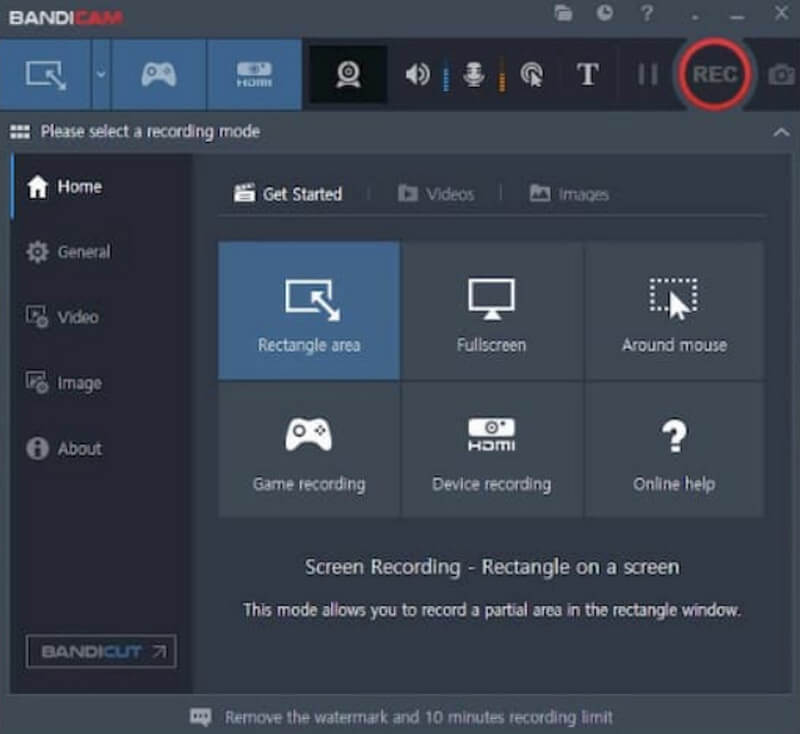
Bandicam kann die Größe der Ausgabedatei maximal komprimieren und gleichzeitig die hohe Qualität des aufgenommenen Videos beibehalten. Es ist das perfekte Produkt für Benutzer, die Videos übertragen und speichern müssen, aber nur über begrenzten Speicherplatz verfügen. Bandicam belastet den Arbeitsspeicher Ihres Geräts zudem nicht übermäßig. Es ist ein schlankes und benutzerfreundliches Programm.
Vorteile
- Die integrierten Aufnahmeeinstellungen sind flexibel.
- Es unterstützt die Aufnahme von Videos mit der Kamera Ihres Telefons.
- Es können höhere und kleinere Ausgabevideogrößen erreicht werden.
Nachteile
- Die kostenlose Version hat eine Begrenzung der Aufnahmedauer.
- Dem Ausgabevideo wird ein Wasserzeichen hinzugefügt.
- Funktioniert nur mit Windows.
Bandicam VS Loom:
Bandicam bietet wie Loom in der kostenlosen Version eingeschränkte Funktionen. Dafür ist es einfacher zu bedienen und bietet mehr Anmerkungswerkzeuge und Aufnahmeoptionen. Das Wasserzeichen ist jedoch eines der auffälligsten Probleme.
Camtasia
Wenn Ihnen die Videobearbeitung wichtiger ist, empfehlen wir Ihnen Camtasia unter allen Loom-Konkurrenten wärmstens.
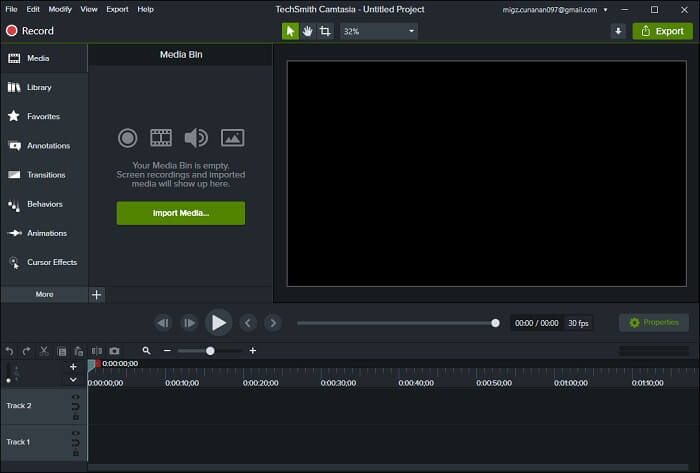
Camtasia bietet alle grundlegenden Funktionen einer Bildschirmaufzeichnungssoftware, zeichnet sich aber besonders durch die Videobearbeitung aus. Es unterstützt das Entfernen und Ersetzen von Videohintergründen, die Videobearbeitung, die Videoverbesserung, das Filtern von Rauschen sowie das Hinzufügen von Übergängen und Spezialeffekten. Wenn Sie ein Online-Meeting oder die Rede einer Person aufzeichnen, kann Camtasia sogar alle Ähs, Ahs und Pausen für Sie löschen lassen.
Camtasia verfügt außerdem über zahlreiche integrierte KI-Funktionen. Diese unterstützen Sie bei der Erstellung von Videoskripten, Titeln und Kapiteln. Darüber hinaus ermöglicht Camtasia die gemeinsame Bearbeitung.
Vorteile
- Bietet die umfassendsten Videobearbeitungsfunktionen.
- Es gibt viele integrierte Filter und Effektvoreinstellungen.
- Es gibt einige fortschrittliche KI-Tools.
Nachteile
- Das Abonnement ist teuer und es ist keine kostenlose Testversion verfügbar.
- Das Bearbeiten von Bildern wird nicht unterstützt.
Camtasia VS Loom:
Im Vergleich zu Loom hat Camtasia einen klaren Vorteil: Es eignet sich gut für die Videobearbeitung. Genau das fehlt Loom. Camtasia unterstützt außerdem die gemeinsame Bearbeitung durch mehrere Personen. Der Abonnementpreis ist jedoch deutlich höher als bei Loom. Daher eignet sich Camtasia eher für Nutzer mit hohen Anforderungen an die Videoausgabe und ausreichend Budget.
TeilenX
Wenn du während der Videoaufnahme in Echtzeit Notizen machen möchtest, könnte ShareX das bessere Produkt für dich sein. Es bietet verschiedene Anmerkungswerkzeuge, mit denen du deinen Videos unterschiedliche Markierungsformen, Pfeile oder Sprechblasen hinzufügen kannst. Außerdem verfügt ShareX über mehr als ein Dutzend Aufnahmemodi. So kannst du in jeder Situation exakt den Bereich festlegen, den du aufnehmen möchtest.
Darüber hinaus ermöglicht dir die Software, Tastenkürzel individuell anzupassen.

Vorteile
- Es stehen zahlreiche Anmerkungstools zur Verfügung.
- Es kann den Text im Screenshot erkennen und extrahieren.
- Es gibt viele Optionen zum Hochladen und Teilen.
Nachteile
- Bietet keine Videobearbeitungsfunktionen.
- Nicht einfach zu verwenden.
ShareX VS Loom:
Loom bietet eingeschränkte Anmerkungswerkzeuge, ShareX gleicht dies jedoch gut aus. Im Vergleich zu Loom, wo für den Zugriff auf alle Funktionen ein Abonnement erforderlich ist, ist das kostenlose ShareX die günstigere Option. Allerdings leidet es in diesem Bereich der Videobearbeitung unter den gleichen Problemen wie Loom und ist noch schwieriger zu ignorieren.
Snagit
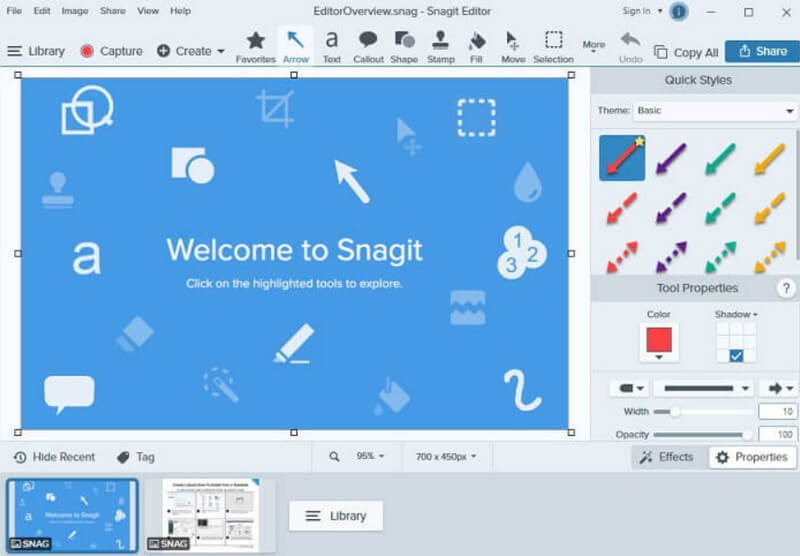
Unter den besten Loom-Alternativen ist Snagit zweifellos die mit der benutzerfreundlichsten Benutzeroberfläche.
Diese Software stammt vom selben Hersteller wie Camtasia. Der Abonnementpreis ist jedoch deutlich niedriger. Snagit kann Bildschirm- und Webcam-Aufzeichnungen durchführen und bietet einige grundlegende Videobearbeitungsfunktionen. Das Beste daran ist das Design der Benutzeroberfläche.
Diese Software verfügt über alle notwendigen Schaltflächen in einer All-in-One-Registerkarte, sodass Sie die Bedienung auf einen Blick verstehen. Außerdem ist sie sehr gut für Screenshots und Bildbearbeitung geeignet und ermöglicht sogar die Erstellung von GIFs und Videos aus Screenshots.
Vorteile
- Viele Ausgabeformate werden unterstützt, darunter MP4, MOV, AVI, MP3 und mehr.
- Die Benutzeroberfläche ist sehr anfängerfreundlich.
Nachteile
- Bezahlen Sie für die Nutzung.
- Bessere Bildbearbeitung. Weniger Videobearbeitungsfunktionen.
Snagit VS Loom:
Die Benutzeroberfläche von Snagit ist übersichtlicher als die von Loom und benutzerfreundlicher für Anfänger. Daher eignet es sich perfekt für schnelle und einfache Videoaufnahmen. Es verfügt jedoch nicht über die kollaborativen Bearbeitungsfunktionen von Loom. Außerdem stehen weniger Videobearbeitungswerkzeuge zur Verfügung.
QuickTime Player
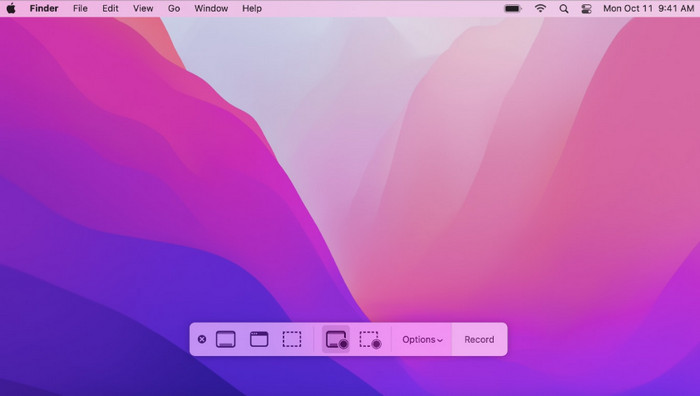
QuickTime Player ist eine der Loom-Alternativen für Mac. Er ist direkt in Ihr Computersystem integriert. Sie müssen nichts herunterladen oder installieren. Beginnen Sie sofort mit der Bildschirmaufnahme. Er verfügt über alle notwendigen Aufnahmemodi und bietet grundlegende Videobearbeitungsfunktionen. Und nicht zu vergessen: QuickTime Player ist völlig kostenlos.
Vorteile
- Es ist nicht erforderlich, es herunterzuladen und zu installieren.
- Bessere Kompatibilität mit MacOS.
Nachteile
- Die angebotenen Aufnahme- und Bearbeitungsfunktionen sind zu einfach.
QuickTime Player VS Loom:
Das Beste am QuickTime Player im Vergleich zu Loom ist, dass er kostenlos ist. Da es sich um ein Systemdienstprogramm handelt, ist der Start schneller als das Herunterladen oder Installieren des Loom-Plugins im Browser. Die Funktionen sind jedoch einfacher und nur für Mac-Benutzer mit einfachen Bildschirmaufzeichnungsaufgaben geeignet.
Vidyard
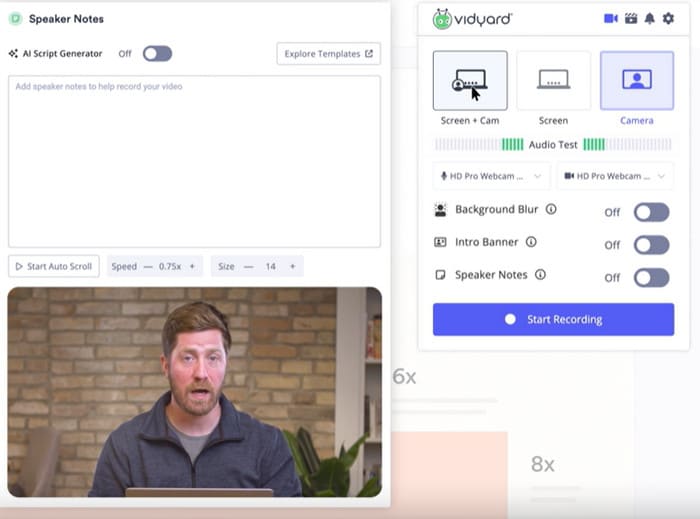
Von allen Loom-Alternativen für Chrome haben wir uns für Vidyard entschieden. Es ist eine hervorragende Chrome-Erweiterung für Vertriebsteams. Sie können damit Vollbild, Einzelfenster oder Webcam-Aktivitäten aufzeichnen. Nach der Aufnahme werden automatisch Untertitel generiert.
Der Vidyard Screen Recorder lässt sich in Plattformen wie Marketo, LinkedIn, Salesforce usw. integrieren und kann Vertriebsaktivitäten dadurch effizient unterstützen. Über die Plattform kannst du nach dem Teilen deines aufgezeichneten Videos zudem die Aufrufe nachverfolgen.
Vorteile
- Lässt sich in viele Verkaufsplattformen integrieren.
- Bietet zahlreiche Optionen zum Teilen von Videos.
Nachteile
- Teuer.
- Komplexe Benutzeroberfläche.
Teil 3. FAQs zu Loom-Alternativen
Hat Google eine Alternative zu Loom?
Ja. Google Vids eignet sich dafür gut. Sie finden es in Google Workspace. Damit können Nutzer ihren Bildschirm aufzeichnen und die aufgezeichnete Datei in Google Drive speichern.
Lohnt es sich, für Loom zu bezahlen?
Ja, Loom hat eine ansprechende Benutzeroberfläche und die Video- und Audioaufzeichnungsfunktionen funktionieren. Entscheidend ist, dass es einzigartige Funktionen für die gemeinsame Bearbeitung bietet, die sich perfekt für Teams eignen.
Ist Vimeo oder Loom besser?
Die beiden sind auf unterschiedliche Bereiche spezialisiert. Vimeo unterstützt eine höhere Videoqualität und Auflösung für einzelne Ersteller. Loom hingegen eignet sich besser für Bildschirmaufnahmen. Wenn Sie sich mehr für die Erstellung und das Hosting von Videos interessieren, wählen Sie Vimeo; wählen Sie Loom, wenn Sie Ihren Bildschirm aufzeichnen müssen.
Fazit
Dieser Artikel stellt dir 9 der besten Loom-Alternativen vor. Sie können alle – wie Loom – Bildschirm und Webcam aufzeichnen, sind Loom jedoch in puncto Flexibilität, Videobearbeitung, Kompatibilität und Professionalität überlegen. Mithilfe der Tabelle am Anfang kannst du außerdem schnell direkt zu dem Tool springen, über das du mehr erfahren möchtest.
-
 Top 5 Android-Bildschirmrekorder-Apps, die Sie 2025 erwerben müssen
 Haben Sie Probleme, weil Sie auf Ihrem Android keine Bildschirmaufnahme machen können? Wenn dies der Fall ist, haben wir in diesem Artikel die Android-Bildschirmrekorder überprüft, auf die Sie herunterladen können.
-
 Die 5 besten Zoom-Meeting-Recorder zum Aufzeichnen von Meetings auf Zoom [2024]
 Müssen Sie ein Zoom-Meeting aufzeichnen, um die wichtigen Details Ihres Meetings nicht zu verpassen? In diesem Fall finden Sie in diesem Artikel die besten Zoom-Rekorder, die Sie kennen sollten.
-
 Top 8 der besten Webcam-Recorder für Windows und Mac
 Wenn Sie auf der Suche nach den besten Webcam-Recordern sind, haben wir das Richtige für Sie. Lesen Sie diesen Artikel mit den acht besten Optionen für Windows und Mac.
