


 Video Converter Ultimate
 Bildschirm recorder
 Videoreparatur
 Sicherer Download
Top 7 der bekanntesten MP3-Recorder, die von allen Geräteplattformen unterstützt werden (kostenlos und kostenpflichtig)
Verwandeln Sie Ihr Mobilgerät und Ihren Computer in einen tragbaren MP3‑Player, um Ihre Lieblingsmusik jederzeit und überall abzuspielen. Sie müssen sich nicht an Premium‑Abos von Musikdiensten wie Spotify und Co. binden. Sie können sie einfach streamen und aufnehmen. Das ist wie zwei Fliegen mit einer Klappe zu schlagen: Sie umgehen Urheberrechtsprobleme und können die Musik nach Belieben anhören. So haben Sie die Freiheit, genau die Songs auf Ihrem Mobilgerät zu speichern, die Sie möchten. Dafür benötigen Sie einen zuverlässigen MP3‑Recorder, der nahtlose und verlustfreie Audioausgabe aufzeichnen kann. Wir haben etwas Passendes für Sie. Sehen Sie sich unsere Liste unten an, um Tools zu entdecken, die .mp3 für Sie aufnehmen können.

Teil 1. Kostenloser Online-MP3-Recorder zum verlustfreien Aufnehmen von MP3
FVC Free Audio Recorder
Eine der smartesten Methoden, Audio auf Ihrem Computer aufzunehmen, ist die Nutzung einer kostenlosen App. Viele denken, sie bräuchten ein spezielles Tool oder müssten für eine Premium‑Version zahlen, um beste Qualität zu erhalten. Tatsächlich ist das nicht nötig. Es gibt kostenlose Online‑Tools, die Ihre Erwartungen erfüllen können. Eines davon ist der FVC Free Audio Recorder. Dieser Audiorecorder ist kein gewöhnlicher Recorder. Er ist in der Lage, Audio in derselben Qualität wie das Original aufzuzeichnen. Außerdem lässt sich die Aufnahme auf nahezu allen Playern verschiedener Plattformen abspielen. Das ist für einen kostenlosen Audiorecorder selten. Wenn Sie das Tool näher erkunden, holen Sie noch mehr aus ihm heraus. Im Folgenden finden Sie eine Schritt‑für‑Schritt‑Anleitung zur Nutzung des Tools.
Schritt 1. Besuchen Sie die offizielle Website von FVC Free Audio Recorder. Erteilen Sie die erforderlichen Berechtigungen und folgen Sie den Anweisungen, bis die schwebende Leiste erscheint.

Schritt 2. Standardmäßig ist der Systemsound aktiviert; für das Mikrofon müssen Sie darauf klicken, wenn Sie beides gleichzeitig aufnehmen möchten.
Schritt 3. Starten Sie die Aufnahme, indem Sie auf die Schaltfläche REC klicken.

Schritt 4. Beenden Sie die Aufnahme, indem Sie auf die blaue Stopp-Schaltfläche klicken.

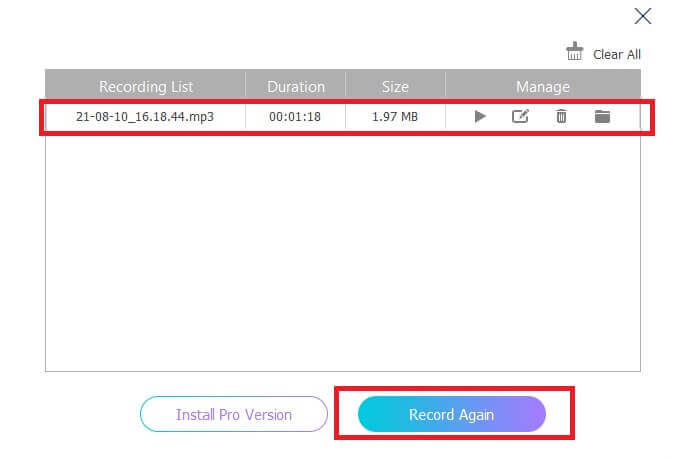
Schritt 5. Die Datei wird dann automatisch gespeichert. Anschließend erscheint ein weiteres Fenster, in dem Sie die Aufnahme abspielen oder neu aufnehmen können.
Vorteile
- Kostenlos und sicher.
- Zugänglich fast in allen Browsern.
- Unbegrenzter Zugang.
- Keine Laufzeitbegrenzung.
Nachteile
- Einstellungen am Tool können nicht geändert werden.
Screencast-O-Matic
In der gleichen Liga mit FVC Free Audio Recorder ist Screencast-O-Matic auch ein MP3-unterstütztes Audio-Recorder-Tool, das Sie sehr nützlich finden können. Diesen Bildschirm und Audiorecorder gibt es schon seit geraumer Zeit. Viele haben auch bezeugt, wie sehr das Tool besonders für Pädagogen und Studenten hilfreich war. Um dies zu unterstützen, haben wir das Tool der Liste hinzugefügt. Es soll zeigen, wie hilfreich das Tool bei der Aufnahme von Videos und Audio sein könnte. Alles, was Sie tun müssen, ist ein Konto zu registrieren und Zugriff auf die Bildschirmaufnahme, das Bearbeitungstool und vieles mehr zu erhalten.
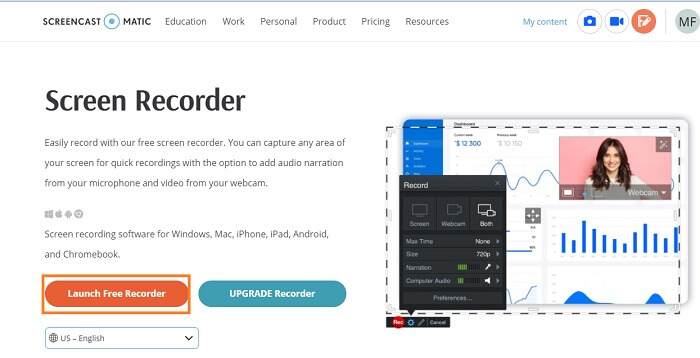
Schritt 1. Besuchen Sie die offizielle Website von Screencast‑O‑Matic. Klicken Sie auf Free Recorder und warten Sie, bis das Tool gestartet ist.
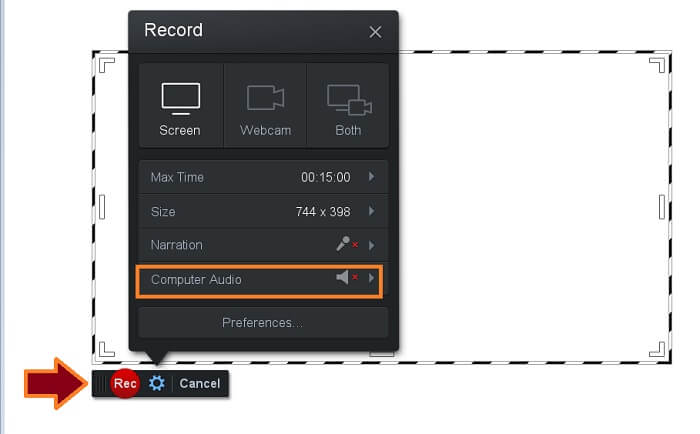
Schritt 2. Das Tool erscheint nun. Aktivieren Sie Computer Audio und klicken Sie dann auf die Schaltfläche REC, um die Aufnahme zu starten.
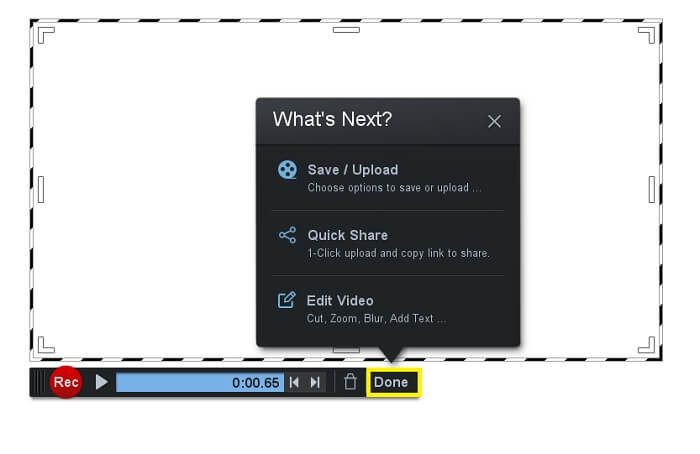
Schritt 3. Klicken Sie auf dieselbe Schaltfläche, um die Aufnahme zu stoppen. Klicken Sie anschließend auf Done, um die Aufnahme zu speichern.
Vorteile
- Kostenlos und sicher.
- Zugänglich fast in allen Browsern.
- Unbegrenzter Zugang.
- Keine Laufzeitbegrenzung.
Nachteile
- Einstellungen am Tool können nicht geändert werden.
Teil 2. Top 3 MP3-Recorder für Windows und Mac
Wenn Sie bereit sind, weit über die kostenlosen Apps hinauszugehen, können Sie die Liste der herunterladbaren Software in Betracht ziehen, die Ihnen die beste Erfahrung bietet.
FVC-Bildschirmrekorder
Ein Bildschirmrekorder, der Bildschirm und Audio separat aufzeichnen kann. FVC Screen Recorder Premium ist perfekt. Von der makellosen Benutzeroberfläche bis hin zur konsistenten Leistung ist es nie eine Verschwendung, es zu verwenden. Nur wenige Bildschirmrekorder können so viel wie FVC-Bildschirmrekorder können. Die Bitrate ist einstellbar, es kann Ton mit kristallklarer Ausgabe aufnehmen und natürlich unterstützt es das MP3-Format, das auf fast allen Geräten abspielbar ist. Alles, was Sie brauchen, um hochwertiges Audio für Ihren Podcast, Ihre Tutorials oder Ihre persönliche Musikliste zu produzieren, ist dieses Tool das perfekte Werkzeug für Sie. Damit Sie dieses Tool besser kennenlernen, finden Sie hier eine Liste mit guten Punkten und eine Anleitung zur Verwendung.
Was ist daran besonders gut?
● Kein komplizierter Prozess.
● Keine Einschränkung in der Nutzung.
● Keine Laufzeitbeschränkungen.
Schritt 1. Laden Sie das Tool herunter, indem Sie auf die Download‑Schaltflächen unten klicken.
Kostenloser DownloadFür Windows 7 oder höherSicherer Download
Kostenloser DownloadFür macOS 10.7 oder höherSicherer Download
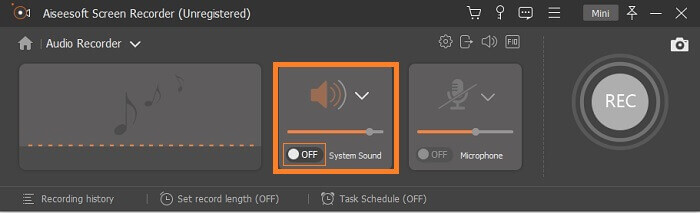
Schritt 2. Folgen Sie dem Installationsvorgang, bis die App gestartet ist. Schalten Sie dort den System Sound auf ON. Bei Bedarf können Sie auch das Mikrofon aktivieren.
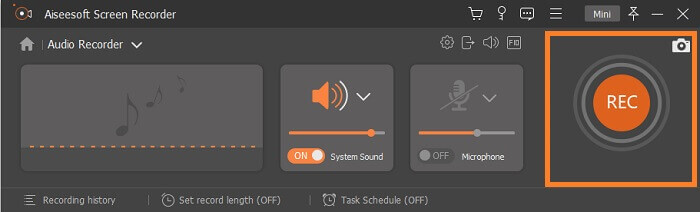
Schritt 3. Beginnen Sie mit der Aufnahme, indem Sie auf die Schaltfläche REC klicken.
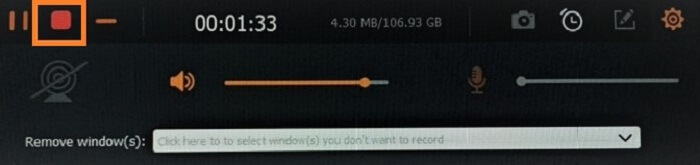
Schritt 4. Wenn Sie mit der Aufnahme fertig sind, klicken Sie auf die rote Quadrat-Schaltfläche, um die Aufnahme zu beenden.
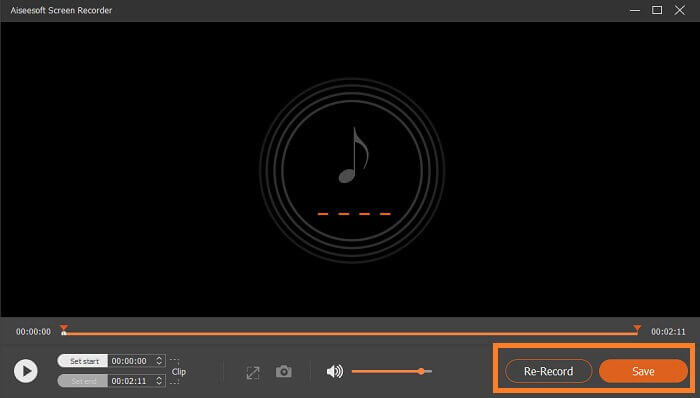
Schritt 5. Sobald Sie sie stoppen, erscheint ein weiteres Fenster, in dem Sie zwischen Re-record und Save wählen können.
Bandicam
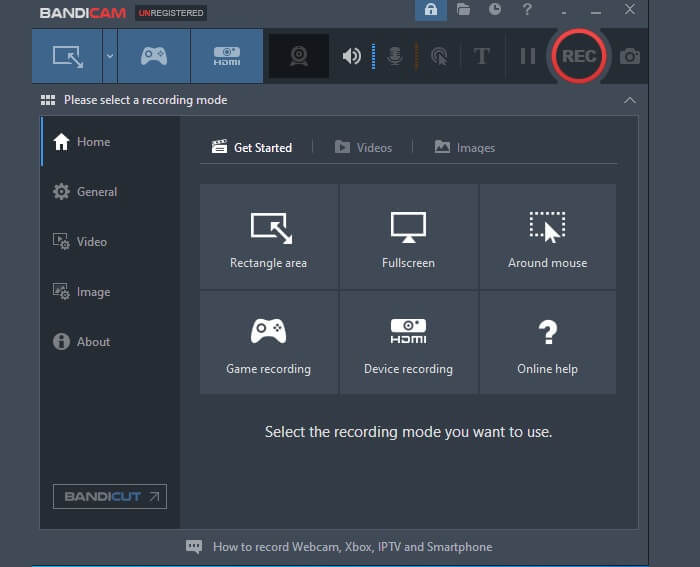
Markiert als eines der fortschrittlichsten Tools, wenn es um Bildschirmaufzeichnungen geht. Bandicam kann die Aktivitäten Ihres Computers wie Spiele, Videoanrufe, Konferenzen und Kurse aufzeichnen. Auch dies kann externe Videogeräte wie Xbox / Smartphones, IPTV und Webcam aufnehmen. Natürlich kann das Tool auch Audio aufnehmen. Der einzige Nachteil ist, dass Sie das Audio nicht separat aufnehmen können. Sie können einfach die Kamera ausschalten oder auf einem schwarzen Bildschirm aufnehmen und nur den Ton aufnehmen. Holen Sie sich ein tieferes Wissen über dieses Tool, indem Sie die folgende Liste lesen.
Was ist daran besonders gut?
● Sie können eine Aufnahme planen, wenn Sie auf eine bestimmte Sendung warten.
● Sie können Ihre eigene Stimme und Audio gleichzeitig mischen.
● Chroma-Key wird für Webcam-Overlay unterstützt.
Kühnheit
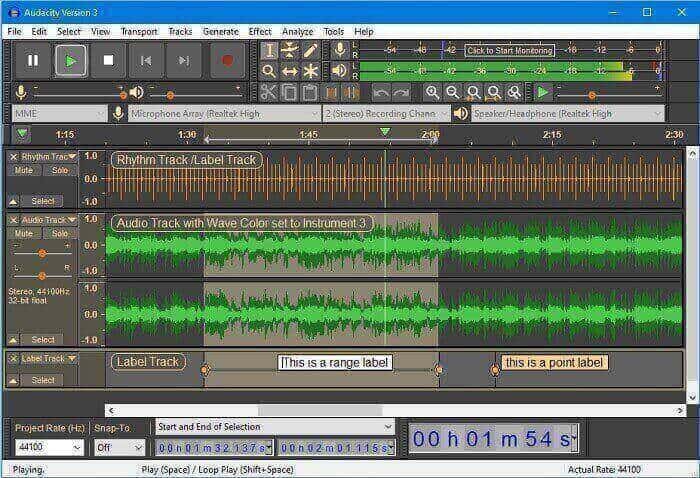
Audacity ist bekannt als eines der meistgesuchten Tools, die hochwertigen Sound liefern. Es unterstützt 16-Bit- und 32-Bit-Raten, die Live-Audio über den Systemton und das Mikrofon aufnehmen können. Darüber hinaus können Sie Geräte von Mischpulten, Aufnahmen, die digitalisiert werden, und andere aufnehmen. Für Neugierige ist dieses Tool mit Windows 10, Windows 8 und Windows 7 kompatibel. Es wird empfohlen, einen Ram mit einer angemessenen Geschwindigkeit von 2 GB / 1 GHz und einer idealen Geschwindigkeit von 4 GB / 2 GHz zu haben. Wenn Sie jedoch das Beste aus den Fähigkeiten des Tools herausholen möchten, überschreiten Sie die Mindestanforderungen.
Was ist daran besonders gut?
● Kann einen Massenexport mit mehreren aufgezeichneten Dateien gleichzeitig durchführen.
● Sie können einen Teil der Aufnahme ausschneiden, kopieren, einfügen und löschen.
● Es unterstützt LV2, Nyquist, Audio, VST und LADSPA.
Teil 3. MP3-Recorder für iPhone und Android
Es ist wahrscheinlicher, dass viele Menschen ihr Mobilgerät bei sich tragen. Deshalb haben wir uns überlegt, Apps hinzuzufügen, die Sie auch auf Ihren Mobilgeräten verwenden können. Obwohl Android- und Apple-Geräte über integrierte Aufnahmen verfügen, ist die von ihnen erzeugte Qualität manchmal nicht zufriedenstellend und nicht klar. Schauen Sie also gerne in der folgenden Liste nach.
Audiorecorder und Editor für Android
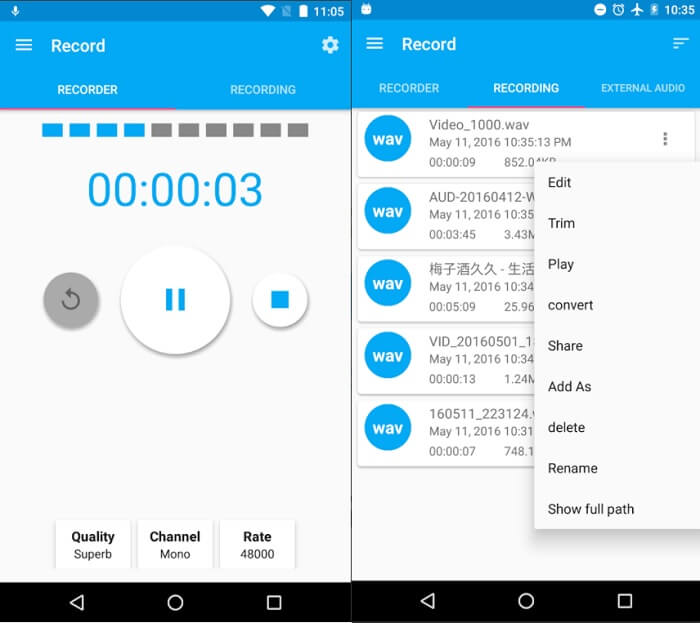
Audio Recorder und Editor sind auch als AAR bekannt und sind ein Tool, das Sie kostenlos aus dem Play Store herunterladen können. Wenn Sie nach Tools suchen, die Audio ohne Hintergrundgeräusche und statischen Ton aufnehmen können, können Sie sich auf dieses Tool verlassen. Zusammenfassend gibt es eine Bearbeitungsfunktion, die Sie beim Zuschneiden, Zusammenführen und Konvertieren der Datei verwenden können. Auch wenn Sie Ihre Stimme aufnehmen, können Sie Ihre Stimme und den Ton ändern, was interessant zu verwenden ist. Daher gibt es noch mehr Informationen zum Tool. Lesen Sie die folgende Liste.
Was ist daran besonders gut?
● Es kann Audio in hoher Qualität und mit angemessenen unterstützten Formaten aufnehmen.
● Kann mehrere Audiodateien zusammenführen und auch mischen.
● Sie können die Audiolautstärke der aufgenommenen Datei erhöhen oder verringern.
Diktiergerät & Audio-Editor
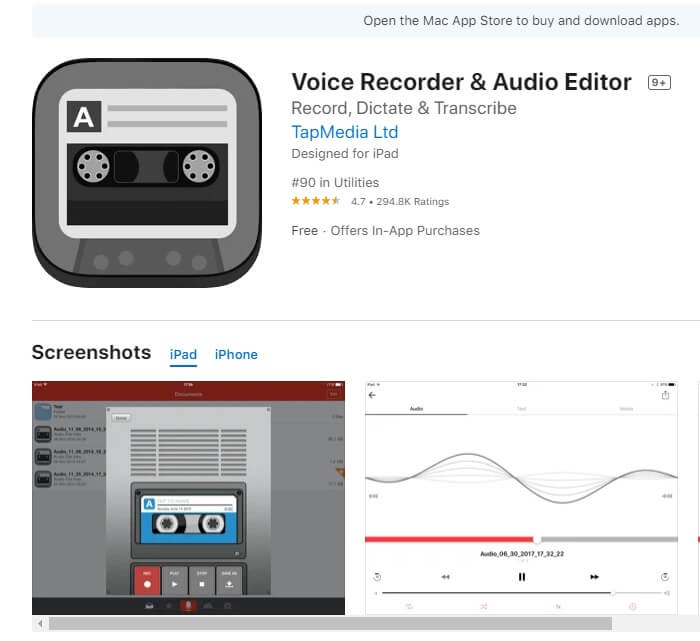
Mit Voice Recorder und Audio Editor können Sie Audio so oft und so oft aufnehmen, wie Sie möchten. Solange Sie noch genügend Speicherplatz auf Ihrem Telefon haben, wird Sie dieses Tool nicht einschränken. Dieses Tool hat die Sicherheitsstandards von Apple erfüllt und bietet sogar Cloud-Unterstützung für verschiedene Laufwerksanbieter wie iCloud Drive, Dropbox, Google Drive, OneDrive und vieles mehr. Wisse, dass es über erweiterte Funktionen wie mehrere Audioformate verfügt und deine Aufnahmen sogar durch Passwörter schützt. Sehen Sie unten mehr, wenn Sie diese App besser kennenlernen möchten.
Was ist daran besonders gut?
● Die App verfügt über sogenannte Loop- und Trim-Aufnahmen.
● 15 Sekunden überspringen.
● Teilen Sie Aufnahmen direkt von Social-Media-Sites.
Teil 4. Vergleichstabelle
Um Ihnen die Entscheidung zu erleichtern, beachten Sie bitte die folgende Tabelle.
| Eigenschaften | FVC Free Audio Recorder | Screencast-O-Matic | FVC-Bildschirmrekorder | Bandicam | Kühnheit | Audiorecorder und Editor für Android | Diktiergerät & Audio-Editor für iPhone |
| Geräteplattform | Webbasiert | Webbasiert | Desktop-Software | Desktop-Software | Desktop-Software | App | App |
| MP3-Unterstützung |  | | | | | | |
| Unbegrenzter Zugang | Unbegrenzt | Unbegrenzt | Unbegrenzt im Abonnement | Unbegrenzt im Abonnement | Unbegrenzt im Abonnement | Unbegrenzt | Unbegrenzt |
| Integriertes Bearbeitungstool |  | | | | | | |
| Einstellbare Bitrate | | | | | | | |
| Hohe Audioqualität | | | | | | | |
| Malware-sicher | | | | | Download auf eigene Gefahr | | |
Teil 5. Häufig gestellte Fragen zum MP3-Recorder
Welche Player werden von MP3 unterstützt?
Die meisten Audioplayer sind heutzutage mit MP3 kompatibel, insbesondere tragbare Player. Da .mp3 als universelles Dateiformat für alle Player gilt, die von verschiedenen Geräten und Computern unterstützt werden. Einen Überblick erhalten Sie im Artikel Best MP3 player.
Was ist der Nachteil von MP3?
Bei einer Datei, die verlustbehaftete Algorithmen verwendet, ist es normal, dass immer noch etwas kompromittiert wird. Da MP3-Formate die zu komprimierende Dateigröße reduzieren, ist die Qualität nicht so zufriedenstellend wie bei AC3. Dies entzündet auch die Musikpiraterie und kann in Zukunft größer sein, da das Duplizieren billiger ist.
Was ist der Unterschied zwischen MP3 und MP4?
MP4 ist ein Multimedia‑Containerformat. Das bedeutet, es enthält Video und Audio. MP3 hingegen ist ein Audio‑Codierungsformat, das ausschließlich Audio enthält. Beide gelten jedoch als universelle Formate, da sie von den meisten Playern unterstützt werden. Für weitere Details können Sie den Beitrag What's The Difference Between MP3 and MP4 lesen.
Fazit
Zusammenfassend listet dieser Artikel kostenlose webbasierte Tools zur MP3-Aufnahme, Desktop-Software und mobile Apps auf, um MP3-Audio aufzunehmen. Es wird auch eine Tabelle erstellt, damit Sie den signifikanten Unterschied zwischen den Werkzeugen sehen können. Dies bedeutet, dass Sie alle die Optionen haben, die Sie benötigen, unabhängig von den Geräten, die Sie verwenden.
-
 Aktion! Screen Recorder Review - Nachteile, Vorteile und die beste Alternative
 Ist Action Screen Recorder die gewünschte Spielaufzeichnungssoftware zum Aufnehmen von Gameplay-Videos? Erfahren Sie einfach mehr Details aus der Rezension und der Alternative aus dem Artikel.
-
 Die 3 besten Facebook Call Recorder für Computer, iOS und Android
 Wenn Sie Facebook-Anrufe aufzeichnen möchten, um wertvolle Dinge zu sparen, stehen viele Facebook-Anrufrekorder zur Auswahl. Hier erfahren Sie die 3 besten Tools zum Aufzeichnen von Facebook-Videoanrufen für PC, iOS und Android.
-
 Top 6 der kostenlosen WAV-Rekorder für Windows und Mac
 Die beste WAV-Aufnahmesoftware, die wir in diesem Artikel vorstellen, verfügt über eine Vielzahl nützlicher Funktionen, mit denen Sie Audio und Stimme wie Profis aufnehmen können.
