


 Video Converter Ultimate
 Bildschirm recorder
 Videoreparatur
 Sicherer Download
4 der konkurrenzlosen MTV-Videorecorder für Windows- und Mac-Computer
Haben Sie sich jemals gefragt, was für eine Datei MTV ist? Sind Sie auf diese Datei gestoßen? Die meisten Leute kennen diese Datei möglicherweise nicht, da sie erst kürzlich veröffentlicht wurde. Dies dient zum Abspielen von Videos auf tragbaren MP4-Playern, hauptsächlich aus China. Der Entwickler verwendet eine Anzeigeserie von Raw 465/555, die eine niedrigere Bildrate darstellt, die zu einer geringeren Videoqualität führt. Dies könnte der Fall sein, viele verwenden dieses Format immer noch, da die meisten Musikerzeugungsprogramme auch .mtv verwenden.
Umgekehrt könnte die Dateierweiterung .mtv zwar eine gute Alternative sein, dennoch wird empfohlen, andere Dateiformate auszuprobieren, um die bestmögliche Videoqualität zu erhalten. Dieses Format ähnelt auch MP4, es ist ihm nachempfunden. Warum also beim besten Erlebnis Abstriche machen? Wenn Sie jedoch weiterhin das .mtv-Dateiformat als Ausgabe für Ihre Aufnahmen bevorzugen, sind Sie bei uns richtig. Wenn Sie den Artikel weiter lesen, finden Sie eine Liste von MTV-Video-Recordern, die Sie online nutzen können.

Teil 1. Top MTV Recorder für Windows und Mac
FVC Free Screen Recorder
An der Spitze der Liste der besten .mtv-Videorecorder steht FVC Free Screen Recorder. Obwohl Sie damit keine Dateien in einer .mtv-Datei aufnehmen können, erhalten Sie damit die beste Ausgabe. In drei einfachen Schritten können Sie ein hochwertiges Video-Tutorial für Ihre Klasse oder Ihren YouTube-Kanal erstellen. Während der Aufnahme können Sie ohne Einschränkung Formen, Text, Pfeile und Linien hinzufügen. Dementsprechend kann dieser Videos aufnehmen, ohne von Hintergrundgeräuschen gestört zu werden, da er den Systemton Ihres PCs aufzeichnet. Wie man sieht, ist es eine gute Option. Sie können auch mehr darüber erfahren, indem Sie die folgenden Schritte durchlesen.
Schritt 1. Sie müssen den Launcher aktivieren, indem Sie auf der Hauptseite des FVC Free Screen Recorder auf Video Recorder klicken.

Schritt 2. Passen Sie anschließend den Rahmen an die Größe des Videos an, das Sie aufnehmen. Klicken Sie dann auf die Schaltfläche REC, um mit der Aufnahme zu beginnen.

Schritt 3. Klicken Sie während der Aufnahme auf das Stift-Symbol, um während der Aufnahme Anmerkungen einfügen zu können.
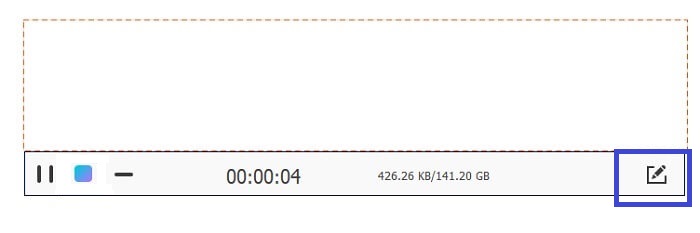
Schritt 4. Wenn Sie fertig sind, klicken Sie auf das blaue Quadrat-Symbol, um die Aufnahme zu beenden.

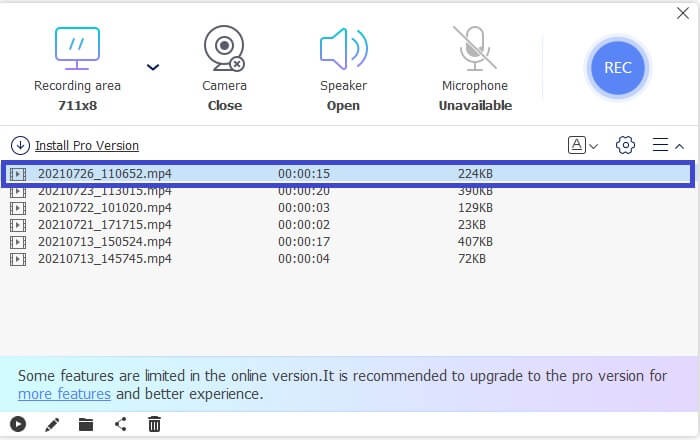
Schritt 5. Überprüfen Sie die aufgenommene Datei, indem Sie im Hauptfenster auf den Dateinamen klicken.
Vorteile
- Keine Registrierung erforderlich.
- Unbegrenzte Aufnahme.
- Keine Begrenzung der Dauer.
- Einstellbare Bitrate und Frame.
Nachteile
- Es unterstützt nur zwei Formate WMV und MP4.
FVC-Bildschirmrekorder
Wenn Sie nach einem flexibleren Tool suchen und mehr bieten können als das kostenlose Tool, lassen Sie uns über die Premium-Version des Tools sprechen. Fehlerfrei, verlustfrei und flexibel, so können wir FVC Screen Recorder beschreiben. Es funktioniert mit Perfektion und feinfühliger Bildschirmaufnahme, mit der Sie MTV-Videos in superhoher Qualität aufnehmen können. Dieses Tool setzt den Standard aufgrund der Funktionen etwas höher. Es gibt viele, aber eine bemerkenswerte Funktion ist die Fenstersperrfunktion, mit der Sie einen bestimmten Bildschirm aufzeichnen und Ihre geschäftige Arbeit fortsetzen können, ohne unterbrochen zu werden. Ist das nicht erstaunlich? Mit diesem Tool gibt es noch mehr zu entdecken, Sie können die Liste der Vor- und Nachteile unten überprüfen. In der Zwischenzeit können Sie die App wie folgt verwenden.
Schritt 1. Laden Sie die App herunter und installieren Sie sie, indem Sie auf die Download-Schaltfläche unten klicken.
Kostenloser DownloadFür Windows 7 oder höherSicherer Download
Kostenloser DownloadFür macOS 10.7 oder höherSicherer Download
Schritt 2. Folgen Sie dem Einrichtungsassistenten, bis die App gestartet wird. Sobald sie gestartet ist, passen Sie den Rahmen an, um das Seitenverhältnis der Aufnahme zu ändern.

Schritt 3. Um aufzunehmen, klicken Sie auf die Schaltfläche REC, um mit der Aufnahme zu beginnen. Wenn Sie möchten, können Sie während der Aufnahme auch Anmerkungen hinzufügen.

Schritt 4. Wenn Sie mit der Aufnahme fertig sind, klicken Sie auf die rote Quadrat-Schaltfläche, um die Aufnahme zu beenden.

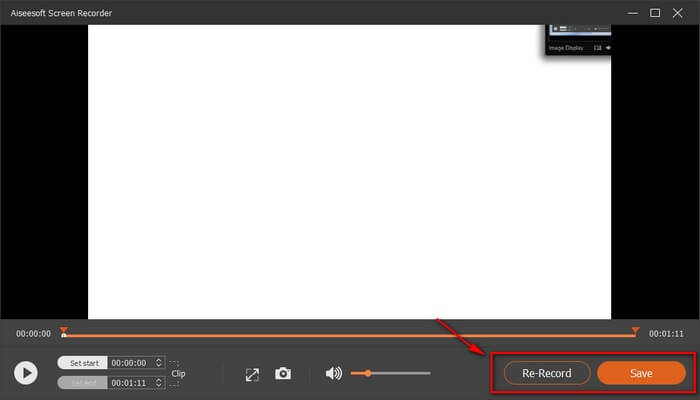
Schritt 5. Um die Aufnahme zu speichern, klicken Sie auf Speichern und sehen Sie sich anschließend die gespeicherte Datei an.
Vorteile
- Die Beschleunigung wird für eine bessere Streaming-Videoaufzeichnung unterstützt.
- Einstellbare Bitrate bis zur besten Qualität.
- Fenstersperrfunktion.
- Nehmen Sie 24 Stunden lang auf!
Nachteile
- Das Tool erfordert ein Premium-Abonnement.
Bandicam
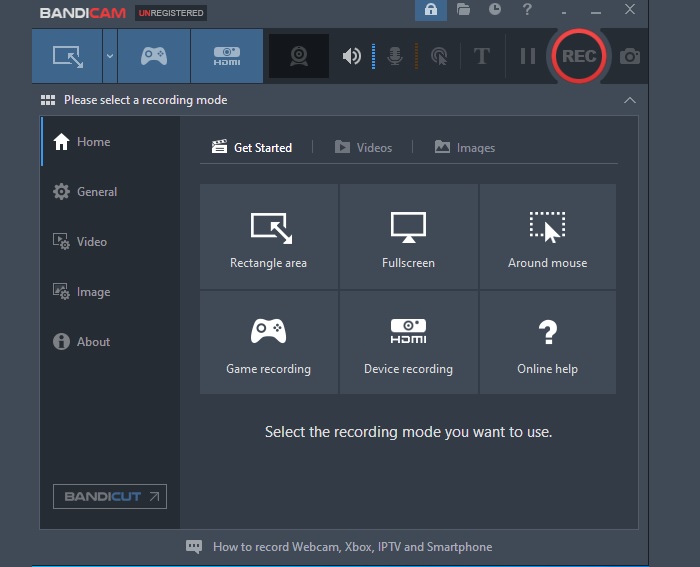
Eine weitere Software, die sich der Erstellung von einfach zu bedienender, aber umfassender Software verschrieben hat, ist Bandicam. Zwei der besten Apps, auf die sie stolz sind, sind der Bandicut Video Cutter und die Bandicam Screen Recording. Wenn man dieses Tool mit FVC Screen Recorder vergleicht, sind sie auf dem gleichen Zuverlässigkeitsniveau. Sie können ein Video in HD-Qualität produzieren, ohne Einschränkung aufnehmen und ganz einfach in Echtzeit kommentieren. Wenn FVC Screen Recorder eine einzigartige Funktion hat, kann Bandicam das auch. Vergrößern und verkleinern während der Aufnahme! Ja, während der Aufnahme können Sie bestimmte Teile heranzoomen, von denen Sie glauben, dass Sie sie hervorheben müssen. Relativ gesehen gibt es noch mehr zu entdecken. Schauen Sie sich die Liste unten an und informieren Sie sich.
Vorteile
- Vergrößern und Verkleinern werden unterstützt.
- Unbegrenzte Aufnahme ohne Dauerbegrenzung.
- Ausgabe in HD-Qualität.
- Multitasking möglich (Anmerkung während der Aufnahme).
Nachteile
- Das Tool ist eine kostenpflichtige App.
OBS Studio
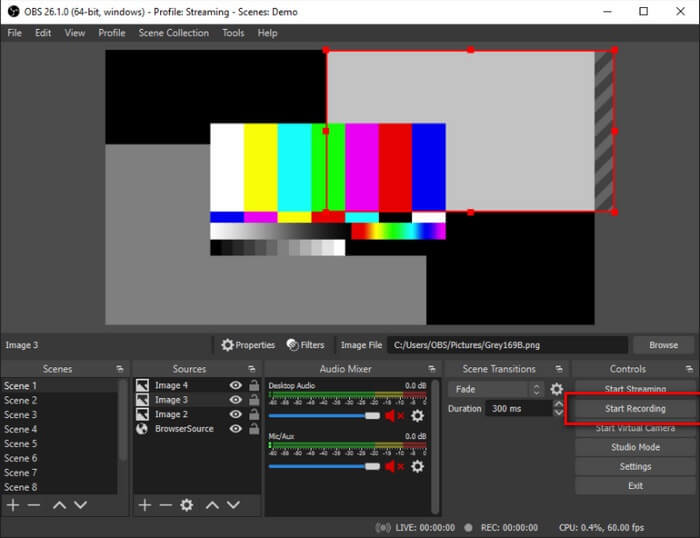
Beliebt bei Spielern und Live-Streamern, hat sich OBS im Laufe der Zeit aufgrund seiner konstanten Leistung einen Namen gemacht. Viele finden dieses Tool in vielerlei Hinsicht sehr hilfreich. Ein gutes Beispiel ist die Aufzeichnung während des Live-Streamings in Echtzeit. Abgesehen davon können Sie Ihr Video-Streaming-Website-Konto wie YouTube und Twitch verknüpfen, um Ihre Live-Übertragung direkt zu übertragen. Zusammenfassend sind Bequemlichkeit und Multitasking nur einige der Gründe, warum sie es an die Spitze geschafft haben. Nun, es gibt noch mehr über diese App zu erfahren. Lesen Sie weiter, um mehr darüber zu erfahren.
Vorteile
- Benchmarking wird unterstützt.
- Es kann Video und Audio aufnehmen.
- Ausgabe in HD-Qualität mit maximal 1080p beim Streamen.
- Keine Verzögerungen.
Nachteile
- Die Tool-Oberfläche ist ein wenig überwältigend.
Weiterführende Informationen
Teil 2. Häufig gestellte Fragen zu MTV Recorder
Wie kann ich das MTV-Format in MP4 konvertieren?
Um das MTV-Format zu konvertieren, gehen Sie wie folgt vor:
1. Besuchen Sie https://www.free-videoconverter.net/free-online-video-converter/.
2. Aktivieren Sie den Launcher und laden Sie die MTV-Datei hoch.
3. Ändern Sie das Format der Datei in das gewünschte Ausgabeformat.
4. Legen Sie den Speicherort der Datei fest, anschließend wird die Datei automatisch heruntergeladen.
Welchen Player kann ich zum Öffnen von Dateien im MTV-Format verwenden?
Hier sind einige Player, die Sie in Betracht ziehen können:
1. MTV Video Converter.
2. MPlayerX.
3. VLC Player.
4. MTV Video Converter.
5. FVC Free Video Player
Was ist der Unterschied zwischen MTV und MP4?
Sie sind sehr unterschiedlich. MP4 ist ein komprimiertes Format, das eine Ausgabe in hoher Videoqualität enthält. Inzwischen produziert MTV eine niedrigere Qualität. Außerdem kann MP4 im Vergleich zu MTV auf vielen Videoplayern abgespielt werden.
Teil 3. Vergleichstabelle
| Besonderheit | FVC Free Screen Recorder | FVC-Bildschirmrekorder | Bandicam | OBS Studio |
| Audio- und Videoaufnahme |  | | | |
| Videobearbeitungsfunktion | | | | |
| Lock-in-Fensterfunktion |  | | | |
| Anmerkungsfunktion | | | | |
| Zoom-Funktion | | | | |
| Malware-sicher | | | | |
| Einstellbare Bitrate und Seitenverhältnis | | | | |
| Live-Streaming-Aufzeichnung | | | | |
| Beschleunigung | | | | |
| Benchmarking | | | | |
Fazit
Alles in allem könnte MTV entwickelt werden, um MP4 zu ersetzen, aber es kann immer noch nicht das leisten, was MP4 kann. Wenn es sich in naher Zukunft weiter verbessert, besteht die Möglichkeit, dass es anderen Formaten entwächst. Vergessen Sie auch nicht, sich einige der besten MTV-Recorder in dieser Liste anzusehen.
-
 4 besten kostenlosen Web-Launch-Recorder zum Aufnehmen von Bildschirmvideos
 Suchen Sie nach der besten Möglichkeit, Aktivitäten auf dem Bildschirm auf Ihrem Desktop aufzuzeichnen, ohne einen Cent zu zahlen? Hier sind die 4 am häufigsten verwendeten kostenlosen Web-Launch-Rekorder.
-
 Der unvoreingenommene Cinch Review Audio Recorder und die beste Alternative
 Cinch Audio Recorder ist der beste Weg, um Musik von Streaming-Sites herunterzuladen. Erfahren Sie einfach mehr über die unvoreingenommene Bewertung und die beste Alternative aus dem Artikel.
-
 Top 5 der besten Maus- und Tastaturrekorder für Windows und Mac
 Hier sind die fünf besten Maus- und Tastaturrekorderprogramme, mit denen Sie Ihre Mausbewegungen und Tastaturklicks speichern und die Ereignisse wiederholen können.
