


 Video Converter Ultimate
 Bildschirm recorder
 Videoreparatur
 Sicherer Download
Anleitung für Anfänger: So beheben Sie das Problem mit den ruckeligen Bildern in OBS ganz einfach
Haben Sie schon einmal OBS verwendet und dabei während oder nach der Bildschirmaufnahme ruckelige, abgehackte Effekte bemerkt? Keine Sorge, Sie sind nicht allein. OBS‑Zackenbildung ist ein häufiges Problem, mit dem viele Nutzer zu kämpfen haben. Von pixeligen Bildern und verzerrten Kanten bis hin zu stockender Wiedergabe – diese Probleme können eine Aufnahme ruinieren, die eigentlich flüssig und professionell aussehen sollte.
Auch wenn es ärgerlich sein mag, ist die gute Nachricht, dass sich dieses Problem meist mit wenigen einfachen Methoden beheben lässt. In diesem Artikel erfahren Sie, was Treppeneffekte bei OBS-Aufnahmen verursacht und wie Sie diese leicht beheben können. Mit den richtigen Einstellungen nehmen Sie im Handumdrehen gestochen scharfe Videos in hoher Qualität auf. Legen wir also gleich los!

Teil 1. Was verursacht Treppeneffekte und geringe Qualität bei OBS-Aufnahmen?
OBS-Zackenbildung, z. B. Treppeneffekte oder eine schlechte Bildqualität bei OBS-Aufnahmen, ist meist auf fehlerhafte Einstellungen oder Hardwarebeschränkungen zurückzuführen. Wenn das Video pixelig, unscharf oder ruckelig erscheint, kann das frustrierend sein, insbesondere wenn Sie professionell aussehende Inhalte produzieren möchten. Im Folgenden finden Sie die häufigsten Ursachen für diese Probleme:
Instabile Internetverbindung:
Eine stabile Internetverbindung ist wichtig, insbesondere bei der Nutzung von Online-Tools. Bei Verbindungsabbrüchen oder -schwankungen kann OBS die Streamqualität automatisch reduzieren, um die Stabilität zu gewährleisten, was zu ruckeligen Bildern führen kann.
Falsche Auflösungseinstellungen:
Wenn die Ausgaberesolution in OBS nicht der Basisauflösung entspricht, muss die Software das Video skalieren. Diese Skalierung kann feine Details verwischen, was letztendlich zu Treppeneffekten in OBS führt.
Hardwareeinschränkungen:
Minderwertige Kameras oder schlechte Lichtverhältnisse können in Aufnahmen zu Rauschen, Körnigkeit oder Pixelierung führen. Darüber hinaus kann die Verwendung unterschiedlicher Bildwiederholraten oder Auflösungen auf mehreren Monitoren OBS verwirren und visuelle Inkonsistenzen verursachen.
Falsche Systemkonfiguration:
OBS benötigt bestimmte Einstellungen wie Bitrate, Encoder, Bildrate und Downscale-Filter, um klare Videos zu erzeugen. Falsch konfigurierte Optionen können Ihr System überlasten oder das Video zu stark komprimieren, was zu schlechter Qualität, Unschärfe oder Rucklern führt.
Nicht genügend Rechenleistung:
Die Videokodierung ist ressourcenintensiv. Wenn Ihre CPU oder GPU nicht leistungsstark genug ist oder Sie die Softwarekodierung auf einer leistungsschwachen CPU verwenden, kann OBS Schwierigkeiten haben, die Anforderungen zu erfüllen. Dies führt zu ruckelnden Bildern, Frame-Drops, langsamer Darstellung und insgesamt schlechter Aufnahmequalität.
Teil 2. So beheben Sie das Problem mit den Treppeneffekten in OBS [3 Wege]
Nachdem Sie nun die möglichen Ursachen für Treppeneffekte in OBS kennen, zeigen wir Ihnen im Folgenden, wie Sie diese einfach beheben können:
Methode 1: Wechsel zu einem stabilen Netzwerk
Eine der Hauptursachen für ruckelige oder abgehackte OBS-Aufnahmen ist eine instabile Internetverbindung. Um dies zu beheben, versuchen Sie, auf ein stabileres und schnelleres Netzwerk umzusteigen. Eine stabile Verbindung gewährleistet eine reibungslosere Datenübertragung beim Streamen oder Hochladen und beugt so Videostörungen, Bildaussetzern und Qualitätsverlusten vor. Nutzen Sie nach Möglichkeit eine kabelgebundene Ethernet-Verbindung anstelle von WLAN, um eine höhere Stabilität zu erreichen.
Methode 2: OBS-Einstellungen ändern
Eine weitere effektive Methode, um Treppeneffekte in OBS zu beheben, besteht darin, einige wichtige Einstellungen in der Software anzupassen. Durch Ändern der Bildrate und der Auflösung lässt sich ein optimales Verhältnis zwischen Leistung und Bildqualität erzielen, insbesondere wenn Ihr System mit anspruchsvollen Kodierungsaufgaben überfordert ist.
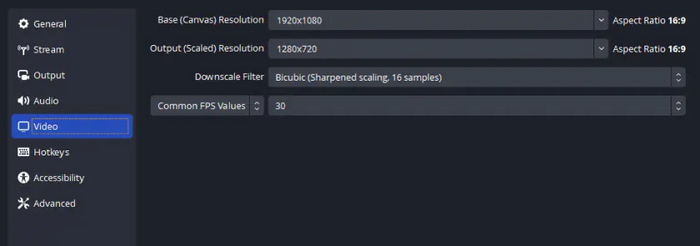
Die Bildrate ändern
Schritt 1. Öffnen Sie in OBS die Videoeinstellungen.
Schritt 2. Gehen Sie als Nächstes zu den allgemeinen FPS-Werten und wählen Sie Ihren gewünschten Wert aus. Klicken Sie anschließend auf „Übernehmen“.
Die Auflösung ändern
Schritt 1. Gehen Sie auf die Registerkarte Datei und wählen Sie Einstellungen.
Schritt 2. Wählen und ändern Sie nun in den Videoeinstellungen sowohl die Basisauflösung als auch die Ausgabeauflösung. Für optimale Ergebnisse sollten Sie die Basisauflösung an die Systemauflösung anpassen und die Ausgabeauflösung herunterskalieren.
Methode 3: OBS neu starten
Manchmal lässt sich das Problem mit den ruckelnden Bildern in OBS am einfachsten durch einen Neustart der Software beheben. Dadurch werden vorübergehende Fehler behoben und kürzlich vorgenommene Einstellungsänderungen angewendet.
Um dies zu tun:
Schritt 1. Schließen Sie zunächst einfach die OBS-Anwendung.
Schritt 2. Klicken Sie anschließend mit der rechten Maustaste auf den Desktop und wählen Sie „Aktualisieren“.
Schritt 3. Öffnen Sie danach die Anwendung erneut.
Teil 3. Hochwertige Videos aufnehmen mit der besten Alternative zu OBS
Wenn keine dieser Methoden das Problem mit der OBS‑Zackenbildung behoben hat, ist es am sinnvollsten, ein anderes Bildschirmaufnahme-Tool auszuprobieren. Eine der besten Alternativen zu OBS ist der FVC Screen Recorder. Dieses Tool bietet eine benutzerfreundliche Oberfläche und liefert flüssige, hochwertige Aufnahmen, ohne die komplizierte Einrichtung, die OBS manchmal erfordert.
Mit dem kostenlosen Bildschirmrekorder FVC können Sie:
• Erstellen Sie mit wenigen Klicks Aufnahmen Ihres Bildschirms, Ihrer Webcam oder beider.
• System- und Mikrofon-Audio gleichzeitig aufnehmen.
• Wählen Sie Ihre bevorzugte Auflösung und Bildrate für eine klarere Ausgabe.
• Speichern Sie Videos in gängigen Formaten wie MP4, MOV usw., sodass sie sich leicht teilen oder bearbeiten lassen.
So nehmen Sie mit dem FVC Free Screen Recorder hochwertige Videos auf:
Schritt 1. Lade den FVC Screen Recorder auf deinen Computer herunter und installiere ihn. Er ist für Windows und macOS verfügbar.
Kostenloser DownloadFür Windows 7 oder höherSicherer Download
Kostenloser DownloadFür macOS 10.7 oder höherSicherer Download
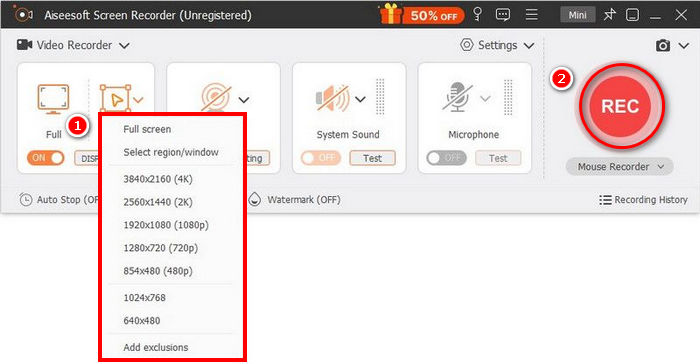
Schritt 2. Starte anschließend das Tool und klicke auf die REC-Schaltfläche, um die Bildschirmaufnahme zu starten. Du kannst die Größe oder die Methode der Bildschirmaufnahme frei wählen. Wenn du fertig bist, klicke einfach auf die Stopp-Schaltfläche.
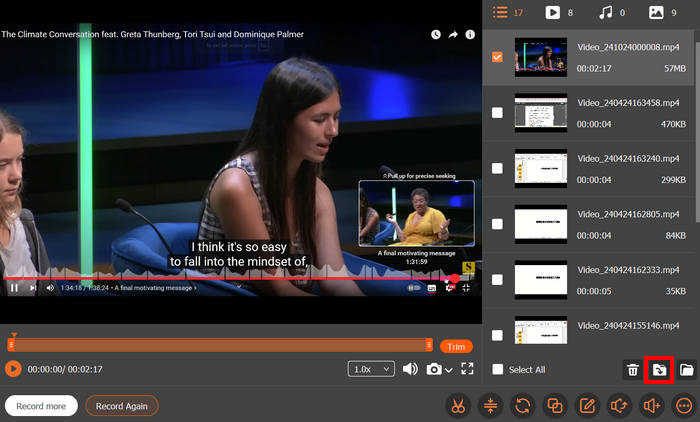
Schritt 3. Nun kannst du das Video bearbeiten. Sobald du zufrieden bist, klicke auf die Schaltfläche Import, um dein aufgenommenes Video zu speichern.
Was FVC Free Screen Recorder von OBS unterscheidet, ist seine einfache und intuitive Benutzeroberfläche. Jeder, auch Anfänger, kann das Tool problemlos bedienen. Da es sich zudem um eine ressourcenschonende Desktop-Anwendung handelt, läuft FVC flüssig und belastet Ihr System kaum, wodurch Probleme wie Ruckler oder ruckelnde Videoausgabe vermieden werden.
Teil 4. Häufig gestellte Fragen zu Jagged OBS
Gibt es eine einfachere Alternative zu OBS für Bildschirmaufnahmen?
Ja. Wenn Ihnen OBS zu komplex erscheint oder die Probleme weiterhin bestehen, können Sie eine einfachere Alternative wie den FVC Free Screen Recorder ausprobieren. Er bietet eine benutzerfreundlichere Oberfläche, optimierte Leistung und hochqualitative Aufnahmen, ohne dass eine aufwendige Konfiguration erforderlich ist – ideal für Einsteiger.
Benötige ich eine gute Internetverbindung, damit OBS ordnungsgemäß aufnimmt?
Ja. Eine stabile Internetverbindung ist besonders wichtig, wenn Sie streamen oder cloudbasierte Aufnahmetools wie OBS verwenden. Eine schlechte oder instabile Verbindung kann zu Bitratenschwankungen führen, die wiederum Ruckler in OBS verursachen.
Können niedrige Systemvoraussetzungen zu Treppeneffekten in OBS führen?
Ja. OBS benötigt ausreichend CPU- und GPU-Leistung für eine flüssige Videocodierung. Wenn Ihr Computer nicht über genügend Rechenleistung verfügt oder Sie die Softwarecodierung auf einem leistungsschwachen Prozessor verwenden, kann dies zu Bildaussetzern, Rucklern oder Treppeneffekten in Ihren Aufnahmen führen.
Warum ist meine OBS-Aufnahme ruckelig oder abgehackt?
OBS-Aufnahmen können aufgrund verschiedener Faktoren ruckelig oder abgehackt wirken, beispielsweise durch eine instabile Internetverbindung, falsche Auflösungs- oder Bildrateneinstellungen, Hardwarebeschränkungen oder mangelnde Rechenleistung. Diese Probleme beeinträchtigen die flüssige Kodierung und führen zu Pixelbildung oder Verzögerungen im fertigen Video.
Fazit
Abschließend haben wir die möglichen Gründe, die Ihre OBS‑Zackenbildung verursachen könnten, umfassend analysiert. Außerdem haben wir einige praktikable Lösungen vorgestellt, um OBS wieder normal zum Laufen zu bringen. Allerdings lassen sich einige schwere Fälle von Zackenbildung nicht beheben. Daher empfehlen wir den FVC Screen Recorder als beste Alternative, da er stabiler, fortschrittlicher und leistungsstärker ist.
-
 Top 9 Loom-Alternativen für mühelose Bildschirmaufzeichnung
 Suchen Sie nach den besten Loom-Alternativen für Bildschirmaufnahmen? Entdecken Sie 9 erstklassige Tools, die 2025 ähnliche oder sogar bessere Funktionen und Kompatibilität bieten.
-
 Die 9 besten Bildschirmrekorder ohne Wasserzeichen: Detaillierte Einführungen
 Hier sind die 9 besten Bildschirmrekorder ohne Wasserzeichen. Jeder hat eine ausführliche Einführung, die besten Funktionen, Vor- und Nachteile. Lesen Sie weiter und filtern Sie den passenden für Sie heraus.
-
 Die 10 besten Bandicam-Alternativen: Am besten geeignet für, Vor- und Nachteile
 Dieser Artikel stellt die 10 besten Bandicam-Alternativen unter den Bildschirmrekordern vor und listet deren Vor- und Nachteile sowie ihre Vorteile auf. Wir hoffen, dieser Beitrag hilft Ihnen weiter.
