


 Video Converter Ultimate
 Bildschirm recorder
 Videoreparatur
 Sicherer Download
[2026] Schnellleitfaden: So funktioniert die Videoaufzeichnung mit OnStar
In der heutigen Welt, in der Technologie und Fahrsicherheit Hand in Hand gehen, haben vernetzte Fahrzeugsysteme wie OnStar unsere Fahrerlebnisse grundlegend verändert. Von Echtzeit-Navigation bis hin zu Notfallunterstützung bietet OnStar weit mehr als nur Komfort. Doch je smarter Fahrzeuge werden, desto häufiger stellen sich viele Fahrer die Frage: Zeichnet OnStar auch Videos auf? Kann es festhalten, was rund um Ihr Auto geschieht? Und falls ja, wie können Sie diese Momente selbst sichern?
Egal, ob Sie neugierig darauf sind, wie OnStar funktioniert, ob es Videomaterial aufzeichnet, oder ob Sie einfach nur eine zuverlässige Möglichkeit suchen, das auf Ihrem Bildschirm Angezeigte aufzunehmen und zu speichern – dieser Leitfaden hilft Ihnen weiter. Wir klären die Wahrheit über OnStars Aufzeichnungsfunktionen und stellen Ihnen ein einfaches, kostenloses Tool vor, mit dem Sie Ihre Videos mühelos aufnehmen und sichern können.

Teil 1. Was ist OnStar?
OnStar ist ein vernetzter Fahrzeuginformationsdienst von General Motors, der die Sicherheit, Kommunikation und den Komfort im Fahrzeug verbessert. Er verbindet Ihr Auto über GPS- und Mobilfunktechnologie mit einem Netzwerk aus Echtzeitunterstützung und Daten, sodass Sie Zugriff auf Notfallhilfe und Fernfunktionen für Ihr Fahrzeug erhalten.
Mit OnStar können Sie:
- Erhalten Sie automatische Unfallbenachrichtigung und stellen Sie sofort eine Verbindung zu Notfall‑Operatoren her.
- Nutzen Sie den Fernzugriff, um Ihr Fahrzeug über die OnStar‑App zu ver- und entriegeln oder zu starten.
- Lokalisieren Sie Ihr Fahrzeug mithilfe der Unterstützung bei Fahrzeugdiebstahl und Nachverfolgung.
- Profitieren Sie von Turn‑by‑Turn‑Navigation und WLAN im Fahrzeug für einfache Konnektivität.
Kurz gesagt, OnStar ist der smarte Begleiter Ihres Fahrzeugs, der das Fahren sicherer, einfacher und vernetzter machen soll.
Teil 2. Wie OnStar funktioniert & ob OnStar ein Video aufzeichnet
Nachdem Sie nun eine Vorstellung davon haben, was OnStar ist, ist es an der Zeit, genauer zu betrachten, wie es funktioniert und eine wichtige Frage zu beantworten: Zeichnet OnStar ein Video auf?
OnStar arbeitet mit einer Kombination aus im Fahrzeug integrierten Sensoren, GPS und Mobilfunkverbindung. Es überwacht kontinuierlich Daten wie den Standort Ihres Fahrzeugs, die Geschwindigkeit und Fahrzeugdiagnosen, um bei Notfällen oder Unfällen schnell reagieren zu können.
Wenn es jedoch um Video geht, gilt Folgendes: OnStar selbst zeichnet keine Videoaufnahmen auf und speichert sie auch nicht.
Zwar sind einige GM-Fahrzeuge mit OnStar zusätzlich mit integrierten Kameras ausgestattet, etwa Dashcams, 360°-Rundumsicht oder Fahrerüberwachungssysteme, doch diese Kameras funktionieren unabhängig vom OnStar-Dienst. Sie können Videos lokal im Fahrzeugspeicher oder auf externen Speichermedien aufzeichnen, aber OnStar übermittelt nur Daten und Warnmeldungen – nicht die eigentlichen Videodateien.
Allerdings kann OnStar in manchen Fällen auf ereignisbezogene Daten aus diesen Systemen zugreifen, um dabei zu helfen, Vorfälle zu rekonstruieren oder – falls erforderlich – Strafverfolgungsbehörden zu unterstützen.
Teil 3. Wie oft zeichnet OnStar ein Video auf?
Da OnStar keine Videos aufzeichnet, lautet die Antwort auf die Frage, wie oft OnStar Videos aufnimmt, Nein.
Wenn Ihr GM-Fahrzeug jedoch über eine integrierte Dashcam oder Überwachungskamera verfügt, hängt die Aufzeichnungsfrequenz ab von:
- Ihre Einstellungen.
- Fahraktivität.
- Verfügbarer Speicher.
In diesen Fällen kann OnStar zu Sicherheitszwecken Zugriff auf zugehörige Daten haben, zeichnet jedoch keine Videobilder kontinuierlich oder eigenständig auf.
Teil 4. Bonus: Bester kostenloser Online-Bildschirmrecorder
Da die Videoaufzeichnung durch OnStar nicht real stattfindet und Sie dennoch lernen möchten, wie Sie Ihren Bildschirm einfach aufzeichnen, ist die beste Lösung die Nutzung eines zuverlässigen Online-Bildschirmrecorders. Ein gutes Bildschirmaufnahme-Tool sollte Videos in hoher Qualität erfassen, flexible Bildschirmgrößen bieten und Ihre Aufnahmen in gängigen Formaten speichern – und das alles, ohne dass eine Softwareinstallation erforderlich ist.
Eines der besten Tools, die Sie nutzen können, ist der FVC Free Screen Recorder. Dieses webbasierte Tool ermöglicht es Ihnen, jede Aktivität auf Ihrem Bildschirm direkt im Browser aufzuzeichnen. Ob Sie ein Tutorial, eine Präsentation oder ein Online-Video sichern möchten – FVC bietet eine flüssige und hochwertige Aufnahme mit nur wenigen Klicks.
Haupteigenschaften:
- 100 % kostenlos und webbasiert.
- Nimmt den gesamten Bildschirm oder einen benutzerdefinierten Bereich auf.
- Kompatibel mit Windows und macOS.
- Unterstützt Webcam‑Overlay für Bild‑im‑Bild‑Videos.
- Bietet Zeichenwerkzeuge in Echtzeit zum Hervorheben und für Notizen.
- Exportiert Aufnahmen als MP4, MOV, AVI und andere Formate.
- Enthält Bearbeitungs- und Schnittfunktionen nach der Aufnahme.
- Einfache, intuitive und einsteigerfreundliche Benutzeroberfläche.
Schritte zur Bildschirmaufnahme mit dem FVC Free Screen Recorder:
Schritt 1. Öffnen Sie zunächst den FVC Free Screen Recorder online und klicken Sie auf Start Recording.

Schritt 2. Wählen Sie anschließend den Aufnahmebereich aus. Von dort aus können Sie sowohl Video als auch Audio aufnehmen, müssen jedoch das Mikrofon sowie den Systemton aktivieren.
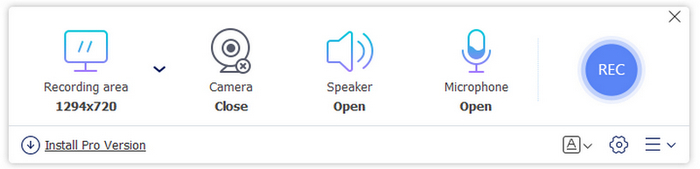
Schritt 3. Wenn alles eingerichtet ist, klicke auf die Schaltfläche Record.
Wählen Sie den Bildschirmaufnahmemodus, der Ihren Anforderungen am besten entspricht. Sie können zwischen Vollbildmodus und benutzerdefinierten Bildschirmgrößen wählen, wie 3840×2160, 2560×1440, 1920×1080, 1280×720, 1024×768, 854×480 und 640×480. So haben Sie die Flexibilität, genau festzulegen, wie Ihr Bildschirm erfasst werden soll.
Teil 5. FAQs zur OnStar‑Videoaufzeichnung
Warum denken die Leute, dass OnStar Videoaufnahmen macht?
Diese Verwirrung entsteht oft bei Fahrzeugen, die OnStar mit integrierten Kamerasystemen kombinieren. Zwar kann OnStar Fahrzeugdaten für Unfallmeldungen oder Sicherheitszwecke nutzen, doch das System verarbeitet oder speichert die Videos selbst nicht. Die Kameras arbeiten unabhängig davon.
Wie kann ich OnStar-bezogene Videos oder Bildschirmaktivitäten aufzeichnen?
Wenn Sie die Bildschirmaktivitäten von OnStar aufzeichnen oder Videowiedergaben erfassen möchten, können Sie ein zuverlässiges Online‑Tool wie FVC Free Screen Recorder verwenden. Damit können Sie jeden beliebigen Bereich Ihres Bildschirms in hoher Qualität ohne Installation aufnehmen, was es ideal macht, um OnStar‑bezogene Clips zu speichern oder zu teilen.
Kann ich über mein OnStar‑Konto auf Videos zugreifen oder diese ansehen?
Nein. OnStar bietet keinen Zugriff auf Videoaufnahmen und keine Videowiedergabe. Wenn Ihr Fahrzeug jedoch über eine integrierte Dashcam oder ein Sicherheitssystem verfügt, können Sie das Material über das Infotainmentsystem Ihres Autos oder ein Speichermedium ansehen oder exportieren – jedoch nicht direkt über OnStar.
Fazit
OnStar wurde entwickelt, um Sie während der Fahrt sicher, vernetzt und informiert zu halten, speichert oder zeichnet jedoch keine Videos auf. Seine Aufgabe besteht darin, Echtzeitunterstützung zu bieten, nicht visuelle Inhalte zu erfassen. Wenn Sie aufzeichnen oder speichern möchten, was auf Ihrem Bildschirm angezeigt wird, ist ein Tool wie der FVC Free Screen Recorder die beste Wahl. Es ist leicht zu bedienen, funktioniert direkt im Browser und ermöglicht Ihnen jederzeit hochwertige Aufnahmen. Selbst wenn OnStar keine Videos aufzeichnen kann, haben Sie so eine einfache Möglichkeit, das festzuhalten und zu sichern, was Ihnen am wichtigsten ist.
-
 OBS Screen Recorder Testbericht, Alternative & kostenloser Download [2025]
 Dies ist ein Testbericht zum OBS Screen Recorder. Wir werden verschiedene Aspekte untersuchen, um festzustellen, ob es sich um eine kompetente Software handelt und warum sie auf dem Markt so hoch bewertet wird.
-
 Kann man FaceTime-Videoanrufe aufnehmen? [iPhone/iPad/Mac]
 Erfahren Sie in diesem Artikel, ob Sie FaceTime-Videoanrufe tatsächlich auf verschiedenen Geräten aufzeichnen können, und lernen Sie ein neues Tool kennen, mit dem Sie FaceTime-Videoanrufe aufzeichnen können.
-
 Top-empfohlener Screen Recorder mit Mikrofon im Jahr 2025 [Review]
 Suchen Sie einen Bildschirmrekorder mit Mikrofon? In diesem Testbericht lernen Sie verschiedene Bildschirmrekorder-Tools kennen, mit denen Sie Ihren Bildschirm und Ihren Ton aufnehmen können.
