


 Video Converter Ultimate
 Bildschirm recorder
 Videoreparatur
Erfahren Sie, wie Sie mit den besten Bildschirmaufzeichnungstools in Minecraft aufnehmen
Jeder, der gerne Spiele am Computer spielt, kennt Minecraft. Aufgrund seiner großen Beliebtheit beeinflusst es bereits viele Streamer, dieses Spiel zu streamen. Und die meisten von ihnen haben einen epischen Highlight-Moment, der sie bekannt gemacht hat. Wie zum Beispiel Dreams Boat-Clutch – viele von uns haben sie schon unzählige Male ausprobiert, sind aber gescheitert. Nach vielen Versuchen gelingt sie dir nun endlich, aber niemand ist da, um deine Clutch zu sehen. Die beste Möglichkeit, deine eigene Dream-Boat-Clutch zu teilen, ist daher, sie aufzunehmen. Genau deshalb stellen wir dir hier verschiedene Tools vor, mit denen du lernen kannst, wie man in Minecraft aufnimmt. Wenn du diesen Artikel weiterliest, wirst du die beste Aufnahmesoftware finden, die es im Web gibt.

Teil 1. Wie man Minecraft mit einem Online-Tool aufzeichnet
FVC Free Screen Recorder
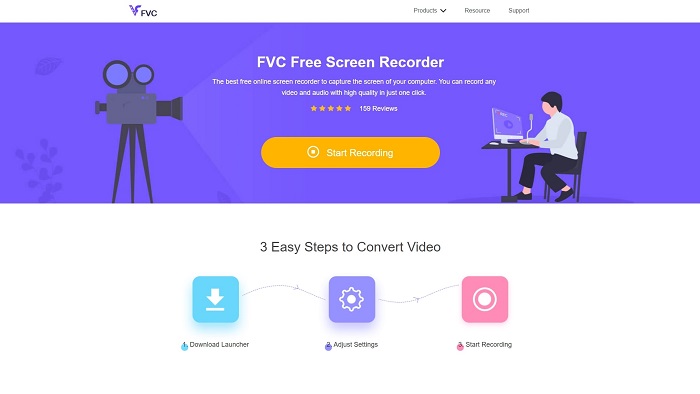
Möchtest du lernen, wie man online ein Minecraft‑Video aufnimmt? Dann lies weiter und probiere dieses Tool aus. Der FVC Screen Recorder hat keinerlei versteckte Kosten. Außerdem ist die Oberfläche des Webtools frei von nerviger oder aufdringlicher Werbung. Zusätzlich kannst du hier ohne Aufnahmebegrenzung arbeiten. Obwohl das Tool auf Bildschirmaufnahmen ausgelegt ist, verfügt die Online-Version über keinen speziellen Gameplay-Modus. Du kannst dieses Tool aber trotzdem nutzen, solange du eine Internetverbindung hast. Um zu erfahren, wie du dieses Tool verwendest, musst du den unten angegebenen Schritten folgen.
Schritt 1. Klicke zunächst auf diesen Link, um auf das Tool zuzugreifen.
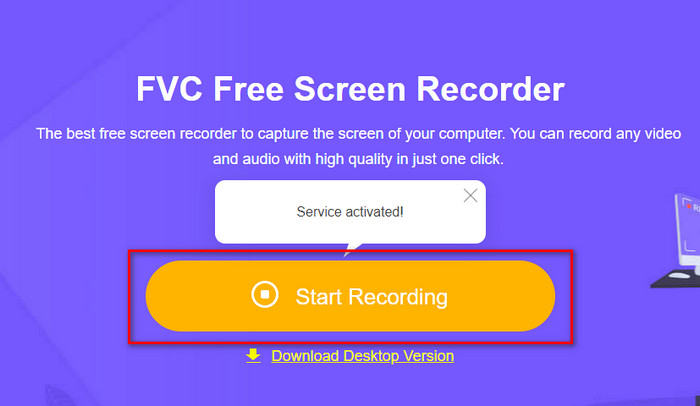
Schritt 2. Drücke auf Aufnahme starten, lade anschließend – falls du das Tool zum ersten Mal verwendest – das Launch-Programm herunter und installiere es. Klicke danach erneut auf Aufnahme starten, um das Tool dieses Mal zu starten.
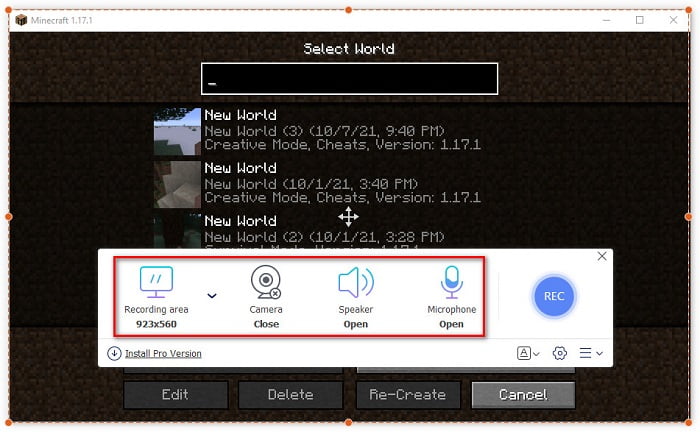
Schritt 3. Passe das Bildseitenverhältnis deines Bildschirms an und aktiviere dann deine Kamera, um deine Reaktion einzublenden, den Lautsprecher, um den Spielsounds aufzunehmen, sowie das Mikrofon, um deine Stimme hinzuzufügen.
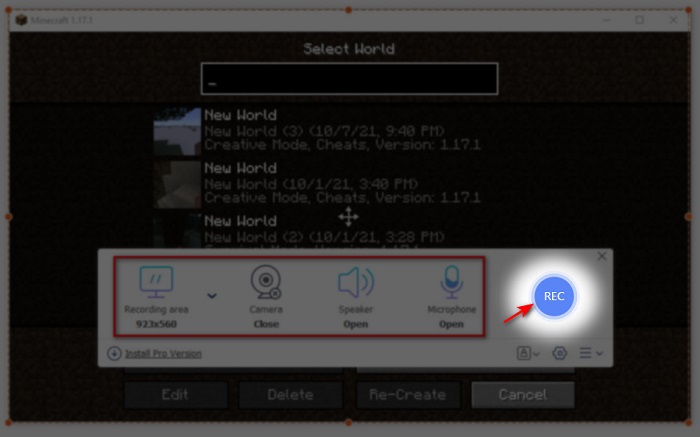
Schritt 4. Klicke dann auf die REC-Schaltfläche, um die Aufnahme zu starten.
Schritt 5. Um die Aufnahme zu beenden, klicke auf die quadratische Taste und wähle anschließend die erste Datei in der Aufnahmeliste aus, um die Clutch noch einmal anzusehen, bevor du sie verschickst oder hochlädst.
Teil 2. So nehmen Sie Minecraft mit den 2 der besten Offline-Recorder-Tools auf
1. FVC-Bildschirmrekorder
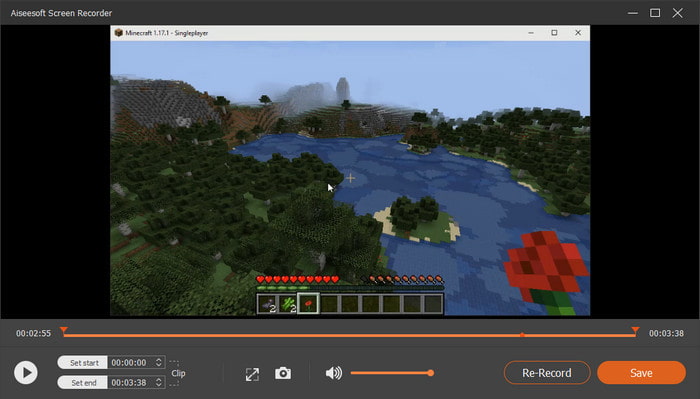
Willst du jeden Moment deiner Stunts in Minecraft festhalten? Dann ist der FVC Screen Recorder die ideale Lösung für dich. Dieses Tool ist in Bezug auf Gesamtleistung und benutzerfreundliche Oberfläche deutlich besser als die Online-Version und OBS. Es unterstützt einen Game-Recorder-Modus, mit dem du deine Spielaufnahmen so reibungslos wie möglich machen kannst. Außerdem kannst du Hotkeys festlegen und bearbeiten, um das Tool bequem zu steuern. Du kannst sogar ohne Unterbrechung aufnehmen – rund um die Uhr, 24/7. Wenn du also wissen möchtest, wie man Minecraft unter Windows 10 oder auf dem Mac aufnimmt, folge sorgfältig den folgenden Schritten.
Schritt 1. Lade die Software herunter und installiere sie auf deinem Laufwerk. Führe dann eine kurze Ersteinrichtung durch und klicke auf „Fertig stellen“, um die Konfiguration zu speichern.
Kostenloser DownloadFür Windows 7 oder höherSicherer Download
Kostenloser DownloadFür macOS 10.7 oder höherSicherer Download
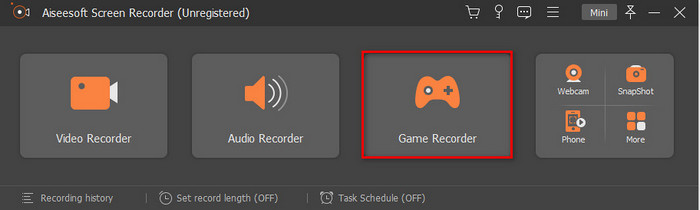
Schritt 2. Klicke auf Game Recorder und erlaube dem Tool, als Administrator ausgeführt zu werden, dann drücke OK. Klicke anschließend noch einmal auf Game Recorder, um fortzufahren.
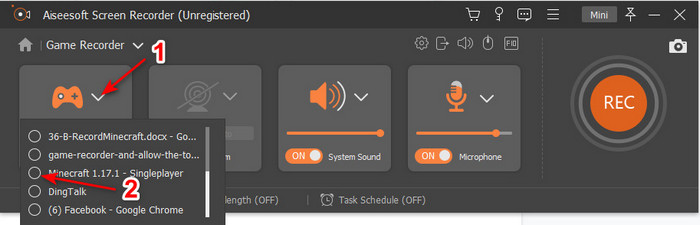
Schritt 3. Starte zuerst Minecraft und warte, bis es vollständig geladen ist. Drücke dann auf Spiel auswählen und wähle Minecraft aus.
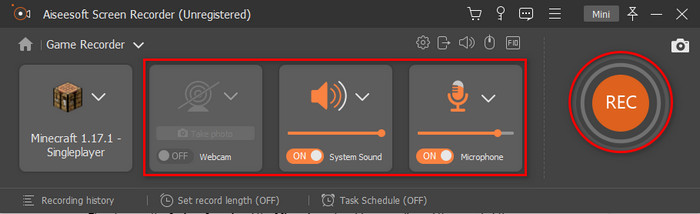
Schritt 4. Bevor du mit der Aufnahme beginnst, schalte die Webcam ein, um deine Reaktionen während der Aufnahme hinzuzufügen. Aktiviere dann den Systemsound und das Mikrofon, um sowohl deine Stimme als auch die Spielgeräusche aufzunehmen. Klicke auf die REC-Taste, um die Aufnahme zu starten – das Spiel wird automatisch auf deinem Bildschirm angezeigt. Jetzt kannst du die epischen Stunts ausführen, die du festhalten möchtest.
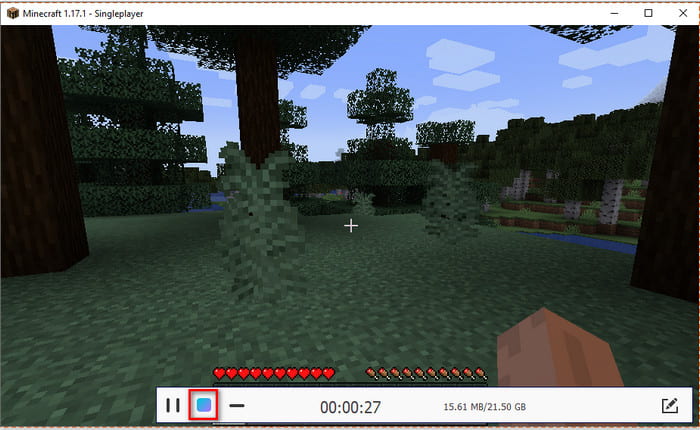
Schritt 5. Wenn du die Aufnahme beenden möchtest, klicke auf die würfelförmige Taste, um zu stoppen. Klicke anschließend auf Speichern und Weiter, um den Speichervorgang abzuschließen. Das Verlauf-Fenster wird angezeigt; klicke auf die erste Datei, um dir deine epischen Stunts erneut anzuschauen und sie später zu teilen.
2. OBS
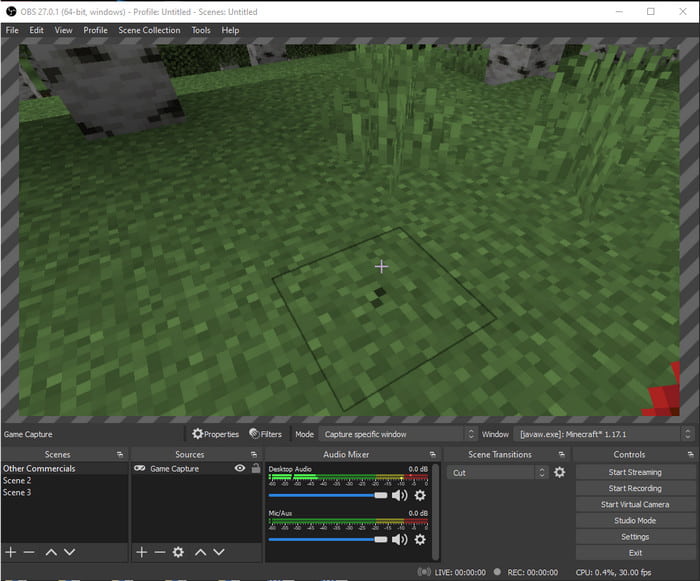
OBS ist dafür bekannt, eines der komplizierteren Tools zu sein, das viele Nutzer verwenden. Es liefert jedoch immer eine großartige Qualität, auch wenn die Bedienung schwierig ist. Wenn du also lernen möchtest, wie man Minecraft mit OBS aufnimmt, solltest du sicherstellen, dass du genügend Zeit zur Verfügung hast. Dieses Tool ist deutlich komplexer, als es auf den ersten Blick wirkt. Falls du keine Ahnung hast, wie du vorgehen musst, halte dich einfach an die folgenden Schritte.
Schritt 1. Lade OBS zunächst auf dein Laufwerk herunter.
Schritt 2. Öffne dann zuerst Minecraft, gehe anschließend im OBS-Fenster zum Bereich Quelle und klicke auf Game Capture. Ändere den Modus auf Capture Specific Window (bestimmtes Fenster aufnehmen), klicke dann auf die Drop-down-Liste für das Fenster und wähle die Datei bzw. das Fenster von Minecraft aus. Klicke auf OK, um fortzufahren.
Schritt 3. Klicke auf Aufnahme starten, um die Aufnahme zu beginnen. Um sie zu beenden, klicke auf Aufnahme stoppen; die Bildschirmaufnahme wird automatisch in deinem Speicher abgelegt.
Teil 3. Häufig gestellte Fragen zum Aufzeichnen von Minecraft
Was sind derzeit die beliebtesten Spiele auf dem PC?
Es gibt viele beliebte Spiele auf dem PC, aber dies sind die ersten 5 Spiele, die immer ganz oben auf jeder Bewertung stehen. An erster Stelle steht Minecraft, veröffentlicht von Mojang im Jahr 2011, als nächstes auf der Liste steht League of Legend oder bekannt als LOL, das 2009 von Riot Games erstellt wurde, Counter Strike Global, entwickelt von Valve Corporation im Jahr 2012, Grand Theft Auto Five, veröffentlicht von Rockstar Games und entwickelt von Rockstar North im Jahr 2013, und schließlich ist der Valorant von den Riot Games im Jahr 2020 erstellt.
Ist Bandicam das beste Tool für die Aufnahme?
Viele Leute haben unterschiedliche Meinungen zu Bandicam, aber sehen wir uns an, ob dieses Tool einen Versuch wert ist. Um mehr über Bandicam zu erfahren, klicke auf diesen Link, um zu einem neuen Artikel zu gelangen, der sich ausführlich mit Bandicam beschäftigt.
Wie lade ich eine große Videodatei auf YouTube hoch?
Da YouTube als Video-Plattform sehr bekannt ist, versuchen viele Nutzer, dort Videos hochzuladen. Beim Upload großer Videodateien kann dies jedoch sehr viel Zeit in Anspruch nehmen. Die beste Möglichkeit, Videos schneller zu veröffentlichen, ist daher, sie zu komprimieren, ohne dabei die Qualität zu verlieren. Erfahre, wie du Videodateien komprimierst und sie problemlos auf YouTube hochlädst.
Fazit
Zum Abschluss dieser Anleitung ist es nun für dich deutlich einfacher zu verstehen, wie man Minecraft auf dem PC aufnimmt. Vielleicht hast du dich inzwischen schon für einen Bildschirmrekorder entschieden, aber zusätzlich ist der FVC Screen Recorder die beste Wahl. Du kannst dieses Tool selbst dann problemlos bedienen, wenn du Anfänger bist. Es ist nicht schwierig, zu lernen, wie man diesen unvergleichlichen Bildschirmrekorder verwendet. Stelle also sicher, dass du diese Software bereits heruntergeladen hast, bevor du mit der Aufnahme deiner Dream-Boat-Clutch beginnst.
Kostenloser DownloadFür Windows 7 oder höherSicherer Download
Kostenloser DownloadFür macOS 10.7 oder höherSicherer Download
-
 Bester XviD-Bildschirmrekorder für Starter im Jahr 2021 [Online & Offline]
 XviD ist dafür bekannt, Videodateien zu komprimieren. Es handelt sich um Open-Source-Software, die das ISO MPEG-4-Format ausführt. Lesen Sie weiter und erfahren Sie mehr über die Details.
-
 [Gehe zu-Anleitung] Nehmen Sie Blu-ray mit OBS Studio und alternativen Tools auf
 Erfahren Sie mit diesen hilfreichen einfachen Schritten und Tipps, wie Sie Blu-ray auf OBS Studio und anderen Ersatzgeräten aufnehmen. Lesen Sie weiter und lassen Sie's in die Details eintauchen.
-
 Prozess zum Rippen und Aufnehmen von DVDs mit VLC, um das abspielbare Format zu digitalisieren
 VLC unterstützt zahlreiche komprimierte Audio-Video-Dateiformate, einschließlich der Aufnahme auf DVDs. Bleiben Sie einfach am Ball für weitere Diskussionen und Details bis zum Ende.
