


 Video Converter Ultimate
 Bildschirm recorder
 Videoreparatur
 Sicherer Download
Wählen Sie einen Bildschirmrekorder ohne Zeitbegrenzung: 10 Optionen
Ich wollte unbedingt einen Bildschirmrekorder herunterladen, musste dann aber feststellen, dass ich nur 10 oder 5 Minuten Video aufnehmen konnte. Es gibt nichts Ärgerlicheres als diese Situation.
Um solche Situationen zu vermeiden, müssen wir bei der Auswahl und dem Herunterladen eines Tools einen Bildschirmrekorder ohne Zeitlimit finden. Es ist viel zu umständlich, jedes Programm einzeln durchzugehen – warum also nicht einfach in diesem Ratgeber nachsehen? Hier sind zehn Tools, die bereitstehen, Ihre Anforderungen zu erfüllen. Lesen Sie weiter, um herauszufinden, welches am besten zu Ihnen passt.

Teil 1. Top 10 Bildschirmrekorder ohne Zeitbegrenzung
FVC-Bildschirmrekorder
Am besten geeignet für: Gameplay aufnehmen; Anleitungsvideos erstellen
Wir stellen den FVC Screen Recorder an erste Stelle, weil er so vielseitig ist. Die Aufnahme Ihres Computerbildschirms, der Webcam, des Systemtons und des Mikrofons – all das wird unterstützt. Außerdem verfügt er über ein umfassendes integriertes Video-Bearbeitungs- und Anmerkungstool, was ihn zur besten Wahl für Gameplay-Videos, Anleitungsvideos und Webinar-Aufzeichnungen macht.
Die kostenlose Version von FVC Screen Recorder reicht für den täglichen Gebrauch aus.
Es wird nie eine Aufnahmezeitbeschränkung geben, die Sie unterbrechen könnte.
Kostenloser DownloadFür Windows 7 oder neuerSicherer Download
Kostenloser DownloadFür MacOS 10.7 oder neuerSicherer Download

Vorteile
- Voll funktionsfähig und einfach zu bedienen.
- Unterstützt die Aufzeichnung des Inhalts des Handy-Bildschirms.
- Keine Begrenzung der Nutzungsdauer, Wasserzeichen etc.
Nachteile
- Vollständige Aufnahmeoptionen können nur durch ein Abonnement freigeschaltet werden.
OBS Studio
Am besten geeignet für: Gameplay-Aufnahmen erstellen
OBS Studio ist dafür bekannt, Open Source und kostenlos zu sein. Dieser beste Game-Recorder bietet sehr flexible Aufnahme- und Bearbeitungseinstellungen. Sie können auf dieser Plattform sogar Live-Gaming einschalten. Für Gamer und Blogger ist OBS Studio der beste kostenlose Bildschirmrekorder ohne Wasserzeichen und ohne Zeitlimit.

Vorteile
- 100% frei.
- Breite Anpassungsfähigkeit, einschließlich Windows, Mac und Linux.
- Die Aufnahme- und Bearbeitungsfunktionen sind sehr flexibel und detailliert.
Nachteile
- Die Benutzeroberfläche ist komplex und nicht anfängerfreundlich.
CamStudio
Am besten geeignet für: Einfache Aufnahmeaufgaben unter Windows ausführen
CamStudio ist ein Bildschirmrekorder ohne Zeitlimit für den PC. Er ist nicht nur kostenlos, sondern unterstützt auch verlustfreie Aufnahmen. Die erste Version des Programms erschien 2001 und ist daher absolut bedenkenlos nutzbar.
Vorteile
- Kostenlos, keine Zeitbegrenzung.
- Läuft ohne Verzögerung und benötigt nur sehr wenig Arbeitsspeicher.
- Bietet grundlegende Optionen zur Videobearbeitung.
Nachteile
- Nicht für Mac-Computer verfügbar.
- Die Benutzeroberfläche ist etwas veraltet.
- Unterstützt keine MOV- und MKV-Formate.
TeilenX
Am besten geeignet für: Aufnahme-Einstellungen individuell anpassen.
Sharex ist eine Bildschirmaufzeichnungssoftware, die individuell anpassbar ist. Auch sie ist völlig kostenlos. Sie finden hier ein Dutzend Aufnahmemodi, mit denen Sie problemlos den gesamten Bildschirm, Menüs, bestimmte Bereiche oder den Inhalt eines bestimmten Fensters aufzeichnen können.
Darüber hinaus stehen auf diesem kostenlosen Bildschirmrekorder für Windows auch zahlreiche Anmerkungstools ohne Zeitlimit zur Verfügung.

Vorteile
- Es gibt zahlreiche Personalisierungseinstellungen.
- Es stehen zahlreiche Optionen zum Hochladen und Teilen von Videos zur Verfügung.
Nachteile
- Komplex in der Anwendung.
- Keine grundlegenden Videobearbeitungsfunktionen.
ScreenRec
Am besten geeignet für: Aufnahmen teilen
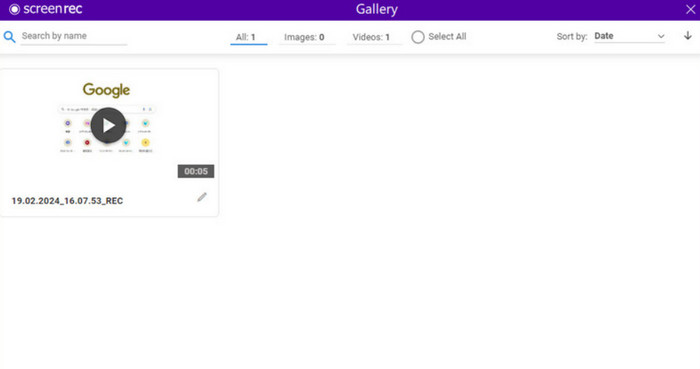
Aufgenommene Videos sind zu groß und daher schwer zu teilen. Dieses Problem plagt Nutzer schon lange. Mit ScreenRec haben Sie diese Sorgen nun gelöst. Die Software ist kostenlos, zeitlich unbegrenzt und fügt dem Video kein Wasserzeichen hinzu. Nach der Aufnahme wird Ihre Arbeit online gespeichert und Sie können sie problemlos mit Ihrem Team oder Ihren Kollegen teilen.
Vorteile
- Es unterstützt Benutzer beim Teilen von Videos in Gruppen.
- Einfach zu bedienen und reaktionsschnell.
- Es wird angezeigt, dass das Video angesehen wurde.
Nachteile
- Nicht für Mac-Computer geeignet.
- Keine Videobearbeitungsfunktion.
Freie Kamera
Am besten geeignet für: Aufnahmen auf YouTube hochladen
Wenn Sie mit der Aufnahme fertig sind und Ihre Arbeit auf Plattformen wie YouTube hochladen möchten, müssen Sie nicht nur die Videoparameter ändern, um die Anforderungen der Plattform zu erfüllen, sondern Sie müssen auch viel Zeit aufwenden.
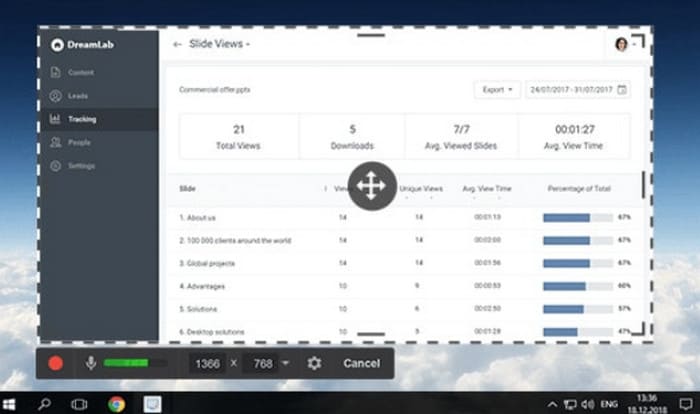
Zum Glück gibt es diesen kostenlosen Bildschirmrekorder ohne Zeitlimit: Free Cam. Er unterstützt Video- und Audioaufnahmen und bietet grundlegende Bearbeitungsfunktionen. Free Cam lässt sich problemlos in YouTube integrieren, sodass Sie Ihre Aufnahmen ganz einfach auf diese Video-Website hochladen können.
Vorteile
- Die Benutzeroberfläche ist übersichtlich und klar strukturiert.
- Unterstützt die YouTube-Integration zum Hochladen.
Nachteile
- Nicht für Mac und Linux verfügbar.
RecCloud
Am besten geeignet für: Gemeinsame Playlists erstellen
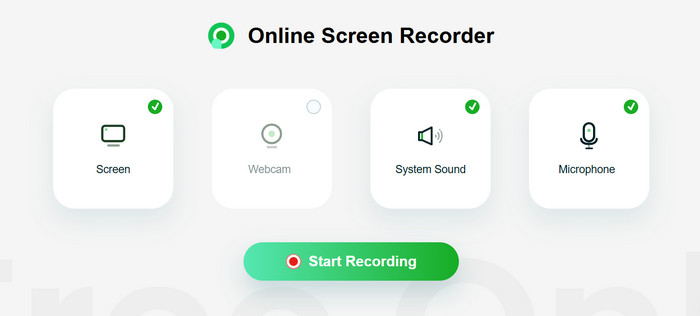
Nachdem wir uns die Desktop-Software angesehen haben, wollen wir uns mit RecCloud, einem kostenlosen Online-Bildschirmrekorder ohne Zeitlimit, befassen. Sie müssen keine Download- und Installationsschritte durchführen, um dieses Bildschirmaufzeichnungstool anzuwenden.
Das Beste daran ist, dass Sie mit Ihrem Team oder Ihrer Familie Video-Wiedergabelisten erstellen können. Wenn Sie eine bestimmte Aufnahme schützen möchten, können Sie ihr auch ein Passwort zuweisen.
Vorteile
- Es muss nicht installiert oder heruntergeladen werden, daher ist die Verwendung einfach.
- Der Passwortschutz privater Bildschirmaufzeichnungen wird unterstützt.
Nachteile
- Wenige Möglichkeiten zum Bearbeiten und Beschriften.
Fantastischer Screenshot und Bildschirmrekorder
Am besten geeignet für: Während der Aufnahme annotieren
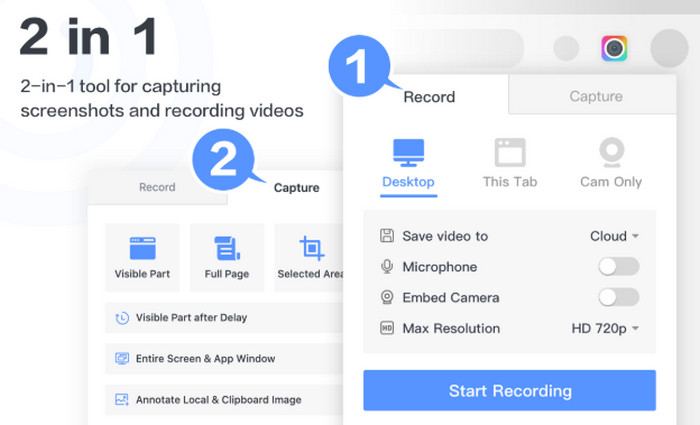
Neben Online-Tools gibt es auch Browser-Plugins. Awesome Screenshot and Screen Recorder ist ein solches Bildschirmaufzeichnungstool. Sie können es jederzeit in Chrome aufrufen, um Ihren Bildschirm, Ihre Webcam, Ihr Mikrofon und Ihre Systemtöne aufzuzeichnen.
Der Recorder bietet ausreichend Anmerkungswerkzeuge. Sie können problemlos Tutorial-Videos, Schulungsvideos und mehr erstellen.
Vorteile
- Es wird eine Ausgabeauflösung von bis zu 4K unterstützt.
- Es gibt viele und gute Anmerkungswerkzeuge.
- Unterstützt das Speichern aufgezeichneter Videos in der Cloud.
Nachteile
- Es werden begrenzte Ausgabeformate unterstützt.
Movavi Screen Recorder für Chrome
Am besten geeignet für: Unbegrenzte Aufnahmedauer
Dieses Bildschirmaufzeichnungstool ist ein von Movavi für Chrome-Nutzer entwickeltes Plugin. Es unterstützt die kostenlose Aufzeichnung von Bildschirminhalten ohne Zeitlimit und eignet sich daher perfekt für den täglichen Unterricht, Präsentationen oder Telefonkonferenzen.

Beachten Sie jedoch, dass die kostenlose Version dem Video ein Wasserzeichen hinzufügt. Um das Wasserzeichen zu entfernen, müssen Sie auf die kostenpflichtige Version upgraden.
Vorteile
- Die Installations- und Verwendungsschritte sind sehr einfach.
- Bei der Bildschirmaufnahme gibt es keine Einschränkungen.
Nachteile
- Die kostenlose Version exportiert Videos mit Wasserzeichen.
Nimbus Screenshot & Bildschirmvideorecorder
Am besten geeignet für: Rekorder mit Hotkeys steuern
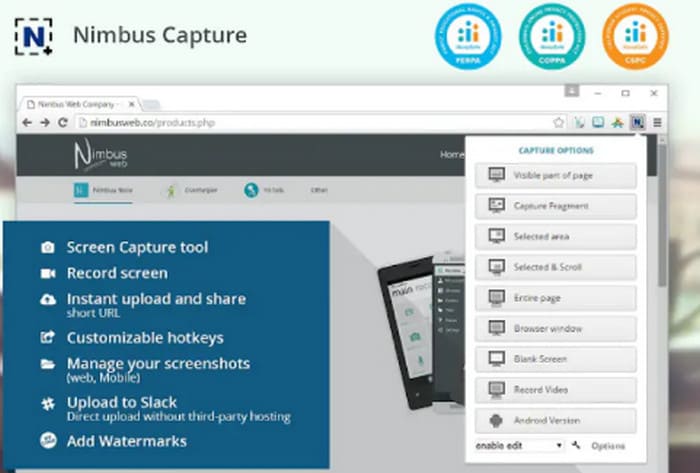
Nimbus Screenshot & Screen Video Recorder erscheint auf der Empfehlungsliste nicht nur, weil es sehr anfängerfreundlich ist, sondern auch, weil es die Bearbeitung des aufgenommenen Videos im Browserfenster unterstützt. Es kann Dateien auch in GIFs konvertieren.
Vorteile
- Einfach anzuwendende Schritte.
- Unterstützt das Starten und Beenden der Aufnahme per Hotkey-Steuerung.
- Kann das Video als MP4 oder GIF ausgeben.
Nachteile
- Zum Freischalten einiger Funktionen ist ein Upgrade Ihres Kontos erforderlich.
Teil 2. Wählen Sie den besten Bildschirmrekorder ohne Zeitbegrenzung
| FVC-Bildschirmrekorder | Windows, Mac | Kostenlos oder nicht | Zeitlimit | Wasserzeichen | Einfach zu verwenden |
| OBS Studio | Windows, Mac, Linux | Kostenlos & Bezahlt | Nein | Nein | Einfach |
| CamStudio | Windows | Frei | Nein | Nein | Komplex |
| TeilenX | Windows | Frei | Nein | Nein | Nicht einfach |
| ScreenRec | Windows, Linux | Frei | Nein | Nein | Bußgeld |
| Freie Kamera | Windows | Frei | Nein | Nein | Bußgeld |
| RecCloud | Online | Kostenlos & Bezahlt | Variiert je nach Plan | Ja | Bußgeld |
| Fantastischer Screenshot und Bildschirmrekorder | Chrome-Erweiterung | Kostenlos & Bezahlt | Variiert je nach Plan | Ja | Einfach |
| Movavi Screen Recorder für Chrome | Chrome-Erweiterung | Kostenlos & Bezahlt | Nein | Ja | Einfach |
| Nimbus Screenshot & Bildschirmvideorecorder | Chrome, Firefox, Desktop | Kostenlos & Bezahlt | Variiert je nach Plan | Ja | Einfach |
Teil 3. FAQs zum Bildschirmrekorder ohne Zeitbegrenzung
Gibt es einen Bildschirmrekorder ohne Zeitlimit?
Ja, und davon gibt es einige. FVC Screen Recorder, OBS Studio, ScreenRec, ShareX usw. sind alle kostenlos und zeitlich unbegrenzt. Sie sind absolut sicher und zuverlässig und liefern qualitativ hochwertige Ergebnisse.
Wie viele GB sind 1 Stunde Bildschirmaufnahme?
Im Allgemeinen kann die Dateigröße einige Gigabyte erreichen, wenn Sie jedoch ein Video mit hoher Auflösung aufnehmen oder einen verlustfreien Codec verwenden, kann die Dateigröße mehrere zehn Gigabyte erreichen.
Wie zeichnet man hochwertige Bildschirmaufnahmen auf?
Wählen Sie zunächst eine zuverlässige Bildschirmaufnahme-Software wie den FVC Screen Recorder. Anschließend sollten Sie andere Anwendungen und Webseiten schließen, um zu verhindern, dass Pop-up-Fenster den Aufnahmevorgang unterbrechen. Achten Sie außerdem darauf, dass Ihre Umgebung ruhig ist. Sie müssen auch präzise sein, wenn Sie den Aufnahmebereich festlegen.
Fazit
Bei einer beliebigen Suche findet man zwar schnell einen Bildschirmrekorder ohne Zeitlimit, aber sind diese wirklich kostenlos und gut genug? Keine Sorge, wir haben 10 wirklich zuverlässige und sichere Produkte für Sie vorausgewählt, zum Beispiel FVC Screen Recorder als den vielseitigsten, OBS Studio mit den flexibelsten Einstellungen und so weiter. Finden Sie in diesem Artikel die Informationen, die Sie brauchen, und entscheiden Sie sich für den besten Rekorder für Ihre Zwecke.
-
 Top 5 Android-Bildschirmrekorder-Apps, die Sie 2025 erwerben müssen
 Haben Sie Probleme, weil Sie auf Ihrem Android keine Bildschirmaufnahme machen können? Wenn dies der Fall ist, haben wir in diesem Artikel die Android-Bildschirmrekorder überprüft, auf die Sie herunterladen können.
-
 Die 5 besten Zoom-Meeting-Recorder zum Aufzeichnen von Meetings auf Zoom [2024]
 Müssen Sie ein Zoom-Meeting aufzeichnen, um die wichtigen Details Ihres Meetings nicht zu verpassen? In diesem Fall finden Sie in diesem Artikel die besten Zoom-Rekorder, die Sie kennen sollten.
-
 Top 8 der besten Webcam-Recorder für Windows und Mac
 Wenn Sie auf der Suche nach den besten Webcam-Recordern sind, haben wir das Richtige für Sie. Lesen Sie diesen Artikel mit den acht besten Optionen für Windows und Mac.
