


 Video Converter Ultimate
 Bildschirm recorder
 Videoreparatur
 Sicherer Download
Die 6 besten Screencastify-Alternativen: Ein Versuch lohnt sich im Jahr 2025
Ja, Screencastify kann das bereits perfekt. Dieser Bildschirmrekorder bietet eine benutzerfreundliche Oberfläche und ermöglicht es Ihnen, Ihre aufgenommenen Videos mit Ihren Teammitgliedern zu teilen. Sie müssen keine Software installieren; öffnen Sie einfach dieses Plugin in Ihrem Browser und starten Sie die Aufnahme.
Es gibt jedoch einige Probleme, die wir nicht ignorieren können. Der von Screencastify bereitgestellte Dienst ist nicht vollständig kostenlos. Das endgültig exportierte Video wird mit einem Wasserzeichen versehen, wenn Sie Ihr Konto nicht upgraden. Außerdem lassen sich viele Funktionen nicht freischalten. Wenn Sie dieses Problem umgehen möchten, empfiehlt es sich, einige Screencastify‑Alternativen auszuprobieren.
In diesem Artikel stellen wir Ihnen sechs Bildschirmrekorder derselben Art vor – sowohl Desktop-Anwendungen als auch Online-Plugins. Lesen Sie weiter, um herauszufinden, welche Funktionen genau Ihren Bedürfnissen entsprechen.

Teil 1. FVC Bildschirmrekorder
Am besten geeignet für: Hohe Kompatibilität; gute Bearbeitungsfunktionen
Sehen wir uns zunächst einen der besten Video‑Recorder für Desktops an – den FVC Screen Recorder. Diese Screencastify‑Alternative bietet fast alles, was Sie brauchen: flexible Aufzeichnungsoptionen, umfassende Bearbeitungstools, verlustfreie Bildqualität, Anmerkungswerkzeuge während der Aufnahme und mehr. Ganz gleich, ob Ihr Betriebssystem Windows oder Mac ist, Sie können diese Software kostenlos erhalten.
FVC Screen Recorder 100% garantiert die Sicherheit Ihrer Daten. Die Anwendung enthält keine Werbung, Viren oder Schadsoftware und fügt Ihren aufgenommenen Videos keine Wasserzeichen oder Tags hinzu.
Kostenloser DownloadFür Windows 7 oder höherSicherer Download
Kostenloser DownloadFür macOS 10.7 oder höherSicherer Download

Teil 2. OBS Studio
Am besten geeignet für: Gameplay aufzeichnen; aufgezeichnete Videos aufwerten
Ich spiele gerne Videospiele. Gibt es ein Bildschirmaufnahmeprogramm, mit dem ich flüssige, ruckelfreie und qualitativ hochwertige Videos von Spielaktionen aufnehmen kann?
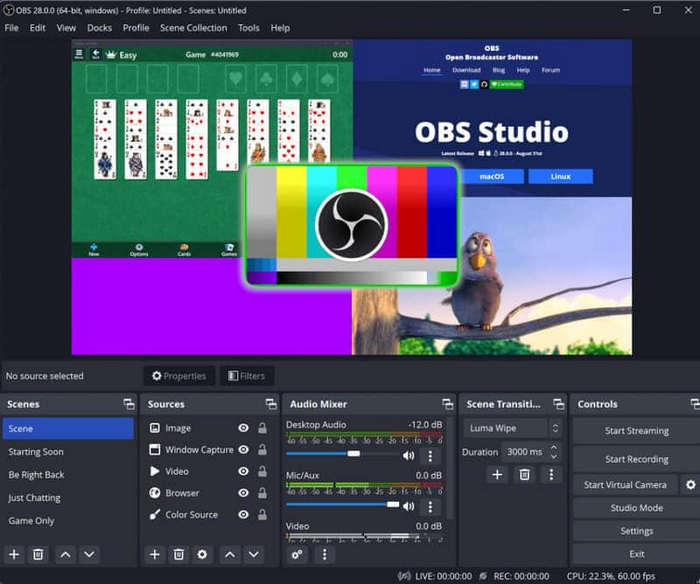
Wie könnten Sie in diesem Fall OBS Studio verpassen? Diese Software gilt weltweit unter Gamern als bester Game‑Recorder. Ja, dieser Ruf kommt nicht von ungefähr. Zunächst einmal bietet OBS Studio sehr, sehr viele Aufzeichnungsoptionen. Sie können sowohl das Gameplay auf Ihrem Bildschirm als auch Ihre Reaktionen über die Webcam aufnehmen. Zweitens ist OBS Studio hervorragend darin, Videos zu bearbeiten und Bild- sowie Tonqualität zu verbessern. Es kann außerdem die Farbe und die Tonspur der aufgezeichneten Videos korrigieren.
OBS Studio bietet auch einen Live-Streaming-Bereich. Wenn du möchtest, dass mehr Leute deine coolen Moves sehen, versuche es doch mal mit Live-Gaming.
Wir möchten Sie jedoch darauf hinweisen, dass OBS Studio eine komplexe Benutzeroberfläche hat. Falls Sie noch keine Erfahrung damit haben, sollten Sie sich zunächst zuverlässige Anleitungen suchen.
Teil 3. ShareX
Am besten geeignet für: Aufgezeichnete Videos teilen; Anmerkungen hinzufügen
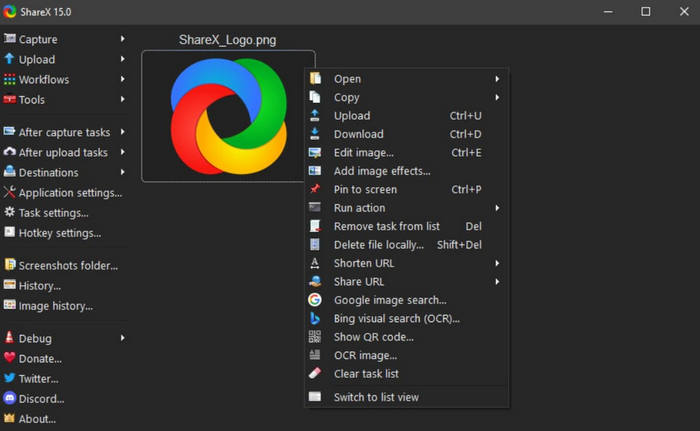
Der Vorteil von ShareX liegt bereits im Namen. Es bietet zahlreiche Optionen zum Hochladen und Teilen von Videos. Sie können Ihre Aufnahmen direkt auf die Online-Plattform hochladen oder mit Kollegen und Freunden teilen.
ShareX ist in vielerlei Hinsicht herausragend. Es bietet zahlreiche Anmerkungs- und Markierungsoptionen. Während der Aufnahme können Sie in Echtzeit Formen, Pfeile, Markierungen, Sticker und andere Elemente auf dem Bildschirm hinzufügen. Darüber hinaus ist ShareX komplett kostenlos und enthält kein Wasserzeichen.
ShareX ist allerdings nur für Windows verfügbar. Einige Nutzer berichten außerdem, dass die Benutzeroberfläche der Software für Einsteiger nicht sehr benutzerfreundlich ist.
Teil 4. Webstuhl
Am besten geeignet für: Gemeinsame Bearbeitung im Team
Die ersten drei Bildschirmrekorder sind allesamt Desktop-Software. Wenn Sie kein Drittanbieterprodukt herunterladen oder installieren möchten, sollten Sie ein Browser-Plugin wie Screencastify in Betracht ziehen.
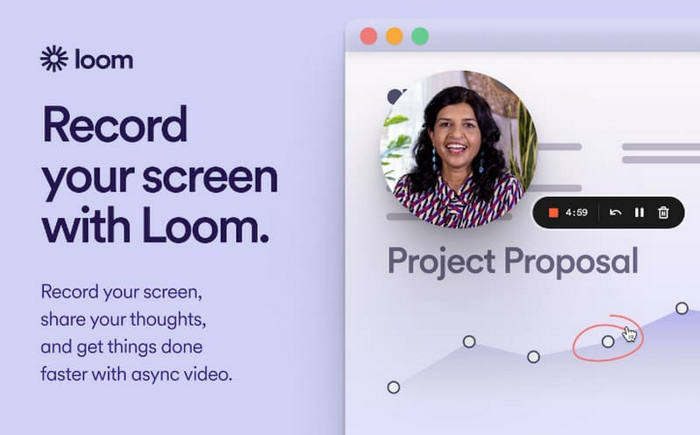
Apropos Plugin-Versionen von Bildschirmrekordern: Wie könnte man Loom vergessen? Obwohl es auch eine Desktop-Software gibt, bevorzugen die meisten Nutzer weiterhin Plugins. Die Online-Version von Loom kann sich durchaus sehen lassen. Sie ermöglicht die separate oder gleichzeitige Aufnahme von Desktop und Webcam. Neben den klassischen Videobearbeitungsfunktionen können Sie auch die neuen KI-gestützten Videoverbesserungen ausprobieren. Die KI von Loom kann Videos in Text umwandeln und Aufgaben wie das Ersetzen von Hintergründen, Beschreibungen und Titeln übernehmen.
Wenn Sie häufig aufgezeichnete Videos mit Ihren Kollegen im Büro teilen müssen, ist Loom die beste Wahl. Die angebotenen Tools für die Teamzusammenarbeit und -bearbeitung sind einer der Hauptgründe für die vielen Auszeichnungen, die das Programm erhalten hat.
Die kostenlose Version von Loom hat jedoch eine begrenzte Aufnahmedauer. Um alle Funktionen freizuschalten, benötigen Sie ein Abonnement.
Teil 5. QuickTime Player
Am besten geeignet für: Einfache Bildschirmaufnahmen
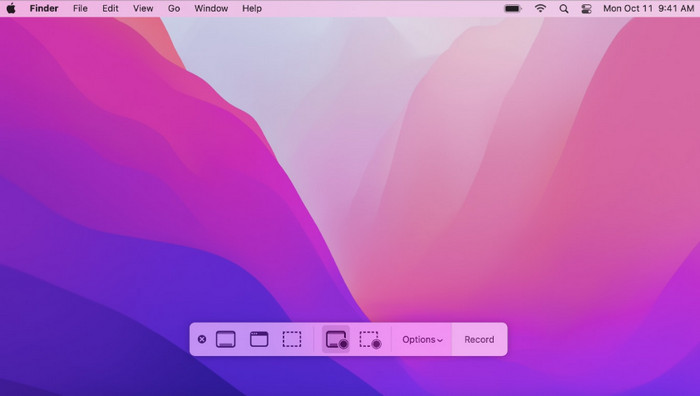
Mac‑Nutzer sollten nicht vergessen, dass sie bereits einen Bildschirm‑Recorder im System haben, den sie sofort verwenden können: QuickTime Player.
Der QuickTime Player wird am häufigsten zum Abspielen von Videos verwendet. Viele nutzen ihn auch zum Konvertieren von Videoformaten und zum Bearbeiten der Videolänge. Diese Software ist standardmäßig auf Ihrem System installiert, läuft flüssig und stabil. Und das Beste: Alle Funktionen sind kostenlos.
Zurück zur Bildschirmaufnahme: QuickTime Player ist für unsere täglichen Bedürfnisse völlig ausreichend. Er ermöglicht es Nutzern, den gesamten Bildschirm, einzelne Fenster oder benutzerdefinierte Bereiche aufzuzeichnen. Nach Abschluss der Aufnahme stehen außerdem einfache Videobearbeitungsfunktionen zur Verfügung.
Da es sich jedoch um ein zum Mac-System gehörendes Tool handelt, können Windows-Nutzer es möglicherweise nicht ordnungsgemäß verwenden. Es kann außerdem nur einige einfache Aufgaben ausführen. Wenn Sie erweiterte Aufnahmeoptionen benötigen, empfiehlt es sich, andere kostenlose Alternativen zu Screencastify zu nutzen.
Teil 6. VLC Media Player
Am besten geeignet für: Nutzer aller Systeme
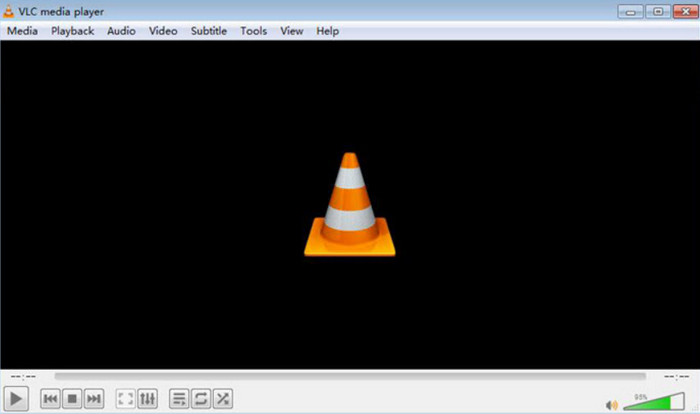
Hier ist ein vielseitiger Videorecorder, der VLC Media Player, der wie OBS Studio kostenlos und Open Source ist. Windows-, Mac- und Linux-Nutzer können ihn problemlos verwenden.
Die Videoaufnahmefunktionen des VLC Media Players sind für die meisten Nutzer völlig ausreichend. Wir schätzen ihn besonders, da er nahezu alle gängigen Audio-/Videoformate und Codecs unterstützt. Das heißt, Sie können Ihr Video in jedem beliebigen Format exportieren, ohne sich Gedanken über Kompatibilitätsprobleme machen zu müssen. Der VLC Media Player bietet zudem zahlreiche Audio- und Videobearbeitungsfunktionen. Nehmen Sie sich Zeit, um Ihr aufgenommenes Video nach Ihren Vorstellungen und Vorlieben zu perfektionieren.
Die Videofunktionen des VLC Media Players sind allerdings etwas versteckt. Gerade für Erstnutzer kann es schwierig sein, sie zu finden. Es gibt aber einige Anleitungen und Schritt-für-Schritt-Anleitungen, die Ihnen dabei helfen.
Teil 7. Häufig gestellte Fragen zu Screencastify-Alternativen
Was ist besser als Screencastify?
Apps wie Screencastify sind in mancher Hinsicht besser, beispielsweise FVC Screen Recorder, Snagit, Loom, OBS Studio, QuickTime Player und andere. Sie sollten sich gründlich informieren, bevor Sie sich für ein bestimmtes Tool entscheiden.
Ist Screencastify sicher?
Ja. Laut offizieller Mitteilung von Screencastify werden die aufgenommenen Videos nicht gespeichert und Ihre persönlichen Daten werden niemandem außer Ihnen angezeigt. Das Plugin ist außerdem viren- und malwarefrei. Bei Bezug über die offizielle Website oder den Google Web Store bestehen keine Sicherheitsrisiken.
Hat Screencastify ein Wasserzeichen?
Das hängt von der verwendeten Version ab. Ohne Abonnement werden Ihre Videos mit einem Wasserzeichen versehen und die Aufnahmezeit ist begrenzt. Diese Einschränkungen entfallen, wenn Sie Ihr Konto upgraden.
Fazit
In diesem Artikel empfehlen wir Ihnen die 6 besten Screencastify‑Alternativen. Jede davon hat ihre eigenen Vorteile. Damit Sie sie schneller filtern können, haben wir der Vorstellung jedes Tools einen Hinweis auf die Szenarien vorangestellt, für die es sich am besten eignet. Unter allen Alternativen ist FVC Screen Recorder die vielseitigste und stabilste Option.
-
 Top 5 Android-Bildschirmrekorder-Apps, die Sie 2025 erwerben müssen
 Haben Sie Probleme, weil Sie auf Ihrem Android keine Bildschirmaufnahme machen können? Wenn dies der Fall ist, haben wir in diesem Artikel die Android-Bildschirmrekorder überprüft, auf die Sie herunterladen können.
-
 Die 5 besten Zoom-Meeting-Recorder zum Aufzeichnen von Meetings auf Zoom [2024]
 Müssen Sie ein Zoom-Meeting aufzeichnen, um die wichtigen Details Ihres Meetings nicht zu verpassen? In diesem Fall finden Sie in diesem Artikel die besten Zoom-Rekorder, die Sie kennen sollten.
-
 Top 8 der besten Webcam-Recorder für Windows und Mac
 Wenn Sie auf der Suche nach den besten Webcam-Recordern sind, haben wir das Richtige für Sie. Lesen Sie diesen Artikel mit den acht besten Optionen für Windows und Mac.
