


 Video Converter Ultimate
 Bildschirm recorder
 Videoreparatur
 Sicherer Download
Screencastify-Testbericht – Funktionen, Vorteile, Nachteile und Alternativen
Wenn Sie ein Tool suchen, mit dem Sie Ihren Bildschirm im Browser aufzeichnen können, ist Screencastify die zuverlässigste Wahl. Es handelt sich um ein Tool für Google Chrome, mit dem Sie Inhalte auf Ihrem Computerbildschirm oder in bestimmten Browserfenstern aufnehmen können.
Dies ist nur eine Zusammenfassung. Wenn du mehr Informationen über dieses Tool möchtest oder prüfen willst, ob es für dich geeignet ist, lies bitte diese Screencastify‑Rezension. Sie behandelt Funktionen, Vorteile, Nachteile, Nutzung und Alternativen.

Teil 1. Hauptmerkmale von Screencastify
In diesem Abschnitt stellen wir Ihnen in Stichpunkten vor, was Screencastify für Sie tun kann.
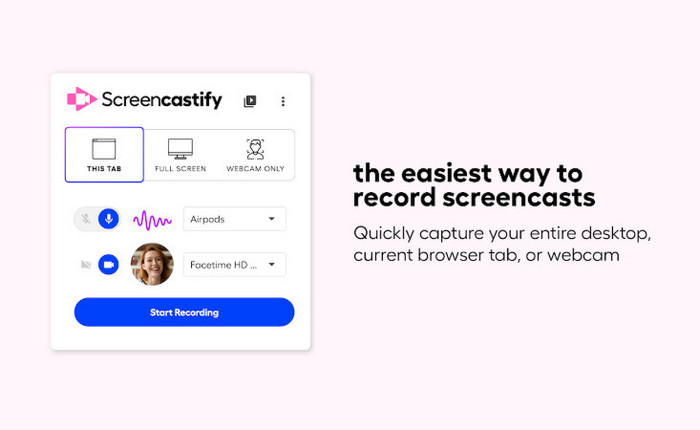
• Bildschirmaufnahme
Die Screencastify-Erweiterung kann Ihren gesamten Computerbildschirm, Ihre Webcam und bestimmte Browser-Tabs aufzeichnen. Sie können Ihren Videos Kommentare hinzufügen. Die Audioaufnahme erfolgt über Ihre Systemlautsprecher und Ihr Mikrofon.
• Kommentieren und Zeichnen
Screencastify bietet Bildschirmzeichnungswerkzeuge. Sie können die Bereiche, auf die sich Ihr Publikum während der Aufnahme konzentrieren soll, mit Anmerkungen versehen oder hervorheben. Diese Funktion macht Screencastify ideal für die Erstellung von Lehrvideos.
• Videobearbeitung
Screencastify ist zwar ein webbasiertes Online-Aufnahmetool, bietet aber auch grundlegende Videobearbeitungsfunktionen. Damit lassen sich Videoclips schneiden, zusammenfügen und neu anordnen. Außerdem können Effekte wie Zoom und Unschärfe hinzugefügt werden. Man kann sogar fremde Videos auf die Plattform hochladen und dort bearbeiten.
• Teilen und Exportieren
Nach der Aufnahme und Bearbeitung speichert Screencastify Ihr Video automatisch in Google Drive. Zusätzlich wird ein Link zum Teilen generiert. Alternativ können Sie Ihr Werk auch auf YouTube hochladen. Es stehen zwei Ausgabeformate zur Verfügung: MP4 und GIF.
Teil 2. Sollten Sie Screencastify wählen oder nicht?
Nutzer schätzen Screencastify seit Langem für seine einzigartigen Vorteile. Seine Schwächen sollten wir jedoch nicht außer Acht lassen. Ob man es akzeptiert, hängt bis zu einem gewissen Grad davon ab, ob man seine Nachteile tolerieren kann.
In diesem Abschnitt zeigen wir Ihnen die Vor- und Nachteile von Screencastify.
Vorteile
- Die Schritte zum Erhalt und zur Verwendung sind sehr einfach. Es ist sehr benutzerfreundlich für Anfänger.
- Speichern Sie Ihre Aufnahmen direkt in Google Drive und sparen Sie so viel lokalen Speicherplatz.
- Unterstützt Online-Bearbeitung und Videooptimierung.
- Bietet eine kostenlose Testversion an.
- Das Webcam-Aufnahmefenster kann an beliebiger Stelle auf dem Bildschirm positioniert werden.
Nachteile
- Die kostenlose Version hat eine begrenzte Aufnahmezeit. Sie können nur Videos mit einer Länge von maximal fünf Minuten aufnehmen.
- Das unterstützte Videoausgabeformat ist auf MP4 beschränkt.
- Dem aufgenommenen Audio können keine Effekte hinzugefügt werden.
Beste für
Schauen wir uns zunächst die wichtigsten Funktionen von Screencastify an: Es ist kein Download oder keine Installation von Software erforderlich. Sie können Videos direkt in Ihrem Browser aufnehmen, sofern Sie über eine Internetverbindung verfügen. Darüber hinaus bietet es benutzerfreundliche Anmerkungs- und Markierungswerkzeuge.
Durch die Kombination dieser Eigenschaften eignet es sich hervorragend zur Erstellung von Tutorial-Videos.
Screencastify unterstützt außerdem das Teilen und Veröffentlichen von Videos im Internet. Es eignet sich besonders für Lehrkräfte, um digitale Medienaufgaben von Schülerinnen und Schülern einzusammeln. Lehrkräfte können einen Link generieren, über den die Schülerinnen und Schüler ihre Aufgaben aufnehmen und an die Lehrkraft senden können.
Die Bearbeitungsfunktionen von Screencastify sind jedoch relativ einfach, und die kostenlose Version hat eine begrenzte Aufnahmezeit. Daher empfiehlt es sich, bei komplexeren Aufnahmeaufgaben auf Alternativen zurückzugreifen.
Teil 3. Wie man Screencastify verwendet
Sind Sie nach der obigen Einführung bereit, Screencastify auszuprobieren? In der Schritt-für-Schritt-Anleitung in diesem Abschnitt erfahren Sie, wie Sie mit Screencastify aufnehmen.
Zuerst müssen Sie den Screencastify-Bildschirmrekorder in Ihrem Chrome-Browser installieren.
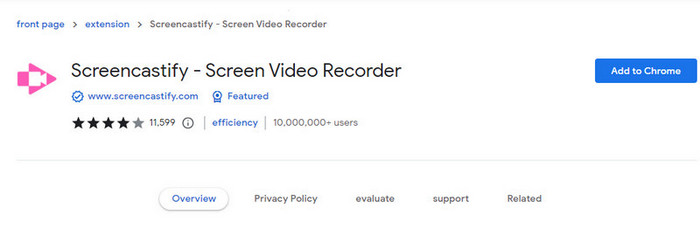
Schritt 1. Es gibt zwei einfache Möglichkeiten, die Screencastify-Erweiterung in Chrome zu installieren. Sie können die offizielle Screencastify-Website besuchen und auf Zu Chrome hinzufügen klicken oder in Google direkt nach „Screencastify Extension“ suchen und sie dann im Chrome Web Store finden.
Schritt 2. Sobald Sie auf der Erweiterungsseite im Web Store sind, klicken Sie auf Zu Chrome hinzufügen und dann auf Erweiterung hinzufügen. Nachdem sie hinzugefügt wurde, werden Sie aufgefordert, sich mit Ihrem Google-Konto bei Screencastify anzumelden.
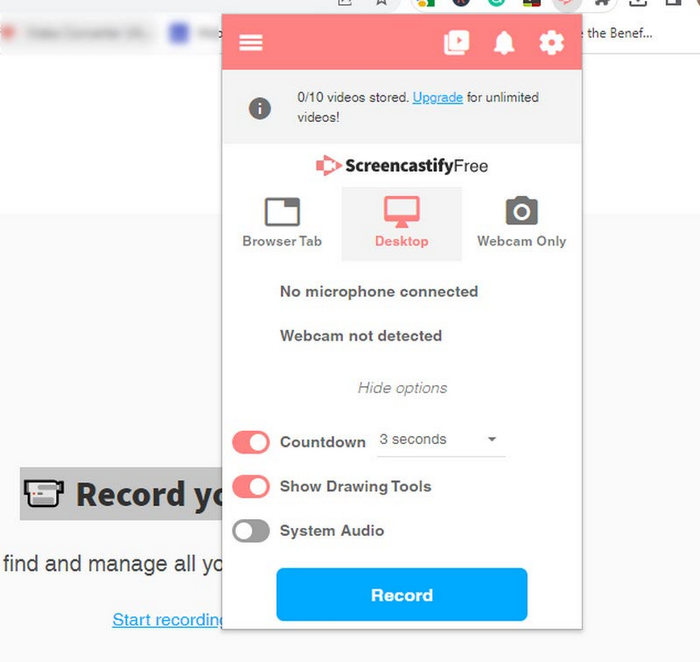
Schritt 3. Suchen Sie nach dem Screencastify-Symbol in der oberen rechten Ecke Ihres Chrome-Browsers. Klicken Sie darauf, und ein Fenster zur Aufnahmekonfiguration wird eingeblendet.
Schritt 4. Wählen Sie im Aufnahmefenster aus, was Sie erfassen möchten: Ihren gesamten Bildschirm, einen bestimmten Browser-Tab oder Ihre Webcam.
Schritt 5. Vor der Aufnahme können Sie Einstellungen wie Audioeingang oder Videoauflösung anpassen. Wenn alles bereit ist, klicken Sie auf die Schaltfläche Aufnehmen.
Schritt 6. Ihre Aufnahme startet sofort. Über die Steuerleiste können Sie sie jederzeit pausieren, fortsetzen oder beenden.
Schritt 7. Wenn Sie fertig sind, klicken Sie in der Symbolleiste auf die Schaltfläche Stopp.
Schritt 8. Nach der Aufnahme können Sie Ihr Video ansehen, bei Bedarf kürzen und auswählen, wo es gespeichert werden soll. Klicken Sie zum Abschluss auf Speichern.
Teil 4. So entfernen Sie Screencastify aus Chrome
Ich möchte Screencastify nicht mehr verwenden. Wie kann ich es aus meinem Browser entfernen? Hier ist eine kurze Schritt-für-Schritt-Anleitung.
Schritt 1. Klicken Sie mit der rechten Maustaste auf das Screencastify-Symbol in der oberen rechten Ecke Ihres Browserfensters.
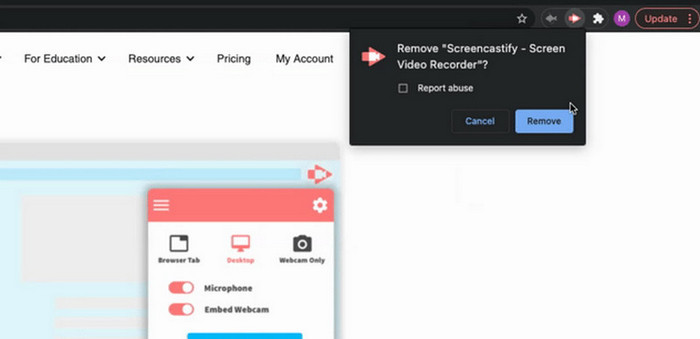
Schritt 2. Wählen Sie im Dropdown-Menü Aus Chrome entfernen.
Schritt 3. Es erscheint ein Bestätigungsfenster, in dem Sie gefragt werden, ob Sie die Erweiterung wirklich entfernen möchten. Klicken Sie auf Entfernen, um den Vorgang abzuschließen.
Teil 5. Ist Screencastify sicher?
Viele Nutzer sind besorgt über die Sicherheit und mögliche Probleme im Zusammenhang mit der Verwendung von Plugins.
Basierend auf unseren Recherchen und Ergebnissen ist der Bildschirm- und Webcam-Rekorder von Screencastify sicher. (Sie müssen jedoch sicherstellen, dass Sie das Plug-in über offizielle Kanäle oder den Google Web Store beziehen.) Für das Hochladen Ihrer aufgezeichneten Videos auf Google Drive wird SSL-Technologie verwendet. Ihre persönlichen Daten werden an niemanden weitergegeben. Außerdem schickt das offizielle Screencastify-Team regelmäßig Fachleute, um die Sicherheitsmaßnahmen zu überprüfen.
Das Plugin enthält keine Werbung, Viren oder Schadsoftware. Sie können es bedenkenlos auf jedem Computer verwenden.
Teil 6. Die beste Alternative zu Screencastify
Um mit Screencastify Ihren Bildschirm aufzuzeichnen, müssen Sie eine stabile Netzwerkverbindung sicherstellen.
Wenn Sie ein ähnliches Tool suchen, das offline für Bildschirm- und Webcam-Aufnahmen funktioniert, empfehlen wir den FVC Screen Recorder.
Diese Desktop-Software ist mit Windows- und Mac-Geräten kompatibel und kann gleichzeitig Aktivitäten auf Ihrem Computer-Desktop, Ihrer Webcam, Ihrem Mikrofon und Ihren Systemlautsprechern aufzeichnen. Sofern Sie Ihr Smartphone mit Ihrem Computer verbinden können, kann FVC Screen Recorder außerdem Inhalte von Ihrem Smartphone-Bildschirm aufzeichnen.
Im Vergleich zu Screencastify bietet FVC Screen Recorder mehr Video- und Audiobearbeitungsfunktionen. Darüber hinaus sind alle Schaltflächen übersichtlich beschriftet, sodass auch Anfänger die Bedienung schnell erlernen können.
Kostenloser DownloadFür Windows 7 oder höherSicherer Download
Kostenloser DownloadFür macOS 10.7 oder höherSicherer Download

Teil 7. Häufig gestellte Fragen zur Screencastify-Rezension
Kann Screencastify Computer-Audio aufzeichnen?
Ja. Screencastify kann Ton über Ihre Systemlautsprecher und Ihr Mikrofon aufnehmen. Sie können auch beides gleichzeitig aufnehmen. Allerdings bietet es möglicherweise keine Audiobearbeitungsfunktionen.
Welche Nachteile hat Screencastify?
Es funktioniert nur mit Google Chrome. Die kostenlose Version hat außerdem eine begrenzte Aufnahmezeit. Sie können maximal fünf Minuten aufnehmen.
Ist Screencastify vertrauenswürdig?
Ja. Es werden besondere Maßnahmen ergriffen, um Ihre aufgezeichneten Videos und persönlichen Daten zu schützen. Dieses Plugin enthält keine Viren.
Fazit
Dies ist die ausführlichste Screencastify-Rezension. Hier stellen wir seine Funktionen, Vor- und Nachteile, Verwendungsmethoden und Alternativen vor. Screencastify ist sicher und zuverlässig, und die Nutzungsschritte sind relativ einfach. Allerdings sind die Bearbeitungsfunktionen begrenzt und es gibt Einschränkungen bei der Aufnahmezeit. Wenn Sie einen umfassenderen Dienst wünschen, empfehlen wir den FVC Screen Recorder.
-
 5 der führenden Spielaufzeichnungssoftware, die ein Gamer kennen muss [2025]
 Sind Sie ein Spieler, der eine Spielaufzeichnung machen möchte? Dann finden Sie in diesem Artikel den besten Spielrekorder, mit dem Sie neue Gaming-Höhen erleben können.
-
 Top 5 Android-Bildschirmrekorder-Apps, die Sie 2025 erwerben müssen
 Haben Sie Probleme, weil Sie auf Ihrem Android keine Bildschirmaufnahme machen können? Wenn dies der Fall ist, haben wir in diesem Artikel die Android-Bildschirmrekorder überprüft, auf die Sie herunterladen können.
-
 Die 5 besten Zoom-Meeting-Recorder zum Aufzeichnen von Meetings auf Zoom [2024]
 Müssen Sie ein Zoom-Meeting aufzeichnen, um die wichtigen Details Ihres Meetings nicht zu verpassen? In diesem Fall finden Sie in diesem Artikel die besten Zoom-Rekorder, die Sie kennen sollten.
