


 Video Converter Ultimate
 Bildschirm recorder
 Videoreparatur
 Sicherer Download
Was ist Snagit Screen Capture: Vollständige Überprüfung und Alternative
Der Bedarf an Screenshots entstand sehr früh, sodass viele Softwareentwickler bereits vor dem einundzwanzigsten Jahrhundert verschiedene Screenshot‑Programme veröffentlichten, wobei Snagit Screen Capture eines davon ist. Es erschien 1990, entwickelt von TechSmith, und bis heute wurde das Programm kontinuierlich weiterentwickelt; der Stil seiner Benutzeroberfläche ist nach wie vor sehr beliebt. Diese Langlebigkeit hat Snagit Screen Capture nicht nur geholfen, eine große Zahl treuer Nutzer zu gewinnen, sondern dem Programm auch viel Erfahrung bei der Verbesserung seiner Funktionen verschafft. Welche Features sind also im Laufe der Jahre hinzugekommen, und ist es wirklich so gut, wie man hört? In diesem Artikel geben wir eine möglichst detaillierte Bewertung von Snagit Screen Capture, einschließlich Einführung, Preis, Nutzung, Problemen und mehr. Außerdem wird eine alternative Software mit ähnlichen Funktionen empfohlen, für den Fall, dass Sie eine andere Option benötigen.

Teil 1. Was ist Snagit
Einführung
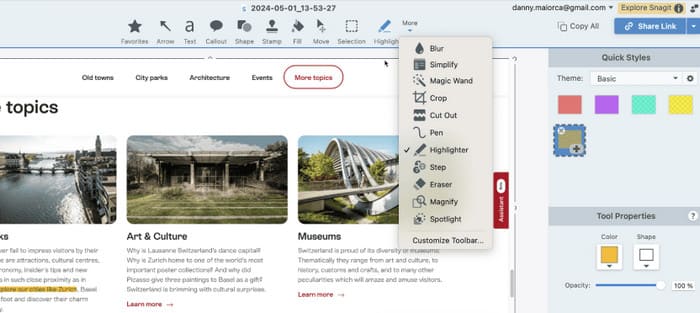
Was ist Snagit? Um diese Software zu verstehen, müssen wir uns zunächst mit ihren Konzepten und Hauptfunktionen befassen. Wie bereits in der Einleitung erwähnt, ist Snagit ein von TechSmith entwickeltes Screenshot-Tool für Desktop-Computer. Nachdem Sie damit einen Screenshot erstellt haben, können Sie auch die darin enthaltene Cropper- oder Filterbibliothek ausprobieren, um professionell aussehende Bilder, GIF-Dateien oder sogar Videos zu erstellen.
Haupteigenschaften
In diesem Unterabschnitt erklären wir, was die Scroll-Erfassung von Snagit für uns leisten kann.
Zeichnen Sie den Computerbildschirm auf oder erfassen Sie ihn.
Dies ist die wichtigste Funktion von Snagit. In der Benutzeroberfläche finden wir das Screenshot-Symbol, klicken darauf und wählen dann mit dem Cursor den Bereich aus, von dem wir einen Screenshot machen möchten. Die Qualität der mit Snagit erstellten Bilder und Videos ist relativ hoch, und das Bild weist keine Unschärfen oder Beschädigungen auf.
Nehmen Sie Audio von jeder beliebigen Quelle auf.
Snagit unterstützt die Aufnahme von Audio oder Video mit Ton und die Tonquelle kann das Mikrofon oder der Systemton sein.
Bearbeiten Sie den aufgenommenen Screenshot oder das Video.
Nachdem der Screenshot oder die Aufnahme fertig ist, können wir mit Snagit die Bildränder oder die Länge des Videos zuschneiden sowie dem Bildschirm Spezialeffekte oder Farbfilter hinzufügen.
Einfache Ausgabe von Screenshots.
Snagit bietet verschiedene Ausgabeformate wie MP4, MOV, AVI, MP3 usw. Nach Abschluss der Bearbeitung können wir die Arbeit direkt mit vielen Apps teilen oder über Snagit auf die Cloud-Festplatte hochladen.
Für und Wider
Vorteile
Die Screenshot‑Optionen sind flexibel.
Snagit kann einen Bereich des Bildschirms, Vollbildinhalte oder ein bestimmtes Fenster erfassen und unterstützt auch Panorama-Scrolling-Erfassungen.
Es gibt einen integrierten Editor.
Sobald Sie einen Screenshot oder eine Aufnahme erstellt haben, können Sie mit den integrierten Tools und Voreinstellungen mit der Bearbeitung beginnen. Mit Snagit können Sie sogar mehrere Bilder zu einem einzigen zusammenfügen oder aus einem Bild ein GIF erstellen.
Es stehen viele Export‑/Ausgabeoptionen zur Verfügung.
Mit Snagit können Screenshots direkt exportiert und auf viele Cloud-Speicherplattformen oder Office-Apps hochgeladen werden.
Kein Wasserzeichen
Snagit fügt Ihren Bildern oder Videos keine Wasserzeichen hinzu, sodass Sie sicher sein können, dass die Bilder rein und von hoher Qualität sind.
Nachteile
Die Abonnements sind teuer.
Snagit verlangt im Vergleich zu anderer Screenshot-Software viel Geld.
Die Bearbeitungsfunktionen sind nicht besonders nützlich.
Die von Snagit angebotenen Bearbeitungsoptionen sind einfach und es fehlen erweiterte Tools.
Zu Beginn etwas verwirrend
Beim Öffnen von Snagit können kleinere Fehler auftreten, die den Eindruck erwecken können, Sie wüssten nicht, wie man einen Screenshot macht.
Teil 2. Wie viel kostet Snagit
Die Software ist kein kostenloses Tool, also werfen wir einen kurzen Blick auf den Snagit-Preis.
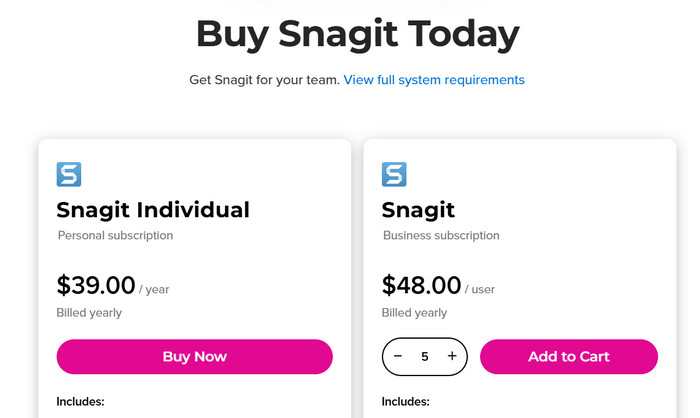
Snagit Individual
Dies ist bei weitem der einfachste verfügbare Plan, kostet $39 pro Jahr und ist besser für Benutzer von Schnittflor geeignet.
Snagit Business
Dies ist der erweiterte Plan mit einem Preis von $48 pro Jahr und eignet sich besser für Geschäftskunden. Dieser Plan ermöglicht den gleichzeitigen Kauf mehrerer Konten. Je mehr Sie kaufen, desto günstiger ist der Einzelpreis des Kontos. Das Konto ist auf andere übertragbar.
Nutzer können innerhalb von vierzehn Tagen nach dem Abonnement von Snagit eine kostenlose Rückerstattung erhalten. Snagit bietet außerdem einen Online-Kundenservice, der jederzeit für Fragen zur Verfügung steht.
Teil 3. So verwenden Sie Snagit zum Aufnehmen des Bildschirms
Das bloße Lesen der Textbeschreibung ergibt noch keinen Sinn. Wir müssen uns die eigentliche Anwendung ansehen. In diesem Abschnitt bieten wir Ihnen eine einfache Schritt-für-Schritt-Anleitung, wie Sie mit Snagit einen Screenshot erstellen.
Schritt 1. Laden Sie Snagit auf Ihren Computer herunter und installieren Sie es. Starten Sie das Programm und gehen Sie in das Fenster Capture. Klicken Sie anschließend auf All‑in‑One.
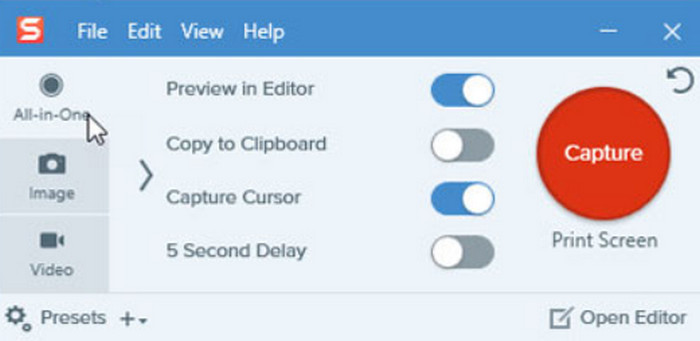
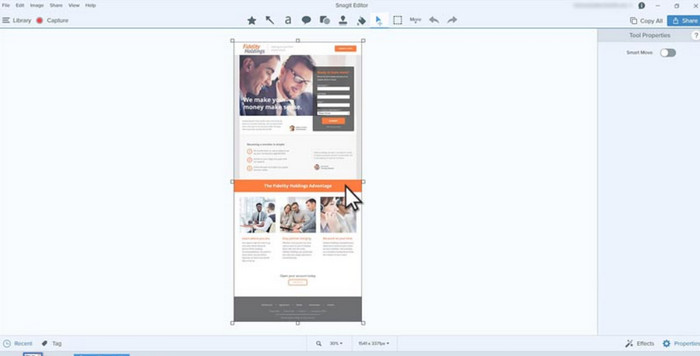
Schritt 2. Wählen Sie den roten Capture-Button. Danach sehen Sie ein orangefarbenes Auswahl‑Symbol. Bewegen Sie den Mauszeiger, um den Bereich auszuwählen, den Sie aufnehmen möchten, und lassen Sie dann los. Das erstellte Bild wird automatisch in der Snagit‑Oberfläche geöffnet.

Schritt 3. Jetzt können Sie mit Ihrem Bild tun, was Sie möchten, indem Sie die auf dem Bildschirm angezeigten Werkzeuge Crop (Zuschneiden) und Enhance (Verbessern) verwenden.
Teil 4. Häufige Probleme und Tipps zur Fehlerbehebung bei Snagit
Treten bei der Verwendung von Snagit-Screenshots unerwartete Fehler auf? Keine Sorge. Wir sehen, ob die Anleitungen in diesem Abschnitt Ihnen bei der Lösung des Problems helfen können.
Snagit kann Fehler nicht erfassen
Der häufigste Fehler ist, dass Snagit keine Screenshots erstellen kann. Wenn die Screenshot-Funktion beim Erfassen des Webseiten-Bildschirms in Ihrem Browser nicht reagiert, öffnen Sie den aktuellen Bildschirm in einem anderen Browser. Überlegen Sie auch, ob Ihre Snagit-Version veraltet ist und daher nicht mit der neuesten Slide-Down-Screenshot-Funktion kompatibel ist.
Die Scroll-Erfassung in Snagit ist in den Windows-Versionen von Safari und Opera nicht verfügbar. Versuchen Sie alternativ Snagit 11 oder 12 Custom Scroll.
Snagit benötigt nach der Aufnahme lange zum Kompilieren von Videos
Für diese Situation gibt es mehrere mögliche Gründe, darunter eine zu hohe Klarheit des aufgezeichneten Videos, eine zu lange Videolänge, nicht genügend Systemressourcen, ein Hardwareproblem usw.
Passen Sie zunächst die Videoaufnahmequalität oder die Bildrate in Snagit an, um die Ausgabeeffizienz zu verbessern. Ändern Sie anschließend die Audioeinstellungen, um Bitrate und Abtastrate zu verringern. Liegt das Problem am Gerätesystem, aktualisieren Sie zunächst das System, schließen Sie andere laufende Apps und prüfen Sie, ob das Problem behoben ist.
Teil 5. Beste Snagit-Alternative
FVC-Bildschirmrekorder
Angesichts der Tatsache, dass der Abonnementpreis für Snagit sehr hoch ist und die Software zudem anfällig für Ladefehler oder lange Dekodierzeiten ist, empfehlen wir als eine der besten Alternativen FVC Free Screen Recorder. Damit können Sie Videos, Audio, Webcam und Gameplay aufnehmen, und es wird garantiert, dass das Bild ohne jegliche Ruckler aufgezeichnet wird. Ein weiteres besonderes Merkmal ist, dass Sie Inhalte von Ihrem Mobiltelefon auf dem Computerbildschirm aufnehmen können, indem Sie beide Geräte per Kabel oder WLAN verbinden. Innerhalb des Programms finden wir außerdem eine vollständige Palette an Audio‑, Video‑ und Bildbearbeitungstools, um sicherzustellen, dass die Ausgabe in einwandfreiem Zustand ist.
Kostenloser DownloadFür Windows 7 oder neuerSicherer Download
Kostenloser DownloadFür MacOS 10.7 oder neuerSicherer Download

Teil 6. FAQs zur Snagit-Bildschirmaufnahme
Snagit VS Snipping Tool, was ist besser?
Die Funktionalität von Snagit geht weit über das Snipping Tool hinaus, das nur grundlegende Screenshot-Aufgaben ausführen kann, und auch die Bearbeitungsfunktionen sind sehr simpel. Snagit bietet jedoch mehr Seiten, Schaltflächen und Optionen für die Bildschirmaufzeichnung und Dateibearbeitung.
Wie ändere ich den Bildschirm, um in Snagit aufzunehmen?
Öffnen Sie Snagit und wählen Sie „Video“ > „Aufnehmen“. Drücken Sie auf einem Windows-Computer die Druck-Taste, um den ausgewählten Bereich auszuwählen. Drücken Sie auf einem Mac Strg + Umschalt + C.
Wie führe ich die Anmeldung bei Snagit durch?
Laden Sie Snagit auf Ihren Computer herunter, öffnen Sie die Software und klicken Sie im Testfenster auf „Anmelden“. Melden Sie sich mit Ihrem TechSmith-Konto an.
Fazit
Dies ist eine vollständige Rezension von Snagit Screen Capture. Wir beginnen mit einer Einführung, was das Tool leistet und wie es funktioniert, und geben anschließend einen Überblick darüber, wie man es verwendet. Obwohl es viele Funktionen bietet und insgesamt gut ausgestattet ist, ist das Abonnement relativ teuer und die Software neigt zu Aufnahmefehlern oder langen Ladezeiten. Wenn solche Probleme auftreten, empfehlen wir die beste Alternative zu Snagit, den FVC Screen Recorder.
-
 Snagit vs. Camtasia: Welches bietet das beste Aufnahmeerlebnis
 Wenn Sie auf der Suche nach der besten Bildschirmaufnahme mit Aufzeichnung sind, dann ist Snagit genau das Richtige für Sie. Wenn es um die beste Video- oder Audioaufnahme geht, ist Camtasia das Richtige.
-
 Die 3 besten Alternativen zu Kodi zum einfachen Streamen/Abspielen von Videos
 Sie nutzen Kodi und finden die Bedienung schwierig? Lesen Sie jetzt diesen Artikel und erfahren Sie mehr über drei Kodi-Alternativen, die Sie problemlos für Ihre Streaming-Anforderungen nutzen können.
-
 QuickTime-Bildschirmaufnahme - Nehmen Sie Videos mit Audio auf Mac und PC auf
 Der Aufnahmebildschirm mit Audio auf dem Mac ist praktisch. Der eingebaute Player QuickTime Player kann dies tun. Lesen Sie seinen Beitrag und erfahren Sie, wie Sie einen Bildschirm mit Ton auf Mac und PC aufnehmen.
