


 Video Converter Ultimate
 Bildschirm recorder
 Videoreparatur
 Sicherer Download
Snagit VS Camtasia – Funktionen, Leistung und Preise
Ein Bildschirmrekorder ist notwendig, um das aktuelle Bildschirmgeschehen aufzuzeichnen. Er hilft uns, einen bestimmten Bereich auszuwählen und Webcam-Inhalte aufzunehmen. Obwohl Computersysteme oft mit Bildschirmrekordern ausgestattet sind, haben diese nur eine einzige Funktion und wenig Personalisierungsmöglichkeiten. Software von Drittanbietern kann alle unsere Anforderungen erfüllen.
In dieser Branche gehören Snagit und Camtasia zu den maßgeblichsten und beliebtesten Programmen und haben viele treue Nutzer gewonnen. Wenn Sie unschlüssig sind, welches Sie herunterladen sollen, sollten Sie diese Rezension Snagit VS Camtasia nicht verpassen. Wir bieten den detailliertesten Vergleich aus vielen Blickwinkeln. Außerdem wird eine Alternative mit ähnlichen Funktionen empfohlen.

Teil 1. Snagit VS Camtasia – Grundfunktionen
Obwohl Camtasia und Snagit Bildschirmaufzeichnungssoftware sind, unterscheiden sie sich in ihren spezifischen Funktionen. In diesem Abschnitt sehen wir uns zunächst an, was die beiden Programme jeweils für uns leisten können.
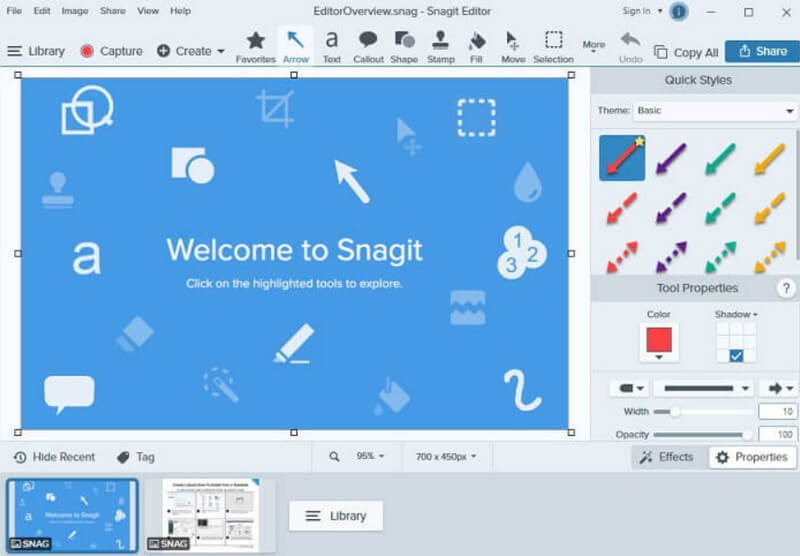
Einführung in Snagit und seine Grundfunktionen
Snagit ist eine Screenshot-Software von TechSmith. Sie ermöglicht die Aufnahme von Videos vom Computerbildschirm oder der Webcam sowie die Erstellung von Screenshots beliebiger Bereiche und deren Bearbeitung. Auch die Erstellung von GIFs ist möglich. Snagit konzentriert sich jedoch hauptsächlich auf die Erstellung von Screenshots und die Bildbearbeitung und bietet nur grundlegende Videoaufzeichnungsfunktionen.
• Erfassen Sie den Inhalt eines gesamten Bildschirms, eines Fensters oder eines bestimmten Bereichs.
• Bildschirm- und Webcam-Videos ohne Zeitlimit aufzeichnen.
• Ton vom Mikrofon und System aufnehmen.
• Passen Sie die Aufnahmeverknüpfungen an.
• Vollständiger Satz an Bildbearbeitungstools verfügbar.
Einführung in Camtasia und seine Grundfunktionen
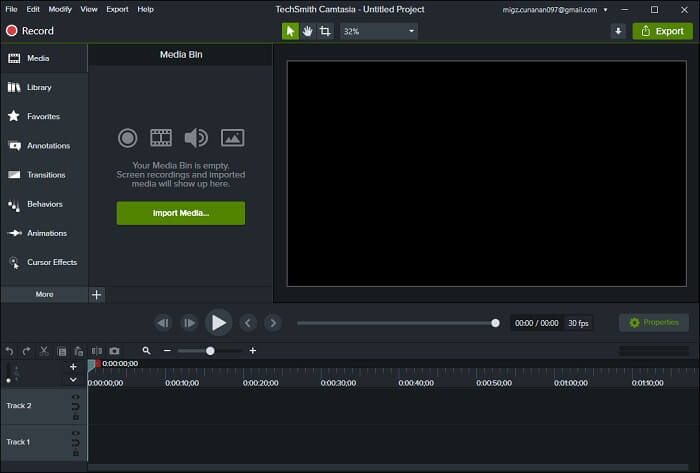
Camtasia, ebenfalls von TechSmith entwickelt, ist ein sehr leistungsstarkes Bildschirmaufzeichnungstool, das sich hauptsächlich auf das Aufnehmen, Zuschneiden und Verbessern von Videos konzentriert und keine Screenshots unterstützt. Camtasia eignet sich hervorragend zum Erstellen aller Arten von Tutorials und Schulungsvideos.
• Bildschirm-, Video-, Audio- und Cursoraktivität aufzeichnen.
• Vollständige Videobearbeitungsfunktionen, einschließlich Trimmen, Hinzufügen von Effekten, Hinzufügen von Filtern und mehr.
• Entfernen Sie Umgebungsgeräusche und Füllwörter aus dem Audio.
• Unterstützt KI beim Generieren von Skripten oder Entfernen von Videohintergründen.
• Arbeiten Sie mit Ihrem Team zusammen und aktivieren Sie Anmerkungen, um Videos zu ändern.
• Bereitstellung einer Bibliothek mit Hunderten Millionen von Bild- und Effektmaterialien.
Teil 2. Camtasia Studio VS Snagit – Preise
Der Abonnementpreis ist ein nicht zu vernachlässigender Aspekt bei der Nutzung der Software. Da Snagit und Camtasia unterschiedliche Schwerpunkte haben, unterscheiden sich ihre Preise trotz des gleichen Entwicklers erheblich. Nachfolgend zeigen wir anhand einer Tabelle den Preisvergleich zwischen Camtasia Studio und Snagit.
| Produkt | Plan 1 | Plan 2 | Plan 3 |
| Snagit | • Snagit $39,00/Jahr • Bilder und Videos aufnehmen • Teilen Sie drahtlos eine Anzahl von Bildern und 25 Videos auf Screencast | • Snagit Connect-Paket $138,99/Jahr • Unbegrenzte Anzahl an Videos teilen • Sie können KI verwenden, um Titel, Beschreibungen, Untertitel, Kapitel zu generieren | • Snagit Pro-Paket $188,98/Jahr • Zugriff auf eine riesige Medienbibliothek • Bilder mithilfe von KI generieren |
| Camtasia | • Essentials $179,88/Jahr • Bildschirm und Kamera aufnehmen. • Nutzen Sie leistungsstarke Videobearbeitungsfunktionen. • Audio-zu-Text-Transkription. | • Erstellen Sie $249.00/Jahr • Textbasierte Videobearbeitung. • Entfernen Sie Rausch- und Füllwörter • Probieren Sie über 200 Sounds und Stile aus. | • Pro$499,00/Jahr • Teamarbeit zum Bearbeiten von Videos. • KI-Übersetzung von Untertiteln. • KI-generierte Titel, Kapitel und Beschreibungen • KI-generierte Videos. |
Teil 3. Vergleichen Sie die Bildschirmaufzeichnung von Snagit und Camtasia
Anstelle von langen Textabschnitten zeigen wir Ihnen anhand übersichtlicher Tabellen die Unterschiede zwischen Snagit und Camtasia hinsichtlich Leistung und Kompatibilität. Die folgenden Informationen helfen Ihnen, die passende Lösung für sich zu finden.
| Unterstützte Plattform | Unterstützung für Bildschirmaufnahmen | Unterstützung für Videoaufzeichnung | Unterstützung bei der Bildbearbeitung | Unterstützung für Videobearbeitung | Ausgabevideoqualität | Übergang | Videoeffekt | Audioeffekt | |||||
| Snagit | Windows und MacOS | Ja | Basic | Ja | Basic | Durchschnitt | Nein | Ja | Nein | ||||
| Camt | Windo | Ja | Advan | Nein | Fortgeschrittene | Hoch | Ja | Ja | Ja | ||||
| Asien | ws und MacOS | ced | nced |
Basierend auf den zusammengefassten Ergebnissen von Snagit vs. Camtasia und der offiziellen TechSmith-Website zeigt sich eine klarere Aufgabenteilung zwischen Camtasia und Snagit. Obwohl beide das Erstellen von Screenshots und die Aufnahme von Bildschirmvideos unterstützen, liegt der Fokus unterschiedlich. Snagit bietet bessere Screenshot- und Bildbearbeitungsfunktionen zu einem niedrigeren Preis, schneidet aber bei Videoaufnahmen und -bearbeitung durchschnittlich ab. Snagit ist daher die bessere Wahl, wenn Sie mehr Screenshots erstellen und Bilder einfach auf anderen Plattformen teilen möchten.
Camtasia konzentriert sich stärker auf die Bildschirmvideoaufnahme und -bearbeitung und ergänzt dies durch viele KI-gestützte Werkzeuge, um sicherzustellen, dass Nutzer die aufgenommenen Videos richtig weiterverarbeiten und sogar Ton sowie Untertitel verbessern können. Es ist jedoch auch deutlich teurer. Wenn Sie eher dazu neigen, Videos aufzunehmen oder häufig Tutorial-Videos erstellen müssen, wählen Sie den Camtasia-Bildschirmrekorder.
Teil 4. Beste Alternative zu Camtasia und Snagit
Natürlich sind Snagit und Camtasia nicht die einzigen guten Video-Recorder. Wenn Sie ein Programm suchen, das sowohl beim Aufnehmen von Screenshots als auch beim Aufzeichnen von Videos sehr leistungsfähig ist, empfehlen wir den FVC Screen Recorder, eine Kombination aus Snagit und Camtasia. Er unterstützt das Erstellen von Screenshots und kann Webcams, Bildschirminhalte, Webinare, Gameplays und viele andere Arten von Inhalten aufzeichnen. Mit den bereitgestellten Widgets können Sie die Aufnahme während oder nach der Aufzeichnung markieren. FVC Screen Recorder verfügt außerdem über einen vollständigen Satz von Bild- und Videobearbeitungsfunktionen, um sicherzustellen, dass Ihr Endergebnis ruckelfrei, mit klarem Bild und sauberem Ton ist. Sie können sogar Ihr Handy mit dem Computer verbinden und dann mit FVC Screen Recorder den Bildschirm Ihres Handys direkt auf dem Computer aufzeichnen.
Kostenloser DownloadFür Windows 7 oder neuerSicherer Download
Kostenloser DownloadFür MacOS 10.7 oder neuerSicherer Download

Teil 5. FAQs zu Snagit VS Camtasia
Sind Camtasia und Snagit dasselbe?
Obwohl sie vom selben Softwareunternehmen stammen, handelt es sich nicht um dasselbe Produkt. Snagit konzentriert sich eher auf das Erstellen von Screenshots und Bearbeiten von Bildern, während Camtasia sich auf das Aufzeichnen von Bildschirmvideos und die Verbesserung von Videos konzentriert.
Kann Snagit Videos bearbeiten?
Ja, Snagit bietet einige relativ grundlegende Videobearbeitungsfunktionen, kann derzeit jedoch kein Audio verarbeiten.
Ist Camtasia gut für die Videobearbeitung geeignet?
Ja, Camtasia verfügt über sehr fortschrittliche Videobearbeitungstools, von denen einige sogar auf KI-Technologie basieren. Mit diesem Video- und Audiorecorder können Sie beliebige Filtereffekte hinzufügen, Rauschen entfernen und das Video nach der Aufnahme anhand des Textes zuschneiden.
Fazit
Nachdem Sie diesen Artikel über Snagit VS Camtasia gelesen haben, werden Sie den Unterschied zwischen diesen beiden Software-Typen vollständig verstehen. Wir vergleichen ihre Funktionen, ihren Preis, ihre Leistung, Anpassungsfähigkeit und weitere Aspekte. Das Fazit lautet, dass sich Snagit besser für die Bildbearbeitung eignet, während Camtasia für Videoaufgaben besser geeignet ist. Wenn Sie ein Programm benötigen, das beides kann, probieren Sie FVC Screen Recorder aus.
-
 Überprüfung von Snagit Screen Capture: Preis, Verwendung und Alternative
 Wenn Sie mehr über Snagit Screen Capture erfahren möchten, ist dieser Artikel die beste Anleitung. Wir erläutern die Funktionen, den Preis und messen die Leistung.
-
 Der beste Weg, um Wasserzeichen von Camtasia 9 auf Ihrem Windows zu entfernen
 Haben Sie Probleme beim Entfernen von Wasserzeichen aus Camtasia auf Ihrem Gerät? Dieser Artikel bietet Ihnen eine hervorragende Anwendung, die Sie verwenden können.
-
 Der beste Weg, um Wasserzeichen von Camtasia 9 auf Ihrem Windows zu entfernen
 Haben Sie Probleme beim Entfernen von Wasserzeichen aus Camtasia auf Ihrem Gerät? Dieser Artikel bietet Ihnen eine hervorragende Anwendung, die Sie verwenden können.
