


 Video Converter Ultimate
 Bildschirm recorder
 Videoreparatur
 Sicherer Download
So nehmen Sie unter Windows und macOS ein Video mit einer Webcam auf
Die Verwendung einer Webcam für Videoaufnahmen wird immer beliebter, insbesondere für Schulprojekte, Vlogs, Tutorials und vieles mehr. Eine Webcam ist eine praktische Funktion jedes Desktop-PCs, die jeder nutzen kann. Wenn Sie also Ihre Webcam für Videoaufnahmen verwenden möchten, sind Sie bei uns genau richtig!
In diesem Artikel werden dir drei Methoden gezeigt, wie du unter Windows und macOS eine Webcam-Aufnahme machen kannst. Diese Methoden sind einfach und einsteigerfreundlich, sodass du mit nur wenigen Klicks mit der Aufnahme beginnen kannst. Worauf wartest du also noch? Los geht’s!

Teil 1. Webcam-Aufnahmen unter Windows und macOS in hoher Qualität durchführen
Wenn Sie mit Ihrer Webcam aufnehmen und dabei von erweiterten Funktionen profitieren möchten, die den Aufnahmeprozess optimieren und vereinfachen, gibt es ein optimales Tool dafür: den kostenlosen Bildschirmrekorder FVC. Mit diesem Programm können Sie hochwertige Videos aufnehmen, speichern und erstellen.
Es ermöglicht Nutzern, gleichzeitig mit ihrer Webcam und dem Bildschirm aufzuzeichnen und eignet sich daher ideal für Tutorials, Präsentationen und Vlogs. Die Benutzeroberfläche ist zudem einfach und intuitiv, auch für Anfänger. Sie können Videoformat, Auflösung und Audioquelle frei wählen und haben so die volle Kontrolle über die Ausgabe. Das Tool ist mit Windows und macOS kompatibel.
So nimmst du mit dem FVC Free Screen Recorder eine Webcam-Aufnahme unter Windows und macOS auf:
Schritt 1. Zuerst musst du den FVC Free Screen Recorder auf deinem Computer installieren und herunterladen, ganz gleich, ob du Windows oder macOS verwendest.
Kostenloser DownloadFür Windows 7 oder höherSicherer Download
Kostenloser DownloadFür macOS 10.7 oder höherSicherer Download
Schritt 2. Starte das Tool und klicke oben links, um den Webcam Recorder zu finden. Danach erscheint ein Vorschaifenster mit deinem Kamerabild. Außerdem öffnet sich daneben ein Einstellungsfenster, in dem du die Quellkamera ändern kannst. Dort kannst du Kameraeffekte anpassen, die Auflösung wählen, die Lautstärke ändern und das Bild drehen. Wenn alles passt, klicke einfach oben auf die Schaltfläche „Aufnehmen“, um die Aufnahme zu starten.
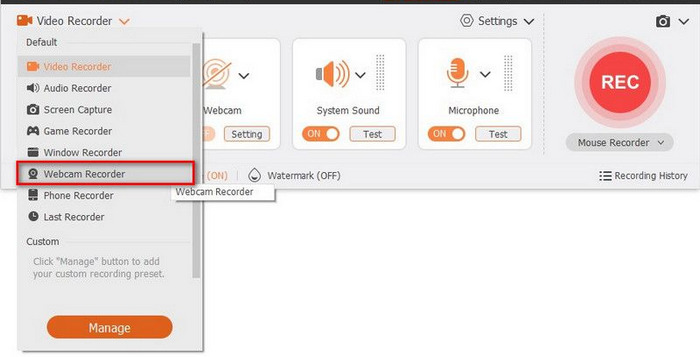
Hinweis: Während der Aufnahme kannst du den Vorgang jederzeit pausieren oder beenden.
Schritt 3. Sobald du fertig bist, kannst du das aufgenommene Webcam-Video in der Vorschau ansehen. Wenn du mit dem Ergebnis zufrieden bist, klicke auf die Schaltfläche Exportieren.
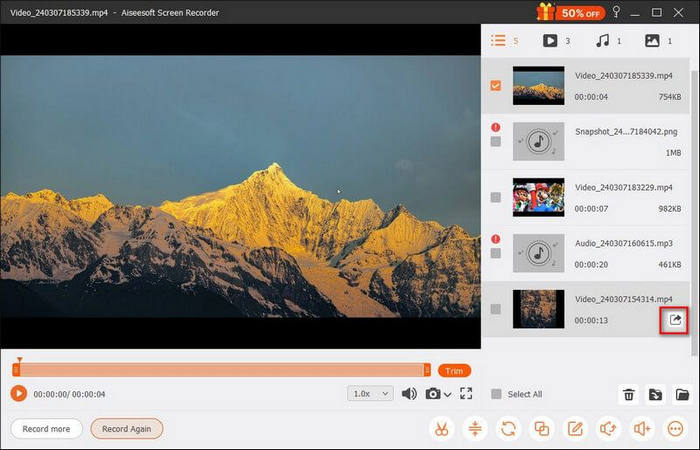
Mit dem kostenlosen Bildschirmrekorder FVC können Sie ganz einfach Webcam-Aufnahmen erstellen und die nützlichen Funktionen nutzen, um Ihre Videos zu optimieren oder individuell anzupassen. Wenn Sie also Wert auf vielseitige Webcam-Aufnahmen legen, ist dieses Tool eine der besten Optionen.
Teil 2. Webcam-Aufnahme mit QuickTime Player auf dem Mac
Wenn Sie einen Mac verwenden und Webcam-Aufnahmen machen möchten, steht Ihnen dafür ein integriertes Tool zur Verfügung: der QuickTime Player. Sie fragen sich vielleicht, warum Sie ihn verwenden, da er üblicherweise zum Abspielen von Videos genutzt wird. Er kann aber noch mehr: Er verfügt auch über eine einfache und praktische Funktion zur Bildschirm- und Webcam-Aufnahme für Mac-Nutzer.
Mit QuickTime Player können Sie Videos mit der integrierten oder angeschlossenen Webcam Ihres Macs aufnehmen. Er eignet sich perfekt für kurze Videos, Tutorials und einfache Projekte. Obwohl er keine erweiterten Bearbeitungsfunktionen bietet, liefert er zuverlässig hochwertige Videos mit nur wenigen Klicks. Er ist ressourcenschonend, benutzerfreundlich und komplett kostenlos – die ideale Lösung für unkomplizierte Webcam-Aufnahmen.
So nimmst du mit QuickTime Player auf dem Mac deine Webcam auf:
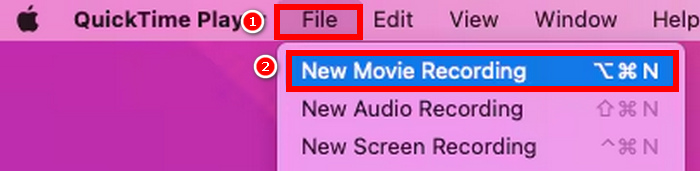
Schritt 1. Sobald du fertig bist, kannst du das aufgenommene Webcam-Video in der Vorschau ansehen. Wenn du mit dem Ergebnis zufrieden bist, klicke auf die Schaltfläche Exportieren.
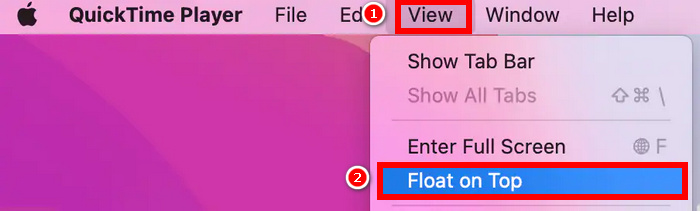
Schritt 2. Gehe als Nächstes zum Tab Darstellung und wähle Immer im Vordergrund. Dadurch bleibt das Webcam-Fenster stets im Vordergrund und während der gesamten Aufnahme sichtbar.
Schritt 3. Gehe nun zurück zu Ablage und klicke auf Neue Bildschirmaufnahme. Diesmal kannst du alles aufzeichnen, was auf deinem Bildschirm angezeigt wird – entweder den gesamten Bildschirm oder einen bestimmten Bereich. Wenn du bereit bist, drücke die Aufnahmetaste, um Bildschirm und Webcam aufzuzeichnen.
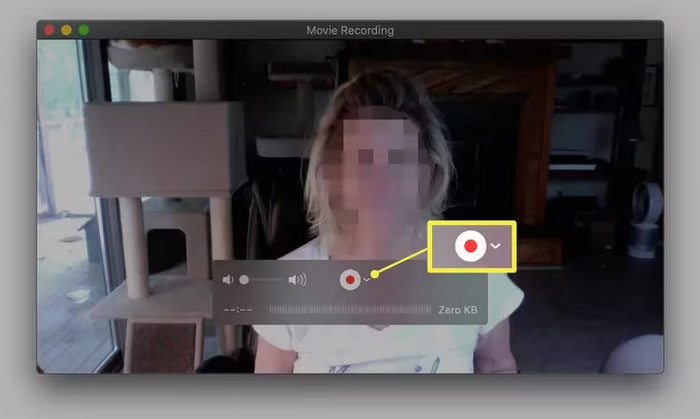
Schritt 4. Wenn du mit der Webcam-Aufnahme fertig bist, kannst du sie beenden, indem du gleichzeitig Command-Control-Esc drückst. Um dein aufgenommenes Webcam-Video zu speichern, gehe anschließend oben im Fenster auf den Tab Ablage und wähle Sichern.
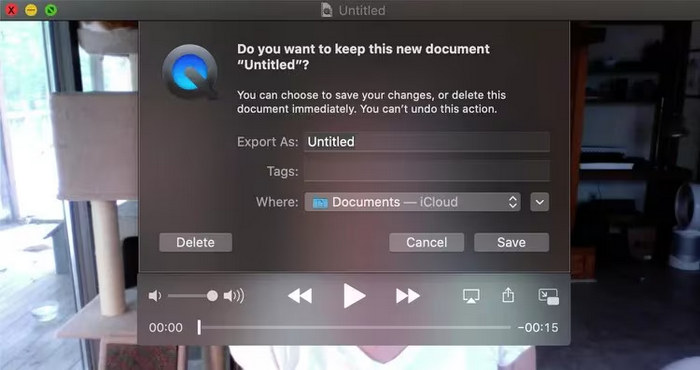
Die Webcam-Aufnahme auf dem Mac mit dem QuickTime Player ist einfacher als gedacht. Allerdings bietet er im Vergleich zu anderen Bildschirmaufnahmeprogrammen weniger Funktionen. Trotzdem ist er eine hervorragende Methode, wenn man unterwegs eine Webcam-Aufnahmefunktion benötigt.
Teil 3. Webcam-Video in der Windows-Kamera aufnehmen
Windows-Nutzer können auch die integrierte Kamera für Webcam-Aufnahmen verwenden. Mit diesem Tool lassen sich Videos direkt über die Webcam aufnehmen.
Die Windows-Kamera-App bietet eine übersichtliche und einfache Benutzeroberfläche und ist damit ideal für Einsteiger und alle, die schnell und unkompliziert aufnehmen möchten. Sie können zwischen Foto- und Videomodus wählen, die Videoqualität einstellen und Funktionen wie Timer und Raster nutzen. Die App eignet sich hervorragend für die Erstellung einfacher Videos für Videoprojekte, Tutorials und sogar Vlogs. Ihre Aufnahmen werden automatisch auf Ihrem System gespeichert und können anschließend angesehen, geteilt oder hochgeladen werden.
So nimmst du mit der Windows-Kamera ein Webcam-Video auf:
Schritt 1. Öffne einfach die Windows-Kamera, indem du auf das Windows-Symbol gehst. Suche dort nach Kamera und klicke darauf.
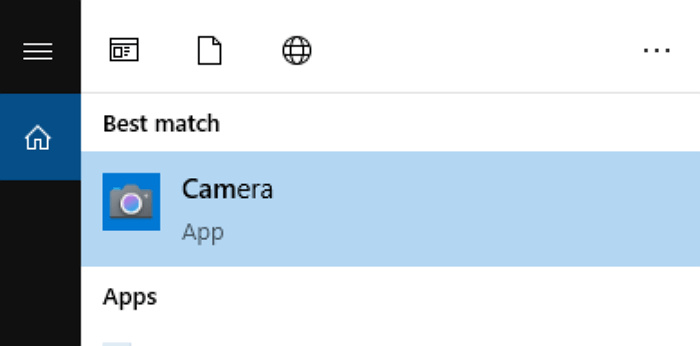
Schritt 2. Sobald du dich in der Windows-Kamera-Oberfläche befindest, klicke auf die Schaltfläche Video, um mit der Webcam-Aufnahme zu beginnen.
Schritt 3. Wenn du fertig bist, klicke einfach auf die Schaltfläche Aufnahme beenden.
Dies ist eine der einfachsten Möglichkeiten, Webcam-Aufnahmen zu erstellen. Allerdings beschränkt sich die Nutzung dieses integrierten Tools auf die reine Aufnahme. Es bietet keine weiteren Funktionen oder Werkzeuge zur individuellen Gestaltung oder Verbesserung Ihrer Webcam-Videos. Wenn Sie jedoch lediglich ein einfaches Webcam-Video benötigen, ist diese Methode genau das Richtige für Sie.
Teil 4. Häufig gestellte Fragen zur Webcam-Aufnahme
Kann ich gleichzeitig meinen Bildschirm und meine Webcam aufnehmen?
Ja, einige Tools wie FVC Free Screen Recorder ermöglichen die gleichzeitige Aufnahme von Bildschirm und Webcam. Dies ist nützlich für die Erstellung von Tutorials, Reaktionsvideos oder Online-Lektionen, bei denen die Zuschauer sowohl Ihre Bildschirmaktivitäten als auch Ihr Gesicht sehen müssen.
In welchem Format speichere ich am besten meine Webcam-Aufnahmen?
Das gängigste und kompatibelste Format ist MP4, da es ein gutes Verhältnis zwischen Qualität und Dateigröße bietet und plattformübergreifend weit verbreitet ist. Tools wie der FVC Free Screen Recorder ermöglichen dir die Wahl deines bevorzugten Ausgabeformats, darunter MP4, AVI und weitere.
Kann ich anstelle der eingebauten Webcam eine externe Webcam verwenden?
Absolut. Die meisten Aufnahmeprogramme ermöglichen die Auswahl der Kameraquelle. Wenn eine externe Webcam angeschlossen ist, wählen Sie diese einfach vor der Aufnahme in den Einstellungen aus.
Fazit
Webcam-Aufnahmen sind heutzutage zweifellos sehr wichtig, und da du nun weißt, wie es geht, kannst du die drei in diesem Artikel vorgestellten Methoden frei ausprobieren. Wähle immer die Methode, die am besten zu deinen Anforderungen passt – sei es ein integriertes Tool für schnelle Aufnahmen oder ein spezieller Screen Recorder für mehr Flexibilität und Funktionen. Mit dem richtigen Werkzeug und nur wenigen Schritten kannst du jederzeit ganz einfach hochwertige Webcam-Videos erstellen.
-
 5 der führenden Spielaufzeichnungssoftware, die ein Gamer kennen muss [2025]
 Sind Sie ein Spieler, der eine Spielaufzeichnung machen möchte? Dann finden Sie in diesem Artikel den besten Spielrekorder, mit dem Sie neue Gaming-Höhen erleben können.
-
 Top 5 Android-Bildschirmrekorder-Apps, die Sie 2025 erwerben müssen
 Haben Sie Probleme, weil Sie auf Ihrem Android keine Bildschirmaufnahme machen können? Wenn dies der Fall ist, haben wir in diesem Artikel die Android-Bildschirmrekorder überprüft, auf die Sie herunterladen können.
-
 Die 5 besten Zoom-Meeting-Recorder zum Aufzeichnen von Meetings auf Zoom [2024]
 Müssen Sie ein Zoom-Meeting aufzeichnen, um die wichtigen Details Ihres Meetings nicht zu verpassen? In diesem Fall finden Sie in diesem Artikel die besten Zoom-Rekorder, die Sie kennen sollten.
