


 Video Converter Ultimate
 Bildschirm recorder
 Videoreparatur
 Sicherer Download
Top 5 WebM-Recorder zum Aufzeichnen von WebM-Videos in hoher Qualität
Die Dateierweiterung WEBM wird in der Regel von Webbrowsern verwendet. Die meisten davon sind moderne Browser wie Google Chrome, Opera, Firefox, Safari und Edge. Üblicherweise handelt es sich dabei um HTML5-Websites, die Video‑Livestreaming unterstützen. Ein gutes Beispiel sind YouTube, Twitch und andere Medienplattformen. Dieses Format unterstützt Videoauflösungen von 360p bis zur höchsten verfügbaren Auflösung. Vergleicht man dieses Format, handelt es sich um ein komprimiertes Format, ähnlich wie MKV, MOV und MP4. Der Unterschied liegt im Dateiinhalt des Formats. Sowohl Windows als auch Mac können diese spezielle Datei abspielen, sofern der Player über die richtigen Codecs und Plug‑ins verfügt. Wenn Sie meanwhile nach einer besseren Möglichkeit suchen, WebM‑Dateien aufzuzeichnen oder zu erhalten, sehen Sie sich die folgende Liste der besten WebM‑Recorder an.

Teil 1. Bester WebM-Rekorder: FVC-Bildschirmrekorder
Holen Sie sich mit dem FVC Screen Recorder die einfachste Möglichkeit, in drei einfachen Schritten Schnappschüsse zu machen, Ihren Bildschirm aufzuzeichnen und die WebM-Videodateien aufzuzeichnen. Dieser .webm-Bildschirmrekorder für Windows und Mac kann WebM-Sites wie YouTube, Skype-Anrufe und Live-Streaming aufzeichnen, und andere Sites unterstützen das WebM-Format. Nehmen Sie Ihr Gameplay-Live-Streaming auf, ohne die Videoqualität zu beeinträchtigen. Außerdem können Sie Video, Audio und Mikrofon aufnehmen. Garantiert keine Hintergrundgeräusche, da die Systemgeräusche aufgezeichnet werden. Erleben Sie mit FVC Screen Recording eine nahtlose Aufnahme und hervorragende Bearbeitungsfunktionen für Ihr Video-Tutorial. Auf der anderen Seite sehen Sie, wie Sie das Tool verwenden.
Schritt 1. Laden Sie FVC Screen Recorder über die Download‑Schaltflächen unten herunter.
Kostenloser DownloadFür Windows 7 oder höherSicherer Download
Kostenloser DownloadFür macOS 10.7 oder höherSicherer Download
Schritt 2. Installieren und starten Sie die App, nachdem Sie den Einrichtungsassistenten befolgt haben.
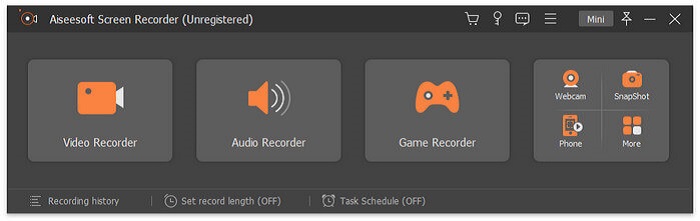
Schritt 3. Sobald die schwebende Leiste erscheint, klicken Sie auf Video Recorder.
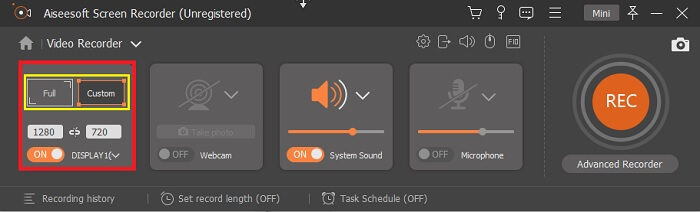
Daraufhin öffnet sich ein weiteres Fenster. Klicken Sie diesmal auf Custom oder Full Screen. Wenn Sie „Custom“ wählen, passen Sie die Rahmengröße auf die gewünschte Größe an.
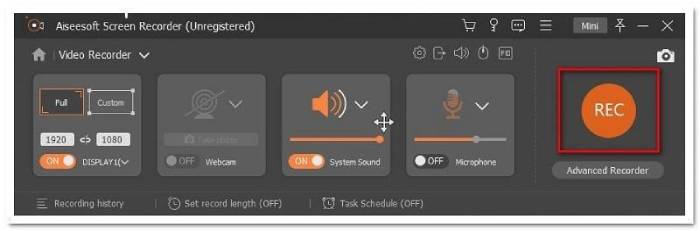
Schritt 4. Um mit der Aufnahme zu beginnen, klicken Sie auf die Schaltfläche REC und machen Sie einfach wie gewohnt weiter.
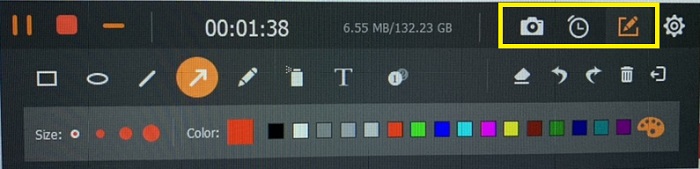
Sie können die Aufnahme dann mit Anmerkungen versehen, Pfeile hinzufügen und Text schreiben.
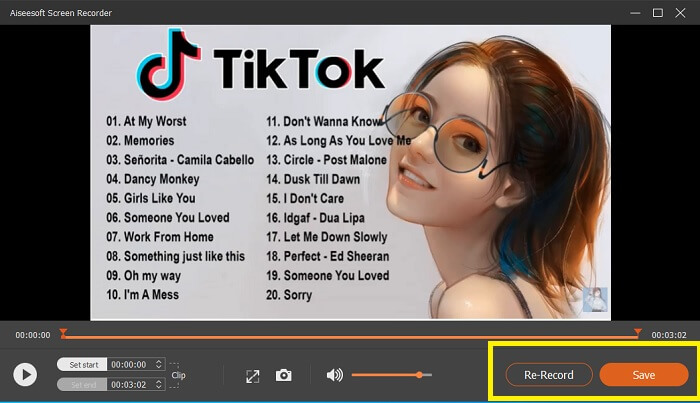
Schritt 5. Klicken Sie dann auf die rote quadratische Schaltfläche, um die Aufnahme zu stoppen. Anschließend erscheint ein neues Fenster, in dem Sie zwischen Speichern und erneuter Aufnahme wählen können. Um die Aufnahme zu überprüfen, sehen Sie sich die Liste im unteren Bereich der schwebenden Leiste an.
Teil 2. Andere beliebte WEBM-Recorder für Ihren Computer
1. FVC Free Screen Recorder
Besonderes Merkmal: Frei von Malware. 100% sicher
Wenn Ihnen das erste Tool nicht zugesagt hat, suchen Sie vielleicht nach einer praktischen Lösung. FVC Free Screen Recorder ist Ihr Tool der Wahl, wenn Sie großartige Funktionen maximal nutzen möchten, ohne einen Cent auszugeben. Obwohl kostenlose Tools dafür bekannt sind, im Vergleich zu Premium‑Versionen eine geringere Qualität zu liefern, setzt dieses Tool die Messlatte etwas höher. Es kann hochwertige Videos erzeugen und trotz seiner Kostenfreiheit glasklaren Ton liefern. Außerdem ist es leicht zu bedienen. Folgen Sie den nachstehenden Schritten, um mehr darüber zu erfahren.
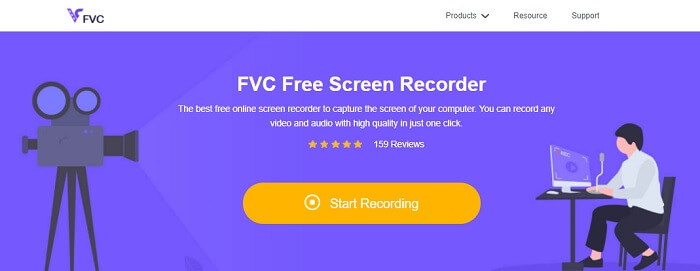
Schritt 1. Starten Sie die App auf Ihrem PC über den Webbrowser. Es spielt keine Rolle, welchen Browser Sie verwenden, dieses Tool ist flexibel genug, um von überall aus aufgerufen zu werden. Klicken Sie auf den Link, um direkt auf der offiziellen Webseite zu landen.

Schritt 2. Starten Sie das Tool, indem Sie auf die Schaltfläche Start Recording klicken.
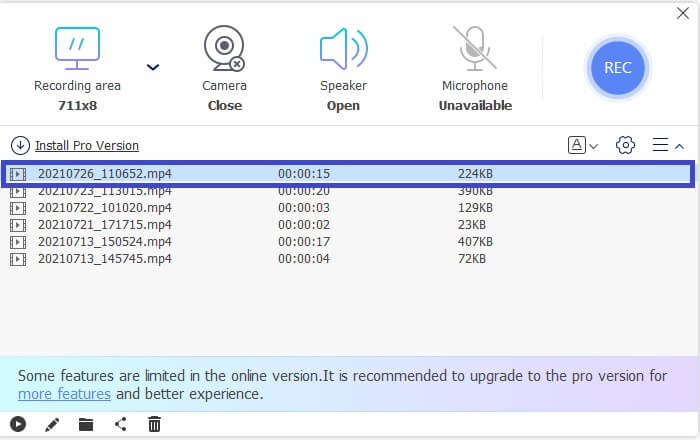
Schritt 3. Nachdem Sie das Tool gestartet haben, sehen Sie die schwebende Leiste. Passen Sie den Rahmen an, um das Seitenverhältnis zu ändern, und beginnen Sie dann die Aufnahme, indem Sie auf die Schaltfläche REC klicken.

Schritt 4. Um die Aufnahme zu stoppen, klicken Sie meanwhile auf die quadratische Schaltfläche, die im Bild unten gezeigt wird.

Schritt 5. Um die von Ihnen aufgezeichnete Datei anzusehen, prüfen Sie die Liste unterhalb der schwebenden Symbolleiste.
Vorteile
- 100% sicher vor Malware.
- Es ist flexibel bei der Anpassung des Seitenverhältnisses, der Bitrate und der Bildrate.
- Bild in Bild unterstützt.
Nachteile
- Es unterstützt keine Hardwarebeschleunigung.
2. Winzige Aufnahme
Besonderes Merkmal: Zusammenarbeit oder Remote‑Arbeit wird unterstützt.
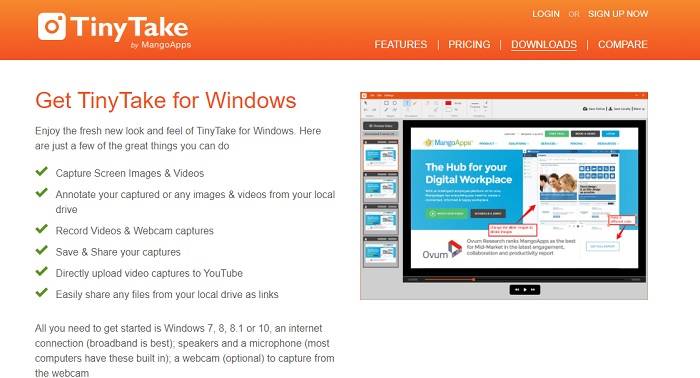
TinyTake ist ein von Mango Apps entwickeltes Tool zur Videoaufzeichnung und kostenlosen Bildschirmaufnahme. Tiny Take bietet großartige Lösungen für die einfache Bildschirmaufnahme oder Aufzeichnung von beruflichen oder persönlichen Besprechungen. Was dieses Tool so beliebt gemacht hat, ist die Zusammenarbeitsfunktion, mit der Sie remote arbeiten, Datei-Massenfreigaben durchführen, Anmerkungsfunktionen und Langzeitspeicher verwenden können, sowie die Galerie (Online).
Vorteile
- Es kann Bilder und Videos von Ihrem lokalen Laufwerk aufnehmen.
- Teilen Sie es direkt auf YouTube.
- Kommentieren Sie während der Aufnahme.
Nachteile
- Keine Sperrfensterfunktion.
3. Screencast-O-Matic
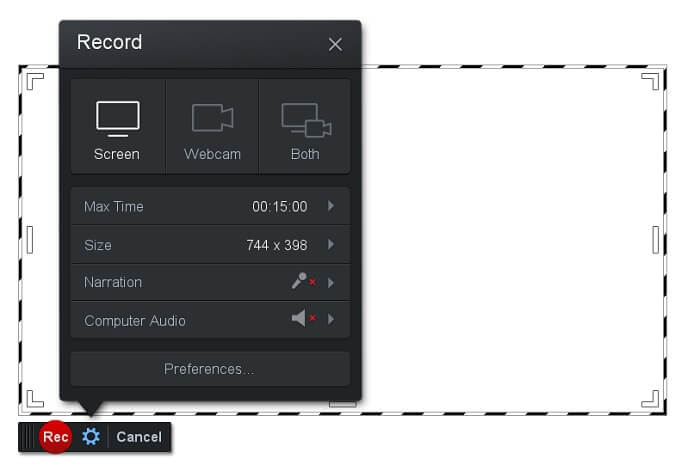
Besonderes Merkmal: Das Tool verfügt über eine benutzerfreundliche und leicht zu navigierende Oberfläche. Sehr unkompliziert.
Screencast-O-Matic gehört zu den am häufigsten verwendeten Programmen. Damit können Sie nach einer Registrierung den Computerbildschirm kostenlos aufzeichnen. Es wird empfohlen, ein Konto zu erstellen, um das kostenlose Tool zu nutzen. Darüber hinaus hat der Entwickler eine Funktion integriert, mit der Sie Ihr Video direkt vor dem Export bearbeiten können. Sie können in der integrierten Stock‑Bibliothek des Tools nach Inspiration suchen und Ihre Videos weiter verbessern. Außerdem können Sie Screenshots machen und alle Inhalte über Ihr Social‑Media‑Konto teilen.
Vorteile
- Es verfügt über eine Cloud-Hosting-Funktion.
- Laden Sie ein Video zur Bearbeitung hoch.
- Host-Inhalt.
Nachteile
- Anmeldung erforderlich.
4. Screencastify
Besonderes Merkmal: Webbrowser‑Erweiterung
Geben wir der Liste ein wenig Abwechslung. Screencastify ist ein webabhängiges Tool, insbesondere eine Erweiterung des Chrome-Browsers. Dies wird hauptsächlich von Lehrern und Schülern verwendet. Hauptsächlich wegen der Einfachheit des Tools und der Anmerkungsfunktion, die den Fokus des Lehrers und des Schülers in der Klasse hält. Die meisten Leute, die über Udemy und solche Lernseiten lernen, verwenden diesen Bildschirmrekorder. Wenn Sie das gleiche tun, können Sie erwägen, es zu verwenden. In der Zwischenzeit finden Sie hier detailliertere Informationen zu dem Tool.
Vorteile
- Kompatibel mit allen Medienplattformen.
- Host-Inhalt.
- Laden Sie ein Video zur Bearbeitung hoch.
Nachteile
- Obwohl es ein einfacher Zugriff ist, da es browserabhängig ist, kann es auch nachteilig sein.
- Es braucht viele Berechtigungen, um es zu verwenden.
Teil 3. Häufig gestellte Fragen zum WebM-Recorder
Warum lässt sich meine WebM-Datei nicht öffnen?
Ich verstehe die Verwirrung – Sie könnten denken, dass Sie einen modernen Browser verwenden und das Video trotzdem nicht abgespielt wird. Haben Sie überprüft, ob Sie die neueste Version des Browsers nutzen? Falls nicht, aktualisieren Sie ihn bitte. Das ist einer der häufigsten Gründe, warum ein Video nicht abgespielt wird. Beachten Sie jedoch, dass dies einige der von der WebM‑Datei unterstützten Versionen sind: Chrome 6, Firefox 4 sowie Internet Explorer 9 und höher. Oder Sie können versuchen, WebM‑Player zu verwenden, um die Datei zu öffnen.
Warum kann ich kein WebM-Video auf meinem Mac abspielen?
Ich würde dringend empfehlen, den VLC-Player oder das VLC für Mac OS X-Plugin herunterzuladen. Es muss einen 64-Bit-Intel-Prozessor haben.
Teil 4. Vergleichstabelle
| Besonderheit | FVC-Bildschirmrekorder (Premium) | FVC-Bildschirmrekorder kostenlos | TinyTake | ScreenCast-O-matic | ScreenCastify |
| Audio- und Videoaufnahme |  | | | | |
| Videobearbeitungsfunktion | | |  | | |
| Lock-in-Fensterfunktion | | | | | |
| Anmerkungsfunktion | | | | | |
| WebM-unterstützt | | | | | |
| Malware-sicher | | | | | |
| Einstellbare Bitrate und Seitenverhältnis | | | | | |
Fazit
Alle in diesem Artikel beschriebenen WebM-Aufzeichnungstools sind zuverlässig und effizient. Sie müssen nur sehen, welches Tool zu den Anforderungen Ihres PCs und Ihres Betriebssystems passt. Die meisten Menschen gehen mit einer webbasierten App auf sicherem Boden. Aber es ist immer noch Ihre Entscheidung, zu entscheiden.
-
 Der unvoreingenommene Cinch Review Audio Recorder und die beste Alternative
 Cinch Audio Recorder ist der beste Weg, um Musik von Streaming-Sites herunterzuladen. Erfahren Sie einfach mehr über die unvoreingenommene Bewertung und die beste Alternative aus dem Artikel.
-
 Top 5 der besten Maus- und Tastaturrekorder für Windows und Mac
 Hier sind die fünf besten Maus- und Tastaturrekorderprogramme, mit denen Sie Ihre Mausbewegungen und Tastaturklicks speichern und die Ereignisse wiederholen können.
-
 Top 4 der kostenlosen AVI-Bildschirmrekorder zum Aufnehmen von Bildschirmvideos als AVI-Dateien
 Um den Bildschirm in hochwertigen AVI-Dateien aufzuzeichnen, werden in diesem Artikel die vier besten kostenlosen AVI-Bildschirmrekorder in diesem Beitrag identifiziert und freigegeben. Erfahren Sie mehr Details, um das gewünschte zu finden.
