


 Video Converter Ultimate
 Bildschirm recorder
 Videoreparatur
 Sicherer Download
Mühelos Screenshots auf Ihrem Chromebook erstellen [Leitfaden 2025]
Das Aufnehmen von Screenshots ist für viele Chromebook-Benutzer eine wichtige Funktion, sei es zur Dokumentation, zur Zusammenarbeit oder einfach zum Teilen von Informationen. Das Verstehen der verschiedenen verfügbaren Methoden und Tastenkombinationen kann Ihre Produktivität und Benutzerfreundlichkeit verbessern. Wenn Sie nach Methoden suchen, wie Sie auf einem Chromebook Screenshots machen können, sind Sie bei uns richtig! In diesem Handbuch erkunden wir verschiedene Methoden, um mühelos Screenshots auf Ihrem Chromebook zu machen, damit Sie wichtige Momente oder Informationen sicher und bequem festhalten können. Lassen Sie uns eintauchen und herausfinden, wie Sie den perfekten Screenshot auf Ihrem Chromebook machen!

Teil 1. So erstellen Sie mit [Tastenkombinationen] einen Screenshot auf einem Chromebook
Mit diesen einfachen Tastenkombinationen können Sie auf einem Chromebook ganz einfach Screenshots ohne Windows-Taste erstellen. Egal, ob Sie den gesamten Bildschirm oder nur einen Teil davon erfassen möchten, Chromebooks bieten praktische Tastenkombinationen für beide Optionen.
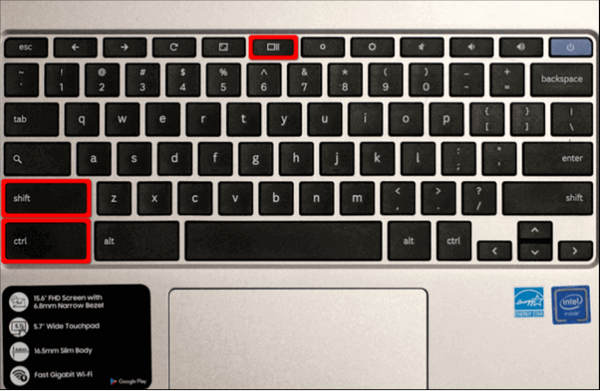
Für Vollbild-Screenshots:
Drücken Sie die Tastenkombination Strg + Windows-Taste anzeigen
Es ist der Schlüssel, der wie ein Rechteck mit zwei Linien daneben aussieht.
Für Teil-Screenshots:
Drücken Sie Strg + Umschalt + Windows-Taste anzeigen.
Mithilfe dieser Tastenkombinationen können Sie schnell und mühelos Screenshots auf Ihrem Chromebook erstellen. So steigern Sie Ihre Produktivität und können wichtige Informationen problemlos erfassen.
Teil 2. So erstellen Sie einen Screenshot auf einem Chromebook ohne Verknüpfung – toller Screenshot
Wenn bestimmte Tastenkombinationen beim Erstellen eines Screenshots auf einem Chromebook nicht funktionieren, können Benutzer stattdessen eine Browsererweiterung verwenden. Diese Erweiterungen lassen sich nahtlos in Ihr Browsererlebnis integrieren und bieten Funktionen wie das Erfassen bestimmter Bereiche oder ganzer Webseiten sowie Extras wie Anmerkungstools. Die Kompatibilität mit Chromebooks ist gewährleistet und regelmäßige Updates sorgen für einen problemlosen Zugriff auf die neuesten Funktionen.
Eines der beliebtesten Browser-Erweiterungstools hierfür ist Awesome Screenshot. Dieses Tool ist eine Chrome-Erweiterung zum Aufnehmen und Kommentieren von Screenshots auf Chromebooks. Benutzer können damit ausgewählte Bereiche, ganze Webseiten oder sichtbare Teile von Webseiten direkt aus ihrem Browser aufnehmen. Mit benutzerfreundlichen Anmerkungstools und Optionen zum Speichern und Teilen ist es eine praktische Wahl für Chromebook-Benutzer, die Screenshots aufnehmen und verbessern müssen.

Schritt 1. Installieren Sie die Erweiterung „Awesome Screenshot“ aus dem Chrome Web Store.
Schritt 2. Klicken Sie in der Symbolleiste Ihres Browsers auf das Erweiterungssymbol.
Schritt 3. Wählen Sie die Art des Screenshots, den Sie erstellen möchten.
Schritt 4. Kommentieren oder bearbeiten Sie den Screenshot nach Bedarf.
Schritt 5. Speichern oder teilen Sie den Screenshot.
Durch die Verwendung einer Erweiterung wie Awesome Screenshot können Chromebook-Benutzer ihren Arbeitsablauf optimieren, ihre Produktivität steigern und optisch ansprechendere und informativere Screenshots für verschiedene Zwecke erstellen, beispielsweise für Präsentationen, Dokumentationen oder die Zusammenarbeit.
Teil 3. Screenshot auf Chromebook über die Schnelleinstellungen
Das Aufnehmen von Screenshots auf einem Chromebook über die Schnelleinstellungen ist aus mehreren Gründen die beste Wahl. Die Schnelleinstellungen sind leicht zu finden und zu verwenden und befinden sich für den schnellen Zugriff in der Taskleiste. In den Schnelleinstellungen können Sie mit dem Tool „Bildschirmaufnahme“ auswählen, was Sie aufnehmen möchten: den gesamten Bildschirm, ein bestimmtes Fenster oder nur einen Teil davon. Diese Flexibilität bedeutet, dass Sie genau die Aufnahme machen können, die Sie benötigen. Außerdem machen die Schnelleinstellungen den Vorgang schnell und einfach, sodass Sie im Handumdrehen einen Screenshot erstellen können.
Führen Sie dazu die folgenden Schritte aus:
Schritt 1. Öffnen Sie die Schnelleinstellungen und klicken Sie auf Bildschirmaufnahme.
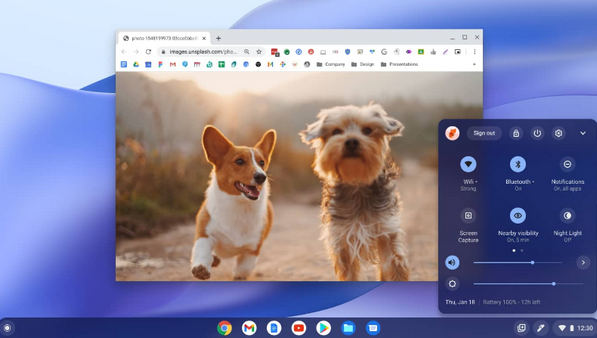
Schritt 2. Verwenden Sie das Tool Bildschirmaufnahme, um auszuwählen, ob Sie den gesamten Bildschirm, ein einzelnes Fenster oder einen bestimmten Bereich aufnehmen möchten. Sie können auch wählen, ob Sie einen Teil oder den gesamten Bildschirm aufzeichnen wollen.
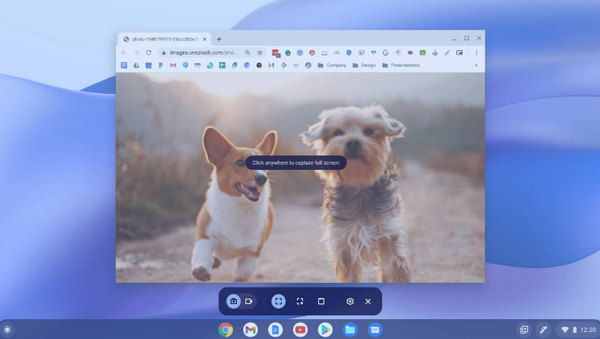
Schritt 3. Klicken Sie auf Aufnehmen, nachdem Sie Ihre gewünschte Option ausgewählt haben.
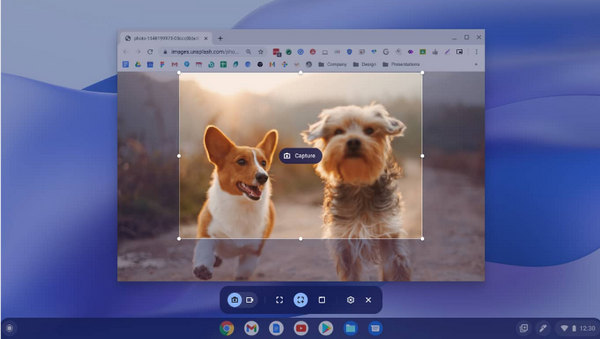
Schritt 4. Ihr Screenshot oder Ihre Aufnahme erscheint in Tote in Ihrer Ablage und wird nach Abschluss des Vorgangs automatisch in Ihre Zwischenablage kopiert.
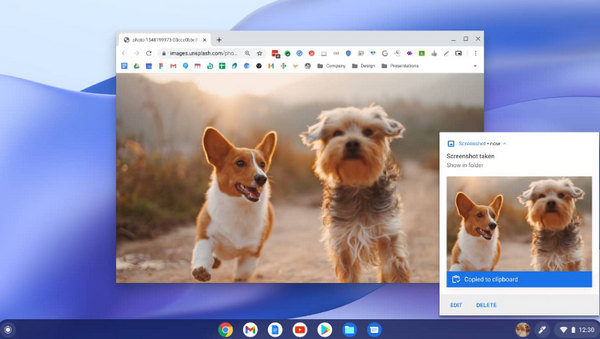
Das Aufnehmen von Screenshots aus den Schnelleinstellungen eines Chromebooks bietet eine nahtlose und benutzerfreundliche Erfahrung und ist daher für viele Chromebook-Benutzer die bevorzugte Methode.
Teil 4. Häufig gestellte Fragen zum Erstellen von Screenshots auf Chromebooks
Kann ich auf jedem Chromebook-Modell Screenshots machen?
Ja. Chromebooks unterstützen normalerweise Screenshot-Funktionen bei verschiedenen Modellen. Die spezifischen Tastenkombinationen oder Methoden können jedoch je nach Chromebook-Modell und Betriebssystemversion variieren.
Kann ich das Format oder die Qualität der Screenshots anpassen, die ich auf einem Chromebook erstelle?
Chromebooks erfassen Screenshots normalerweise im PNG-Format und es gibt möglicherweise keine nativen Optionen zum Anpassen des Formats oder der Qualität. Sie können jedoch bei Bedarf Software von Drittanbietern oder Onlinetools verwenden, um Ihre Screenshots zu konvertieren oder zu bearbeiten.
Gibt es Beschränkungen hinsichtlich der Größe oder Länge der Screenshots, die ich auf einem Chromebook machen kann?
Obwohl Sie mit Chromebooks Screenshots in verschiedenen Größen aufnehmen können, kann es je nach verfügbarem Speicherplatz auf Ihrem Gerät praktische Einschränkungen geben. Wenn Sie einen Video-Screenshot aufnehmen, kann es außerdem je nach verfügbaren Ressourcen zu Einschränkungen hinsichtlich der Aufnahmelänge kommen.
Kann ich auf einem Chromebook Screenshots von bestimmten Anwendungen oder Browser-Tabs aufnehmen?
Ja. Sie können Screenshots von bestimmten Anwendungen oder Browser-Tabs erstellen, indem Sie die entsprechenden Tastaturkürzel verwenden oder das jeweilige Fenster oder den jeweiligen Bereich mithilfe integrierter Funktionen wie den Schnelleinstellungen auswählen. Dies ermöglicht Ihnen mehr Flexibilität bei der Aufnahme nur der Inhalte, die Sie benötigen.
Kann ich automatische Screenshots auf meinem Chromebook planen?
Derzeit bieten Chromebooks keine native Unterstützung für die Planung automatischer Screenshots. Im Chrome Web Store finden Sie jedoch möglicherweise Anwendungen oder Erweiterungen von Drittanbietern, die diese Funktion bieten. Beachten Sie, dass für die Verwendung solcher Erweiterungen möglicherweise zusätzliche Berechtigungen erforderlich sind und die Systemleistung beeinträchtigt werden kann.
Fazit
Zusammenfassend lässt sich sagen, dass dieser umfassende Leitfaden eine klare Anleitung zum Aufnehmen von Screenshots auf Chromebooks bietet und sich an Benutzer aller Erfahrungsstufen richtet. Von der Verwendung praktischer Tastaturkürzel bis hin zur Nutzung leistungsstarker Browsererweiterungen und der intuitiven Funktion „Schnelleinstellungen“ gibt es für jeden Bedarf eine passende Methode. Indem Sie diese Methoden erlernen, können Sie Ihre Produktivität steigern, Ihren Arbeitsablauf optimieren und durch visuell ansprechende Screenshots effektiver kommunizieren. Beginnen Sie noch heute mühelos mit dem Aufnehmen Ihres Bildschirms!
-
 Screenshot in VLC - So erstellen Sie einen Schnappschuss in VLC Media Player
 Wie mache ich Schnappschüsse im VLC Media Player und wo speichere ich sie? Sehen Sie sich die VLC-Schnappschussfunktion und ihre Alternative im Artikel an.
-
 So nehmen Sie Bildschirmvideos mit Audio mit dem VLC Media Player auf
 Es handelt sich um eine Schritt-für-Schritt-Anleitung zur VLC-Bildschirmaufzeichnungsfunktion. Den detaillierten Ablauf, die Fehlerbehebung und die beste Alternative finden Sie im Artikel.
-
 Videos werden in Chrome nicht abgespielt: Ursachen und Lösungen hier
 Sie fragen sich, warum Ihre Videos in Chrome nicht abgespielt werden? In diesem Artikel finden Sie die Antworten und schnellen Lösungen, die Sie für ein reibungsloses Seherlebnis benötigen.
