


 Video Converter Ultimate
 Bildschirm recorder
 Videoreparatur
 Sicherer Download
Shottr Screenshot Tool für Mac-Geräte: Eine vollständige Überprüfung
Machen Sie häufig Screenshots von allerlei Inhalten im Internet? Ob zur Unterhaltung oder für die Arbeit – so bewahren wir wichtige Dinge auf, die später nützlich sein können. Mit dieser Anleitung verbessern Sie Ihr Screenshot-Erlebnis, indem Sie Ihre Aufnahmen in Echtzeit mit einem kompatiblen Mac-Softwaretool namens Shottr ganz einfach bearbeiten und kommentieren. Da die Mac-Geräte von Apple für ihre sehr strengen Richtlinien bei der Installation von Drittanbieter-Tools – wie etwa Screenshot-Software – bekannt sind, gehört Shottr zu den wenigen Programmen, die nur darauf warten, von Ihnen ausprobiert zu werden, um Screenshots auf Ihrem Mac zu erstellen. Mit dieser Anleitung stellen wir sicher, dass Sie alle Informationen kennen, die Sie benötigen, bevor Sie Ihren ersten individuell angepassten Screenshot mit Shottr aufnehmen. Worauf warten Sie also noch? Lesen Sie diesen Artikel und tauchen Sie ein in die Möglichkeiten des Shottr-Screenshot-Softwaretools für Ihren Mac – machen Sie nie wieder nur einen einfachen Screenshot, sondern bearbeiten Sie ihn, bevor Sie ihn speichern.

Teil 1. Erster Shottr-Eindruck
Unser erster Eindruck von Shottr ist, dass es, wie jedes andere leistungsstarke Screenshot-Tool im Internet, eine sehr ansprechende, aber dennoch einfache und übersichtliche Benutzeroberfläche bietet. Da ein Designer dieses Tool entwickelt hat, ist es sinnvoll, ein professionelles Erscheinungsbild zu schaffen, das Qualität und Vertrauen in den Service von Shottr vermittelt.
Shottr ist ein durchdachtes und funktionales Screenshot-Tool, das vielfältige Anforderungen an die Bildschirmaufnahme erfüllt. Es ist sehr benutzerfreundlich und nicht nur für die Unterhaltung, sondern auch für Projekte und berufliche Zwecke nützlich. Das Tool ist pixelbasiert konzipiert und ermöglicht hochwertige Screenshots, da es selbst feinste Details erfasst und kein einziges Pixel übrig lässt.
Hauptfunktionen
• Geeignet für verschiedene Screenshot-Aufgaben (Ganzer Bildschirm, ausgewählter Bereich, Bildschirm-Scrollen und mehr)
• Softwaretool für hochauflösende Screenshots.
• Es kann Text aus Bildern erkennen und so schnell kopieren und einfügen.
• Kann Screenshots über den Cloud-Speicher speichern.
• Es unterstützt die Tastenkombinationsfunktion zum einfachen Aufnehmen von Screenshots.
• Mit den Best Shottr-Einstellungen kann ein Benutzer die Qualität, Größe und das Format von Screenshots beim Aufnehmen vollständig ändern.
Teil 2. Shottr-Installation und Onboarding
Die Installation von Shottr auf dem Mac ist denkbar einfach, da das Tool auf Einfachheit und Benutzerfreundlichkeit ausgelegt ist. Die Shottr-Software ist leichtgewichtig für Mac-Geräte und ermöglicht die sofortige Nutzung des Dienstes, ohne dass der Installationsvorgang viel Zeit in Anspruch nimmt.
Die Einführung von Shottr hat neue Nutzer überrascht. Alles an Shottr ist einfach, übersichtlich und leicht verständlich, sodass wir mit der Lernkurve keine Probleme haben. Nachfolgend finden Sie die Schritte zur effektiven Nutzung des Tools.
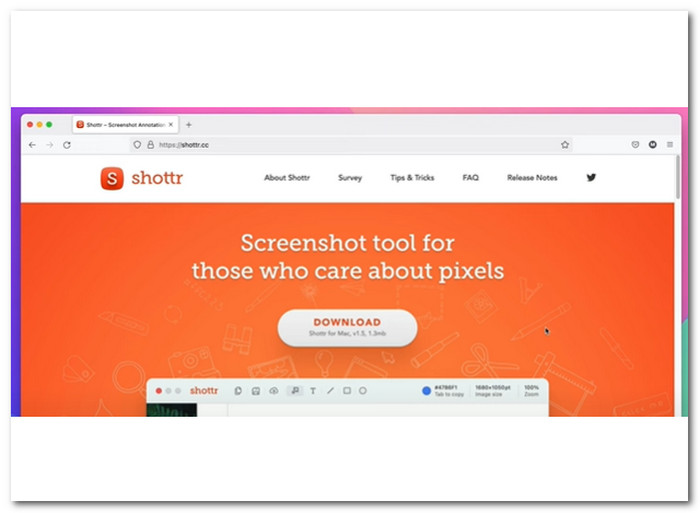
Schritt 1. Laden Sie das Screenshot-Softwaretool Shottr von der offiziellen Website auf Ihren Mac herunter und installieren Sie es.
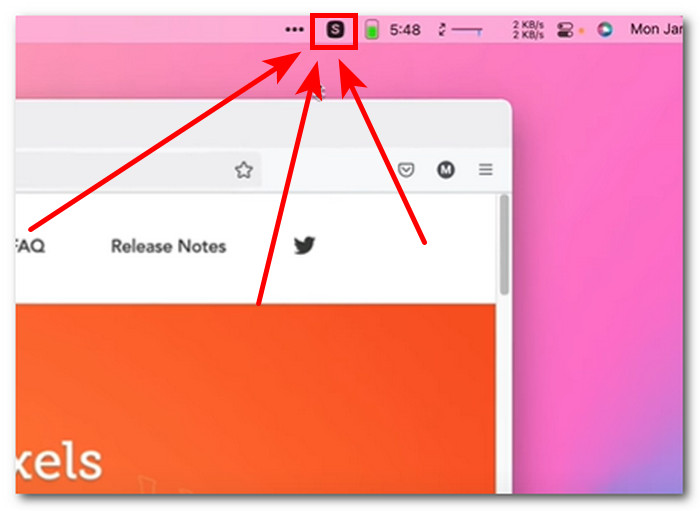
Schritt 2. Sobald die Installation abgeschlossen ist, erscheint das Shottr-Symbol in der Taskleiste Ihres Mac.
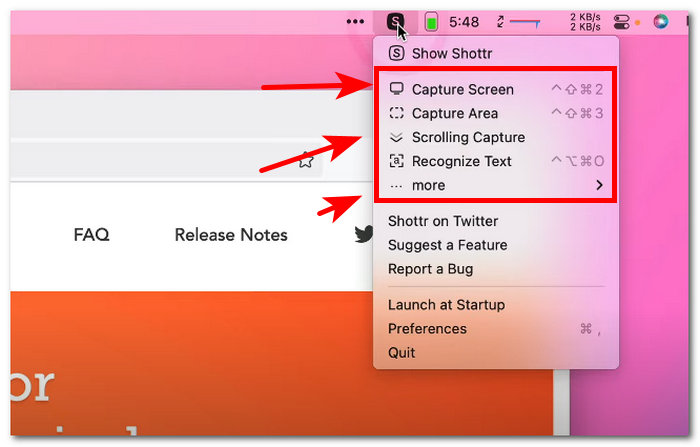
Schritt 3. Klicken Sie auf das Shottr-Symbol, um die Screenshot-Funktion aufzurufen, und wählen Sie den Screenshot-Typ aus, den Sie verwenden möchten.
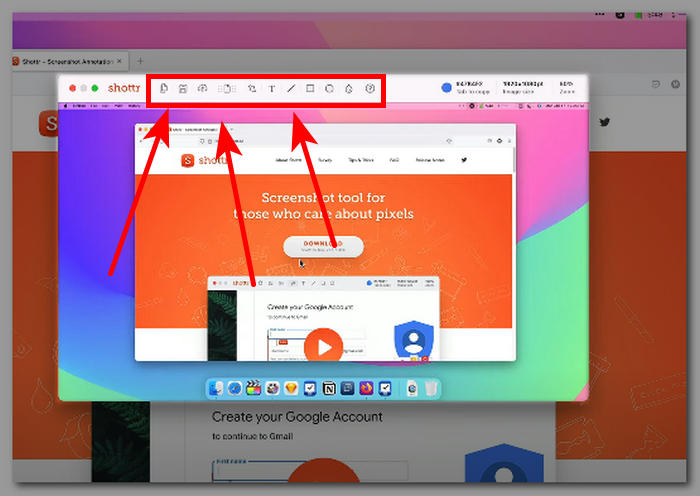
Schritt 4. Laden Sie auf Ihrem Desktop die Software FVC-picked Screen Recorder herunter und installieren Sie sie, und starten Sie anschließend die Anwendung.
Teil 3. Vor- und Nachteile von Shottr
Nachdem wir Shottr näher untersucht und für unser Vorhaben eingesetzt haben, haben wir auf Grundlage unserer Erfahrungen die Vor- und Nachteile zusammengestellt, die Sie bei der Verwendung der Software berücksichtigen sollten.
Vorteile
- Der Entwickler aktualisiert sein System aktiv.
- Der Screenshot kann im Mac-Speicher oder im Cloud-Speicher gespeichert werden.
- Es kann offline verwendet werden.
- Kostenloses Tool.
- Einfach zu navigierende Benutzeroberfläche.
- Geringe Dateigröße eines Softwaretools.
Nachteile
- Es wird kein Screenshot Ihres Screenshots gespeichert, falls das Tool versehentlich geschlossen wird.
- Es werden nur die Bildformate PNG und JPEG unterstützt.
Teil 4. Beste Shottr-Alternativen
FVC-Picked Online Screen Recorder
Wenn Sie trotz all der oben genannten Informationen Hilfe bei der Nutzung von Shottr auf dem Mac benötigen und nach einem voll ausgestatteten, dennoch kostenlos nutzbaren Screenshot-Tool suchen, ist unsere erste Alternative auf der Liste der FVC-picked Screen Record. Dieser Screen Recorder ist ein Softwaretool, das auf allen Gerätetypen funktioniert, egal ob Sie einen Desktop-Computer oder ein mobiles Gerät verwenden. Ähnlich wie Shottr verfügt auch dieses alternative Bildschirmaufnahme-Tool über integrierte Funktionen zur Screenshot-Bearbeitung. Der Unterschied besteht darin, dass Shottr nur die grundlegenden Funktionen bietet, während die Alternative es Nutzern ermöglicht, ein Bild über den Screenshot zu legen. Abgesehen von den grundlegenden Bearbeitungen ist dieser Screen Recorder ein vielseitiges Werkzeug, das in der Lage ist, alle Arten von Screenshots zu erstellen sowie Bildschirmvideos, Audiospuren und Spiele aufzunehmen.

Kostenloser DownloadFür Windows 7 oder höherSicherer Download
Kostenloser DownloadFür macOS 10.7 oder höherSicherer Download
Hauptfunktionen
• Benutzerfreundliches Screenshot-Tool für Mobil- und Desktopgeräte.
• Einfache Benutzeroberfläche.
• Die Screenshot-Auflösung ist hochwertig.
• Nutzer können Screenshots über die Bearbeitungsfunktionen kommentieren und zuschneiden.
• Es erfüllt alle Anforderungen für Screenshots.
• Zusätzliche Bildschirmaufnahmefunktionen, um Videos zu screenshotten sowie Audio- und Spielaufnahmen zu erstellen.
Snagit
Snagit ist ein Screenshot-Software-Tool für Profis, die mit verschiedenen Medienplattformen arbeiten und im Rahmen ihrer Arbeit möglicherweise Bildschirmaufnahmen benötigen. Diese Software gilt als professionell, da sie sich perfekt für professionelle Anwender eignet, um Screenshots vor dem Speichern zu bearbeiten und zu verändern. Im Gegensatz zu Shottr erfordert Snagit eine gewisse Einarbeitungszeit, da die Benutzeroberfläche von Snagit zahlreiche Werkzeuge zur Bildbearbeitung bietet. Für manche ist das hilfreich, für weniger versierte Nutzer jedoch überfordernd.
Hauptfunktionen
• Es kann ein GIF erstellen.
• Voll ausgestattetes Screenshot-Softwaretool.
• Es verfügt über zahlreiche Bearbeitungsfunktionen.
• Es verfügt über eine mobile App mit Wi-Fi-Synchronisierung.
• Es wurde auch ein Cloud-basiertes Speichersystem verwendet.
TeilenX
ShareX ist ein kostenloses Softwaretool für Screenshots und Bildschirmaufzeichnungen, das die nahtlose Aufnahme und Aufzeichnung des Benutzerbildschirms ermöglicht. Es vereinfacht den aufwändigen Prozess der Screenshot-Erstellung und gleichzeitigen Bearbeitung. ShareX verfügt über eine äußerst funktionale Benutzeroberfläche mit vollem Funktionsumfang und ermöglicht die Aufnahme beliebiger Screenshots mit nur einem Tastendruck.
Hauptfunktionen
• Bietet eine große Auswahl an Screenshot-Typen vom Bildschirm, ausgewählten Registerkarten, bestimmten Bereichen und Scroll-Aufnahmen.
• Einfaches Aufnehmen und Bearbeiten von Screenshots.
• Drag-and-Drop-Screenshots werden unterstützt.
• Der Screenshot wird sofort in der Zwischenablage gespeichert.
• Es kann als Screenshot-Editor, Verschönerer und Kombinierer in einem Tool verwendet werden.
Teil 5. FAQs zu Shottr
Ist Shottr für Windows oder andere Plattformen verfügbar?
Nein, das Shottr-Screenshot-Tool kann derzeit nur auf Mac-Geräten heruntergeladen und verwendet werden. Auf der offiziellen Shottr-Website finden Sie jedoch weitere Informationen darüber, wann die Software für Windows-Geräte verfügbar sein wird.
Welche Funktionen bietet Shottr?
Zu den einzigartigen und nützlichen Funktionen von Shottr als Softwaretool zum Aufzeichnen Ihrer Bildschirmaktivitäten gehören die Möglichkeit, den in Ihrem Screenshot gefundenen Text zu extrahieren, um ihn nahtlos zu kopieren und einzufügen, Anmerkungen in den Screenshot einzufügen, hochauflösendes Pixelzoomen durchzuführen und die Elemente im Screenshot zu messen.
Ist die Nutzung von Shottr kostenlos?
Absolut, direkt nach der Installation können Nutzer die Software sofort zum Erstellen von Screenshots nutzen. Darüber hinaus bietet Shottr auch die Möglichkeit, weitere Funktionen zu nutzen. Mit einem Upgrade können Sie die Gesamtqualität Ihrer Screenshots verbessern.
Ist die Verwendung von Shottr sicher?
Ja, da Shottr für Mac-Geräte verfügbar ist und den Apple-Standard erfüllt. Darüber hinaus ist Shottr ein vollständig sicheres und ausgereiftes Softwaretool, da der Entwickler bzw. Ersteller von Shottr die Software so konzipiert hat, dass sie für Benutzer hochsicher und funktional ist und alle Anforderungen an die Bildschirmaufnahme mühelos erfüllt.
Fazit
Das Fazit der Screenshot-Software Shottr ist, dass sie als kostenloses Tool für Mac-Geräte und ähnliche Anwendungen beeindruckend und sehr leistungsfähig ist. Funktionen wie Scroll-Capture, Screenshot-Textextraktion und grundlegende Screenshot-Bearbeitung harmonieren perfekt miteinander und ermöglichen hochwertige Screenshots. Egal, ob Sie ein solches Tool zum ersten Mal verwenden oder nur gelegentlich auf der Suche nach neuerer Software sind – Shottr ist eine der besten auf dem Markt. Es wäre jedoch viel besser, wenn Shottr auch für andere Geräte wie Windows und Mobilgeräte verfügbar wäre, wie es der von FVC ausgewählte Bildschirmrekorder bietet, um die Benutzerfreundlichkeit zu verbessern und nicht nur Mac-Nutzern vorbehalten zu sein.
-
 So erstellen Sie mühelos Scroll-Screenshots in Firefox
 Erfahren Sie, wie Sie Screenshots in Firefox scrollen, um ganze Webseiten sofort zu erfassen. Folgen Sie unserem einfachen Schritt-für-Schritt-Tutorial, um zu erfahren, wie Sie diese Funktion nutzen können.
-
 So erstellen Sie effizient Screenshots im Windows Media Player
 Entdecken Sie die einfachsten Methoden, um mühelos Screenshots im Windows Media Player aufzunehmen. Verbessern Sie Ihr Bildschirmaufnahmeerlebnis mit unserem umfassenden Leitfaden.
-
 Schritt-für-Schritt-Anleitung für Screenshots im VLC Media Player
 Erfahren Sie, wie Sie mühelos VLC-Screenshots in einfachen Schritten erstellen. Folgen Sie unserer Anleitung zum schnellen und einfachen Aufnehmen von Schnappschüssen über Tastenkombinationen und Menüeinstellungen.
