


 Video Converter Ultimate
 Bildschirm recorder
 Videoreparatur
 Sicherer Download
So erstellen Sie Scroll-Screenshots unter Windows: 6 Tools
Um möglichst viele Nachrichten auf einer Seite zu präsentieren, gestalten Websites ihre Seiten so lang wie möglich. Dank einer übersichtlichen Navigation ist das Blättern nicht allzu schwer. Schwierig wird es, wenn man einen Screenshot machen möchte, um die gefundenen Informationen zu speichern. Dabei besteht immer das Problem, alle Informationen in einem Frame unterzubringen.
Entwickler haben dieses Problem natürlich schon lange erkannt und die Scroll-Screenshot-Funktion eingeführt. Damit können Sie einen Screenshot einer langen Webseite oder eines Chat-Protokolls von oben nach unten erstellen. Es gibt viele solcher Screenshot-Software für Windows-Computer, aber die Auswahl der richtigen Software ist entscheidend.
In diesem Artikel stellen wir 6 Tools vor, mit denen Sie Scroll-Screenshots unter Windows aufnehmen können, darunter Desktop-Software und Online-Plattformen. Wir hoffen, dass sie Ihnen helfen, jedes Detail festzuhalten.
Teil 1. Mit Tools von Drittanbietern
Kann ich unter Windows 10 einen Scroll-Screenshot erstellen? Die Antwort lautet zunächst einmal: Ja.
Wir müssen Sie darauf hinweisen, dass Windows derzeit kein Scroll-Screenshot-Tool integriert hat. Herkömmliche Screenshot-Tools unterstützen nur die Aufnahme eines ausgewählten Bereichs oder Fensters sowie des gesamten Bildschirms.
Um einen Screenshot eines scrollenden Fensters zu erstellen, benötigen Sie möglicherweise ein Screenshot-Tool eines Drittanbieters. In diesem Abschnitt stellen wir Ihnen drei hervorragende Beispiele vor.
FVC-Bildschirmrekorder
Das Erste, was wir Ihnen empfehlen, ist ein All-in-One-Screenshot-Tool – der FVC Screen Recorder, mit dem Sie Bild und Ton von Ihrem Computerbildschirm, Mikrofon oder Ihrer Webcam aufnehmen können. Natürlich unterstützt er auch das Aufnehmen von Bildschirmfotos und scrollenden Fenstern. FVC Screen Recorder bietet außerdem einige grundlegende Bearbeitungstools. Sie können die Screenshot-Dateien nach der Aufnahme frei bearbeiten und anpassen. Die Anwendung ist leicht zu bedienen und die Steuerung folgt einem übersichtlichen Layout. Neue wie erfahrene Nutzer werden damit keine Schwierigkeiten haben.
Kostenloser DownloadFür Windows 7 oder höherSicherer Download
Kostenloser DownloadFür macOS 10.7 oder höherSicherer Download
Hier zeigen wir Ihnen, wie Sie mit FVC Screen Recorder unter Windows einen Scroll-Screenshot erstellen.
Schritt 1. Laden Sie FVC Screen Recorder auf Ihr Windows-Gerät herunter und installieren Sie es. Starten Sie das Programm.
Schritt 2. Wählen Sie eine Funktion wie Video Recorder. Wenn Sie zur neuen Seite wechseln, klicken Sie auf das Aufklappsymbol in der oberen rechten Ecke. Klicken Sie auf Scrolling Window.
Schritt 3. Nehmen Sie den Inhalt auf, den Sie erfassen möchten. Oder verwenden Sie das Tastenkürzel Strg + Alt + C.

Snagit
Snagit ist auch in der Screenshot-Welt ein alter Bekannter. Es unterstützt Nutzer dabei, schnell ihren Bildschirm aufzuzeichnen oder Screenshots zu erstellen. Die Benutzeroberfläche ist besonders übersichtlich gestaltet, und Sie können Ihre Aufnahmen nach Datum, Dateityp, Anwendung und anderen Elementen organisieren. Darüber hinaus ermöglicht Snagit Ihnen, Bilder oder Videos von der Plattform mit Ihrem Team zu teilen. Sie und Ihre Kollegen können nahtlos mit den aufgenommenen Dateien schreiben und arbeiten.
Jetzt verfügt Snagit auch über eine KI-gestützte Funktion, die UI-Elemente und Text in Screenshots automatisch erkennt und Ihnen ermöglicht, neue Anpassungen vorzunehmen.
So erstellen Sie einen Scroll-Screenshot in Windows 11 mit der Snagit-Bildschirmaufnahme.
Schritt 1. Installieren Sie Snagit auf Ihrem Computer. Öffnen Sie das Fenster Capture und wählen Sie die Registerkarte „All-in-One“.
Schritt 2. Klicken Sie auf den roten Capture-Button. Ein orangefarbenes Fadenkreuz wird angezeigt. Ziehen Sie es, um den Bereich des Zielfensters auf dem Bildschirm auszuwählen.
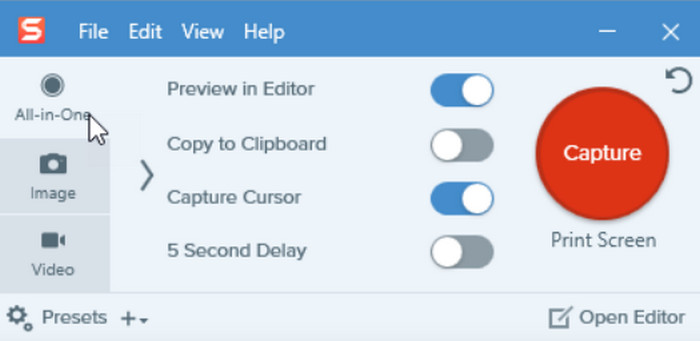
Schritt 3. Die All-in-One-Werkleiste wird eingeblendet. Wählen Sie die Schaltfläche Scrolling capture, das dritte Symbol.

Schritt 4. Verwenden Sie Ihr Mausrad, um durch die Seite zu scrollen, die Sie aufnehmen möchten.
Schritt 5. Klicken Sie auf Done, wenn Sie mit dem Scrollen fertig sind.

TeilenX
Unter Windows 7, 8, 10 oder 11 können Sie ShareX für Windows-Scrolling-Screenshots nutzen. Es bietet sehr flexible Möglichkeiten zum Erstellen von Screenshots, darunter Scrolling-Screenshots, Vollbild, benutzerdefinierte Bereiche und die Festlegung von Fenstern oder Menüs. Besonders überraschend ist, dass diese Plattform auch einfache Bearbeitungs- und Anmerkungswerkzeuge bietet. Sie können den Screenshot nach dem Erstellen erneut bearbeiten. Die Benutzeroberfläche ist jedoch umständlich, sodass Sie möglicherweise etwas Zeit brauchen, um die benötigten Funktionen zu finden.
Hier finden Sie eine Anleitung zum Erstellen von Screenshots von Scrollseiten in Windows.
Schritt 1. Laden Sie ShareX auf Ihren Windows-Computer herunter und installieren Sie es.
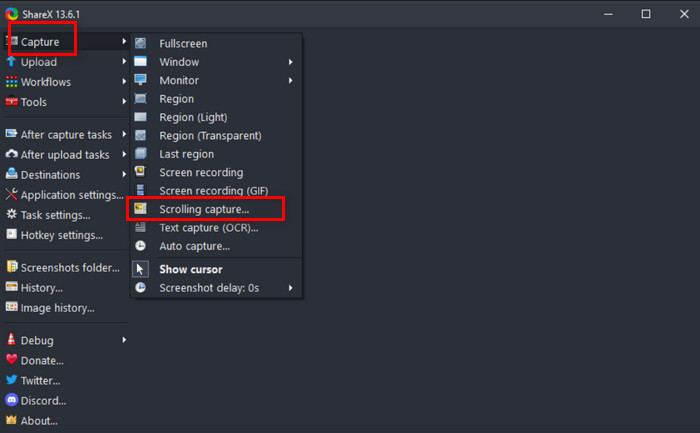
Schritt 2. Öffnen Sie die Software. Wählen Sie Capture > Scrolling capture.
Schritt 3. Wählen Sie einen Bereich aus, um den Bereich festzulegen, den Sie aufnehmen möchten. Sobald der Bereich ausgewählt ist, scrollt ShareX automatisch und nimmt auf, bis das Ende der Seite erreicht ist.
Nach der Aufnahme zeigt Ihnen ShareX sofort das Ergebnis an. Sie können es bearbeiten oder auf Ihrem Gerät speichern.
Teil 2. So geht's in verschiedenen Browsern
Ich möchte keine Software von Drittanbietern herunterladen. Gibt es Onlinemethoden, die ich ausprobieren kann?
Sicherlich! Heutzutage gibt es für gängige Browser eine Vielzahl angepasster Screenshot-Plugins oder Online-Tools. Sie müssen sich nur Ihr Lieblingstool aussuchen.
Wir haben die am besten geeigneten Screenshot-Assistenten für Scrollfenster für Firefox, Microsoft und Google Chrome in die engere Auswahl genommen.
Feuerfuchs
Super! Firefox unterstützt das Scrollen von Screenshots. Sie müssen daher keine Software oder Erweiterungen installieren, sondern können einfach Firefox öffnen.
So erstellen Sie unter Windows Screenshots mit Scrollfunktion in Firefox.
Schritt 1. Öffnen Sie den Firefox-Browser auf Ihrem Computer.
Schritt 2. Rufen Sie die Webseite auf, die Sie aufnehmen möchten.
Schritt 3. Klicken Sie mit der rechten Maustaste auf eine freie Stelle der Webseite. Wählen Sie dann Take Screenshot > Save Full Page.
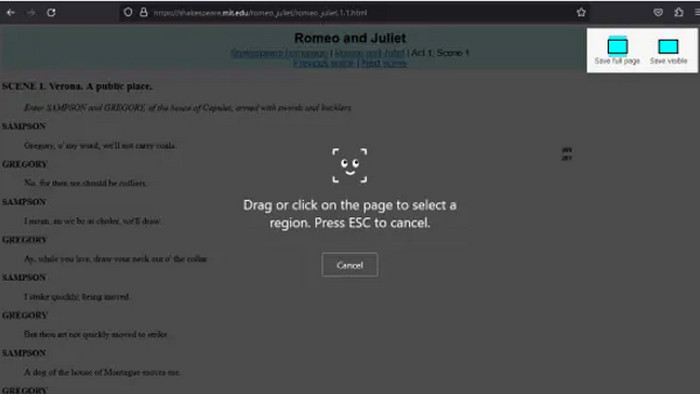
Jetzt müssen Sie nicht mehr manuell durch die ganze Seite scrollen. Firefox beginnt automatisch zu arbeiten.
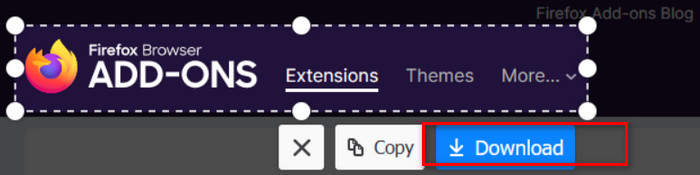
Schritt 4. Nachdem Sie Ihr Bild erhalten haben, wählen Sie Download, um es zu speichern.
Microsoft Edge
Ja! Microsoft Edge bietet die gleiche integrierte Funktion zum Scrollen von Seiten. Sie müssen jedoch sicherstellen, dass Sie die neueste Version des Browsers verwenden.
So machen Sie unter Windows Screenshots, während Sie mit Microsoft Edge scrollen.
Schritt 1. Öffnen Sie Microsoft Edge.
Schritt 2. Suchen Sie die Webseite, die Sie aufnehmen möchten.
Schritt 3. Gehen Sie in die obere rechte Ecke und wählen Sie Settings. Klicken Sie in der Dropdown-Liste auf Web Capture. Halten Sie das Auswahlwerkzeug gedrückt und ziehen Sie es bis zum unteren Ende der Seite. So wird die Webseite automatisch gescrollt und aufgenommen.
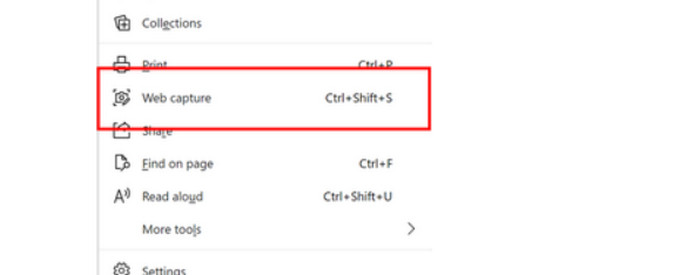
Schritt 4. Nach der Aufnahme können Sie Copy wählen und Ihr Bild anschließend in eine andere App einfügen.
Google Chrome
Wenn Sie Google Chrome verwenden, benötigen Sie möglicherweise Plugins, die Sie beim Erstellen von Screenshots unterstützen. Movavi ScreenShot ist hierfür eine gute Wahl. Sie finden es im Chrome Web Store und können es kostenlos hinzufügen und nutzen.
So wenden Sie mit Movavi ScreenShot eine scrollende Bildschirmaufnahme unter Windows 10 an.
Schritt 1. Öffnen Sie den Chrome Web Store und suchen Sie nach Movavi ScreenShot. Installieren Sie die Erweiterung.
Schritt 2. Öffnen Sie das Fenster oder die Seite, die Sie aufnehmen möchten.
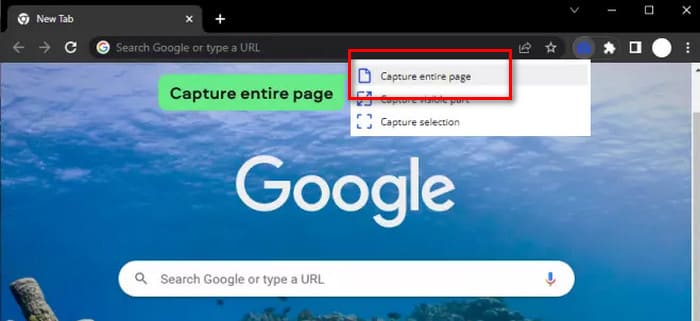
Schritt 3. Klicken Sie auf das Erweiterungssymbol in der oberen rechten Ecke. Wählen Sie Movavi ScreenShot > Capture entire page.
Teil 3. FAQs zum Erstellen von Scrolling-Screenshots unter Windows
Wie macht man Scroll-Screenshots in Windows 11?
Windows 11 verfügt noch nicht über diese Funktion, daher müssen Sie auf Browser, Plug-ins oder Software von Drittanbietern zurückgreifen. FVC Screen Recorder, Snagit, ShareX und andere in diesem Artikel erwähnte Programme sind gute Optionen.
Kann ich Scroll-Screenshots nach der Aufnahme mit Anmerkungen versehen oder bearbeiten?
Ja, natürlich. Die meisten Screen Recorder sind inzwischen mit Bearbeitungsfunktionen ausgestattet. Sie können diese Funktionen nutzen, um das Bild zuzuschneiden, zu bearbeiten oder Anmerkungen hinzuzufügen.
Wie stelle ich genaue und vollständige Scroll-Screenshots sicher?
Manche Tools scrollen automatisch über den gesamten Bildschirm. Warten Sie dann einfach. In Fällen, in denen Sie den scrollenden Inhalt manuell erfassen müssen, sollten Sie die Einstellungen und die Scrollgeschwindigkeit unbedingt anpassen, um sicherzustellen, dass der gesamte Seiteninhalt erfasst wird.
Fazit
Mit den Standardwerkzeugen Scroll-Screenshots unter Windows aufzunehmen, funktioniert nicht. Daher empfehlen wir die Verwendung von Screenshot-Software von Drittanbietern, integrierter Browser-Tools oder Plugins. In diesem Artikel haben wir die beste Desktop-basierte Screenshot-Software, FVC Screen Recorder, vorgestellt, um Ihnen zu helfen. Außerdem stehen Ihnen Snagit, ShareX, Firefox, Microsoft Edge und Chrome-Plugins zur Auswahl. Ausführliche Schritt-für-Schritt-Anleitungen sind für jedes Tool beigefügt, damit Sie die Aufgabe sicher erledigen können.
-
 So erstellen Sie effizient Screenshots im Windows Media Player
 Entdecken Sie die einfachsten Methoden, um mühelos Screenshots im Windows Media Player aufzunehmen. Verbessern Sie Ihr Bildschirmaufnahmeerlebnis mit unserem umfassenden Leitfaden.
-
 3 effektive Möglichkeiten zum Screenshot in Google Chrome [Anleitung]
 Entdecken Sie, wie Sie mit diesen einfachen Schritten schnell Website-Screenshots in Google Chrome erstellen. Sparen Sie Zeit und steigern Sie Ihre Produktivität mit unserer benutzerfreundlichen Anleitung.
-
 Schritt-für-Schritt-Anleitung für Screenshots im VLC Media Player
 Erfahren Sie, wie Sie mühelos VLC-Screenshots in einfachen Schritten erstellen. Folgen Sie unserer Anleitung zum schnellen und einfachen Aufnehmen von Schnappschüssen über Tastenkombinationen und Menüeinstellungen.
