


 Video Converter Ultimate
 Bildschirm recorder
 Videoreparatur
Entdecken Sie, wie Sie die Lautstärke von AirPods und Aid Pods Pro mit Schritten erhöhen
Mit den AirPods und AirPods Pro können Sie Siri steuern, Ihre Lieblingsmusik hören, Anrufe entgegennehmen und vieles mehr. Eine weitere großartige Sache bei einem Air Pod ist, dass es drahtlos ist, was bedeutet, dass es Ihnen nicht schwer fallen wird, den geknoteten Draht von Ihren Kopfhörern zu entfernen. Außerdem können Sie die Audiolautstärke ganz einfach ändern, indem Sie Siri befehlen, die Lautstärke zu erhöhen oder zu verringern.
Aber es gibt Zeiten, in denen Siri deine Stimme nicht erkennt, daher ist es am besten, die Lautstärke manuell zu ändern. Im Folgenden findest du die besten Möglichkeiten, deine Lautstärke zu erhöhen, sowie die einzelnen Schritte zu den jeweiligen Funktionen. Alle diese Funktionen wurden getestet und eignen sich hervorragend, um die Lautstärke des Tons zu ändern. Lernen wir also ohne weitere Verzögerung, wie man die Lautstärke bei AirPods oder AirPods Pro erhöht.
Teil 1. So erhöhen Sie die Lautstärke von AirPods/AirPods Pro auf Ihren iOS-Geräten
Alle Techniken, die wir hier vorstellen, helfen dir, wenn du die Lautstärke deiner AirPods erhöhen musst. Auch wenn einige davon nicht neu für uns sind, haben wir sie dennoch aufgenommen. Aber bevor du irgendetwas machst, stelle sicher, dass deine AirPods oder AirPods Pro per Bluetooth mit deinem Handy verbunden sind. Wenn du nicht weißt, wie man sie verbindet, halte deine AirPods oder AirPods Pro neben dein iOS‑Gerät; achte darauf, dass der Abstand weniger als 30 Meter beträgt. Öffne das Case, drücke und halte die Taste auf der Rückseite des Cases. Sofort erscheint eine Meldung auf deinem Bildschirm; tippe auf Verbinden. Sobald die Verbindung hergestellt ist, blinkt die LED am Case und leuchtet anschließend dauerhaft. Danach kannst du den Ton über deine AirPods abspielen.
Weg 1. Verwenden Sie die Lauter-Taste
Es ist die gebräuchlichste Methode, die Lautstärke von Audio zu erhöhen, die auf Ihrem iOS abgespielt wird, und zwar mit den harten Lautstärketasten. Diese Tasten befinden sich auf der linken Seite Ihrer iOS-Geräte. Lassen Sie uns lernen, wie Sie die Lautstärke von Aird Pods Pro oder Ihren AirPods ohne Verzögerungen erhöhen.
Schritt 1. Sobald die AirPods oder AirPods Pro verbunden sind, kannst du auf deinem iOS‑Gerät einen Ton abspielen. Nachdem du etwas abspielst, drücke die Lauter‑Taste an deinem Handy, um die Lautstärke zu erhöhen.
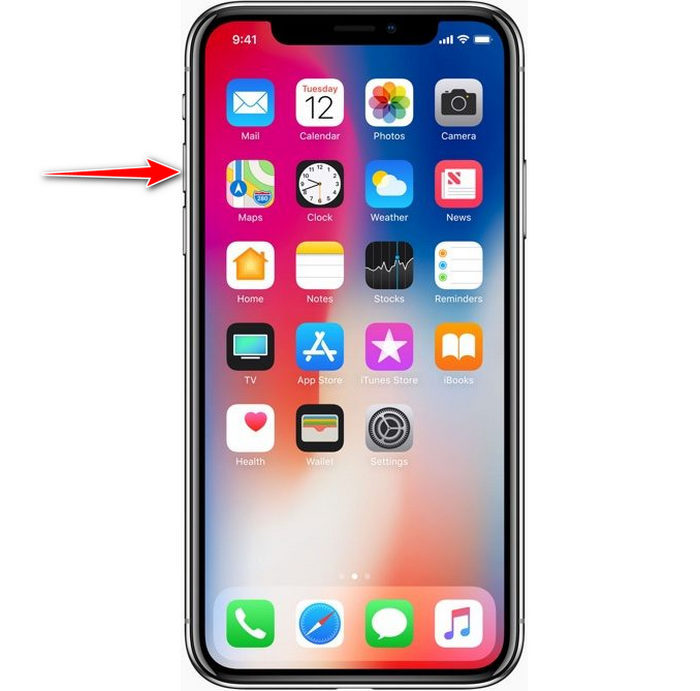
Schritt 2. Wenn du das Gefühl hast, dass der Ton zu laut geworden ist, drücke die Leiser‑Taste, um ihn auszugleichen.
Weg 2. Verwenden Sie das Kontrollzentrum
Die folgende Technik ist wie die erste; Es ist jedoch ungewöhnlich, dies zu verwenden, da die erste Technik viel einfacher ist. Dies ist jedoch nützlich, wenn die Lautstärketasten defekt oder nicht funktionsfähig sind. Wenn Sie also diese Technik ausprobieren möchten, können Sie die folgenden Schritte ausführen.
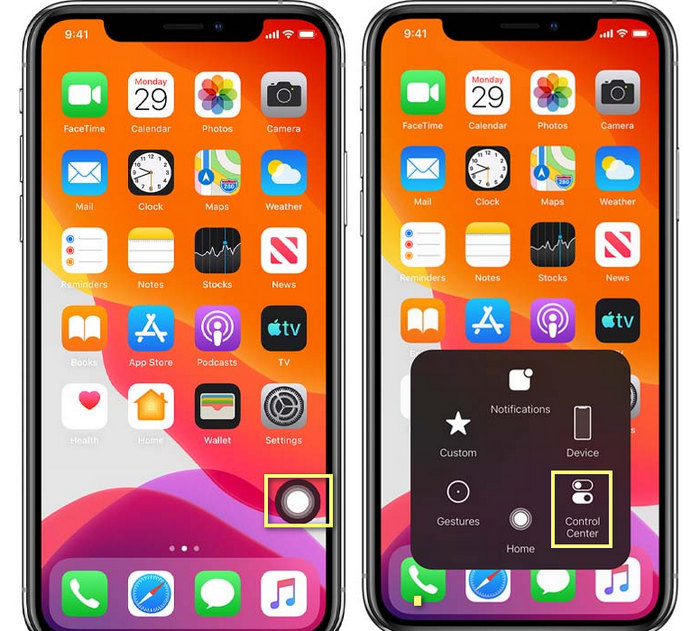
Schritt 1. Tippe auf Bedienungshilfen, die auf deinem iOS‑Gerät angezeigt werden, und tippe dann auf Kontrollzentrum.
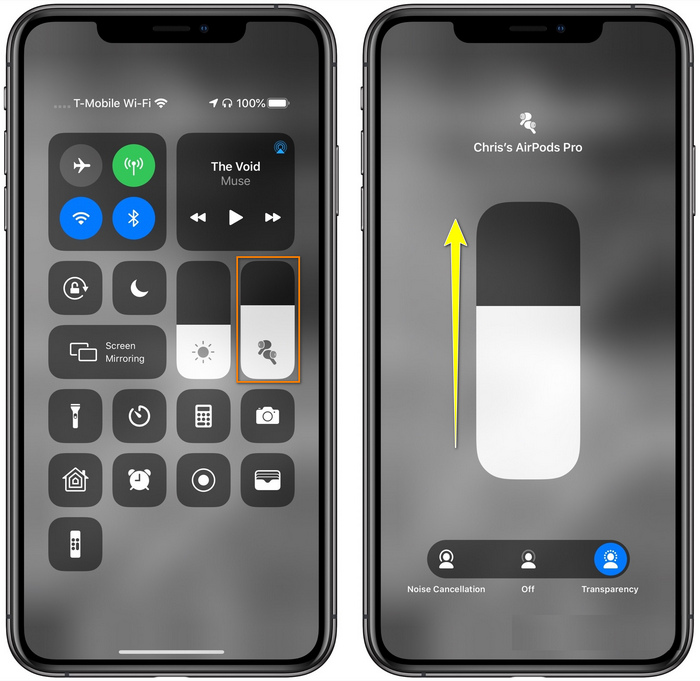
Schritt 2. Im Kontrollzentrum tippe und halte den Audio‑Schieberegler, und schiebe den Regler nach oben in der nächsten Anzeige, die auf dem Bildschirm erscheint. In diesem Bereich kannst du bei Bedarf auch die Geräuschunterdrückung und Transparenz aktivieren.
Weg 3. Verwenden Sie die Einstellungen
Wusstest du, dass du eine stärkere Änderung der Lautstärke vornehmen kannst, wenn du in die Einstellungen deines iOS‑Geräts gehst? Dieser Schritt funktioniert allerdings nur, wenn du Musik über deine AirPods streamst. Außerdem ändert sich die Lautstärke nur ein wenig, aber sie wird erhöht. Wenn du also bereit bist, über die Einstellungen zu lernen, wie man die Lautstärke bei AirPods erhöht, kannst du die folgenden Schritte befolgen.
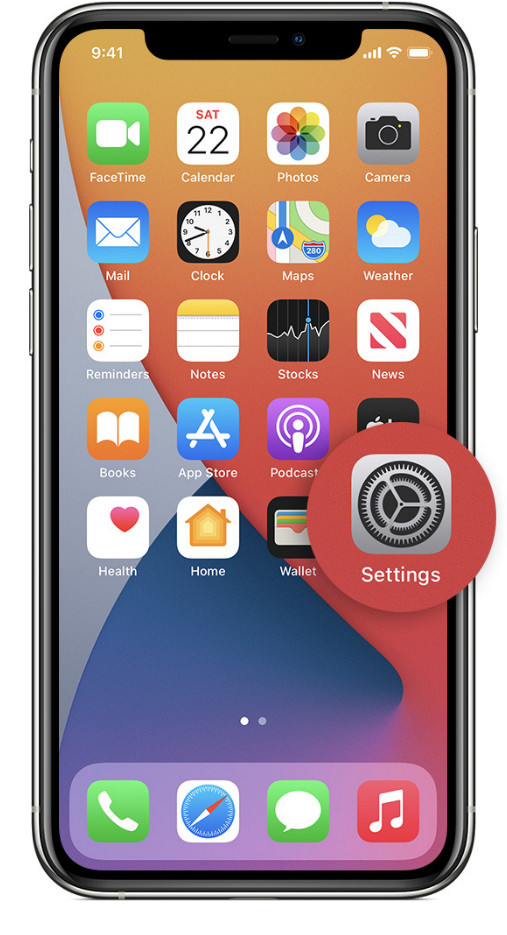
Schritt 1. Öffne die Einstellungen, suche Musik und tippe darauf.
Schritt 2. Unter Wiedergabeoptionen tippe auf EQ und wähle einen der Equalizer aus, den du zu deiner Musik hinzufügen möchtest.
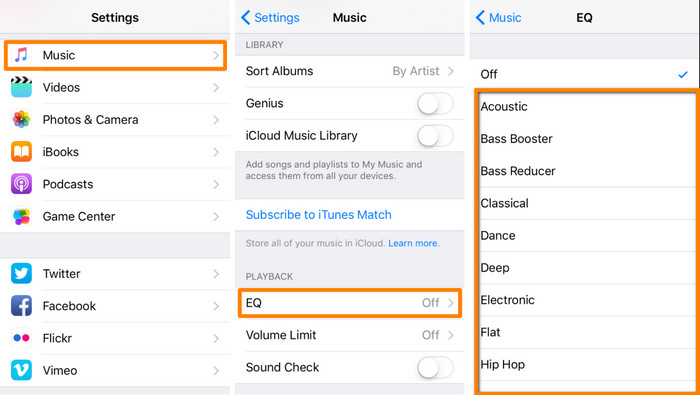
Schritt 3. Nachdem du gewählt hast, kannst du nun die Lauter‑Taste an deinem Handy drücken, um die Lautstärke zu erhöhen.
Bonus: So erhöhen Sie die Lautstärke Ihrer Videos mit dem besten Volume Booster für Windows und Mac
Bist du mit den oben vorgestellten Lautstärkemethoden nicht zufrieden? In diesem Fall kannst du FVC Video Converter Ultimate verwenden, um die Lautstärke der Datei zu erhöhen und sie laut und deutlich zu hören. Mit diesem Tool kannst du die Lautstärke der Videodatei anheben, bevor du sie ansiehst. Der Nachteil ist jedoch, dass es nicht auf mobilen Geräten verfügbar ist und jeweils nur die Lautstärke einer einzelnen Datei erhöhen kann.
Wenn Sie hier die Lautstärke erhöhen müssen, hören Sie außerdem den Unterschied zwischen dem Originalton und einem verstärkten; Sie können den angegebenen Schritten folgen. Denken Sie jedoch vor allem daran, die Audiodatei zu übertragen, deren Lautstärke Sie erhöhen möchten. Befolgen Sie bitte die unten angegebenen Schritte, um zu erfahren, wie Sie die Lautstärke der AirPods erhöhen.
Schritt 1. Lade die Software auf deinen Desktop herunter, installiere sie, folge dem Installationsvorgang und klicke auf „Jetzt starten“, um das Tool auf deinem System auszuführen.
Gratis DownloadFür Windows 7 oder neuerSicherer Download
Gratis DownloadFür MacOS 10.7 oder neuerSicherer Download
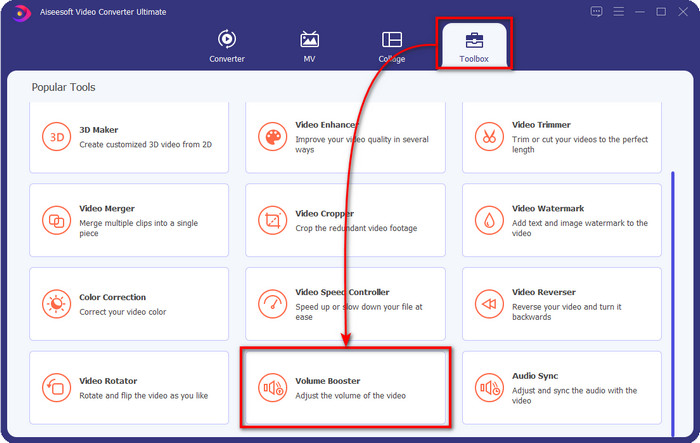
Schritt 2. Gehe zum Tab Werkzeugkasten, suche nach Lautstärkeregler und klicke darauf.
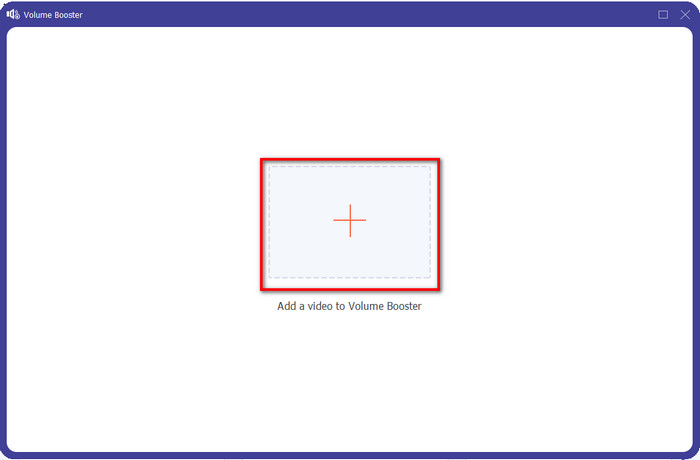
Schritt 3. Ein neues Fenster wird angezeigt; klicke auf die Schaltfläche Hinzufügen, um die Datei einzufügen, deren Lautstärke du erhöhen möchtest. Suche die Datei und klicke auf Öffnen.
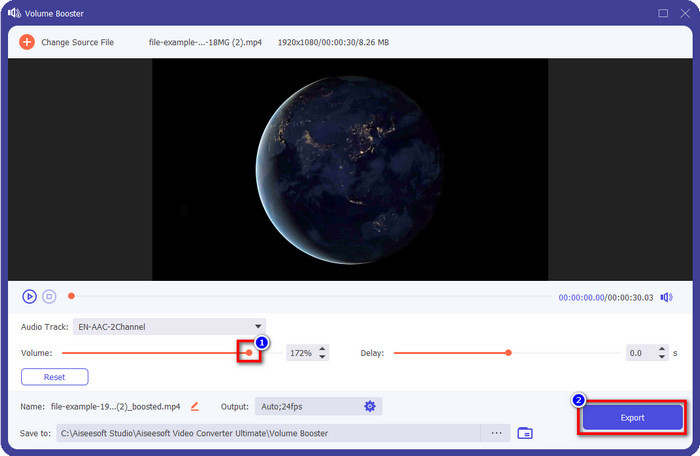
Schritt 4. Gehe danach zu Lautstärke und passe sie an, indem du den Schieberegler nach rechts bewegst, um die Lautstärke zu erhöhen. Wenn du fertig bist, klicke auf Exportieren, um fortzufahren. Damit hast du die Lautstärke des gewünschten Videos bereits erhöht.
Verwandt:
So erhöhst du die MP4‑Lautstärke
Teil 2. Häufig gestellte Fragen zum Erhöhen der Lautstärke auf AirPods
Tut es gut, laute Geräusche zu hören?
Nein, es ist nicht für Ihr Ohr geeignet. Musik auf maximaler Lautstärke zu hören ist zwar gut für uns, aber nicht für unsere Ohren. Stellen Sie sicher, dass Sie 70 Dezibel nicht zu stark ausgesetzt sind, um Hörverlust und andere dauerhafte Schäden zu vermeiden, vor allem, wenn Sie Kopfhörer oder AirPods verwenden. Im Allgemeinen wirkt sich dies nicht sofort auf Ihr Ohr aus, da unser Headset kein ohrenbetäubendes Geräusch wie eine Explosion erzeugen kann. Aber auf lange Sicht wird es ein schlechtes Ergebnis geben. Bevor das passiert, müssen Sie es also verhindern.
Warum muss ich den Ton erhöhen?
In einigen Fällen müssen Sie die Lautstärke erhöhen, um den Ton besser zu hören, insbesondere um einige Details zu hören, die Teil des Audios oder Videos sind. Denken Sie jedoch daran, Ihr Ohr nicht übermäßig einem lauten Geräusch auszusetzen, um einige Komplikationen zu vermeiden, die zu dauerhaften Schäden führen können.
Warum brummen meine AirPods?
Es gibt viele mögliche Gründe, warum Ihre AirPods durcheinander geraten könnten. Einer der Gründe ist, dass Sie die AirPods intensiv belasten, während Sie den Sound zu lange auf dem Bass spielen. Das Summen wird nach dem kontinuierlichen Druck auf die AirPods auftreten. Um dies zu vermeiden, müssen Sie die Lautstärke richtig und nicht zu laut verwenden.
Fazit
Nun haben wir gelernt, wie man auf iOS‑Geräten schnell die Lautstärke bei AirPods erhöht. Obwohl die vorgestellten Techniken dir helfen können, die Lautstärke zu steigern, reicht das manchmal nicht aus. Wenn du also immer noch nicht mit der Lautstärke zufrieden bist, kannst du zusätzlich zu den gezeigten Methoden FVC Video Converter Ultimate verwenden. Mit diesem Tool kannst du die Lautstärke deiner Audiodatei mit nur wenigen Klicks schnell erhöhen. Heute ist dein Glückstag, denn du kannst es sofort herunterladen, indem du unten auf die Download-Schaltfläche klickst. Worauf wartest du noch? Keine Sorge, der Download ist für alle sicher.
-
 So machen Sie Ihre Lautstärke lauter und erleben die beste Klangqualität [2021]
 Haben Sie Schwierigkeiten, weil die Lautstärke Ihrer Wiedergabe sehr niedrig ist? Dann lesen Sie diesen Artikel, da wir Tricks enthalten, wie Sie die Lautstärke erhöhen können, und ein Tool, das Sie verwenden können.
-
 Schnelle und einfache Möglichkeiten zum Synchronisieren von Audio und Video in Adobe Premiere Pro
 Möchten Sie wissen, wie Sie Audio und Video in Premiere Pro synchronisieren? Dann wird dieser Artikel Ihren Bedürfnissen entsprechen. Da wir es selbst ausprobieren, wie man synchronisiert, stellen wir nur die wirklichen und einfachen Schritte bereit.
-
 Top 3 Lösungen zur Behebung des Problems der Audioverzögerung [2021]
 Möchten Sie wissen, wie Sie die Audioverzögerung in Ihrem Video beheben können? Dann sind Sie hier genau richtig, denn wir erklären, was die Faktoren sind und wie Sie sie beheben können.
