


 Video Converter Ultimate
 Bildschirm recorder
 Videoreparatur
 Sicherer Download
Was ist fragmentiertes MP4 und wie konvertiert man es für die Offline-Wiedergabe?
Wenn du es noch nicht weißt: Eine fragmentierte MP4-Datei bringt Vorteile mit sich, insbesondere in der Online-Welt. Allerdings gibt es trotz der sichtbaren Pluspunkte auch wichtige Nachteile, die bei einer solchen Datei auftreten können. Dieser Artikel wurde verfasst, um dir zu helfen, mehr über fragmentierte Videos im MP4-Format zu erfahren. Lies also weiter, um die genaue Bedeutung dieser Datei kennenzulernen und zu erfahren, wie du solche Fragmente in herkömmliche MP4-Dateien umwandeln kannst, um die aktuellen Nachteile zu beheben.

Teil 1. Was ist fragmentiertes MP4 [Genaue Informationen]
Fragmentiertes MP4, auch bekannt als fMP4, ist ein MP4-Dateityp, der das Streaming im Internet verbessern soll. Während die normalen MP4-Dateien vollständig heruntergeladen oder gepuffert werden müssen, bevor Sie sie ansehen können, müssen Sie bei den fragmentierten Videos nur einen kleinen Teil herunterladen, um sofort mit dem Ansehen beginnen zu können. Dies liegt daran, dass das fragmentierte Video in kleinere Teile, sogenannte Fragmente, aufgeteilt wird, die auch bei langsamer Internetverbindung abgespielt werden können. Dies bedeutet lediglich, dass diese Fragmentierung ein effizienteres Streaming ermöglicht, da das Video in Stücken geliefert werden kann. Dies ermöglicht eine schnellere und reibungslosere Wiedergabe, selbst wenn Ihre Internetverbindung langsam ist, was ein entscheidender Faktor ist, den Sie beachten sollten, wenn Sie nach Informationen zu fragmentiertem MP4 im Vergleich zu MPEG4 suchen.
Darüber hinaus unterstützen fMP4-Dateien Funktionen wie adaptives Bitrate-Streaming, das die Videoqualität dynamisch an die Geschwindigkeit Ihrer Internetverbindung anpasst. Aufgrund seiner Flexibilität und Fähigkeit, ein nahtloses Seherlebnis unter verschiedenen Netzwerk- und Gerätebedingungen zu bieten, ist es zu einem Standardformat für die Bereitstellung von Videoinhalten über das Internet geworden.
Vorteile
- Durch die Aufteilung des Inhalts in kleinere Segmente oder Blöcke wird ein effizienteres Streaming über das Internet erreicht.
- Unterstützt adaptives Bitrate-Streaming, das die Qualität des Videos dynamisch an die Internetverbindungsgeschwindigkeit des Betrachters oder Benutzers anpasst.
- Erweiterte Funktionen wie interaktive Inhalte, Audiobeschreibungen und mehrere Sprachoptionen. Weil es Metadaten wie alternative Videostreams, Untertitel und Audiospuren enthält.
- Höhere Kompatibilität mit modernen Streaming-Protokollen und Mediaplayern.
Nachteile
- fMP4-Dateien erfordern eine robuste Streaming-Infrastruktur, die in der Lage ist, segmentierte oder in Blöcke unterteilte Inhalte effizient an die Zuschauer zu liefern.
- Aufgrund der Segmentierung und der in der Dateistruktur enthaltenen Metadaten ist die Dateigröße im Vergleich zum regulären MP4 größer. Daher kann zusätzlicher Speicheraufwand erforderlich sein.
- Möglicherweise müssen Sie spezielle Codierungstools oder -software verwenden, um für das Streaming optimierte fMP4-Dateien zu generieren.
Teil 2. Fragmentiertes MP4 vs. MP4
In diesem Teil werden die Unterschiede zwischen dem üblichen oder regulären MP4 und fMP4 gezeigt. Hier haben wir die Informationen, die die Unterschiede zeigen, in einem Diagramm zusammengefasst.
| Aspekt | MP4 (fragmentiert) | MP4 (nicht fragmentiert) |
| Dateierweiterung | .mp4, .fmp4 | .mp4 |
| Größe | Groß, aufgrund zusätzlicher Segmentierung und Metadaten. | Klein, mit einfacher Dateistruktur. |
| Speicherbedarf | Erfordert zusätzlichen Speicher. | Benötigt nichts Zusätzliches, da es über effizientere Speicherbedingungen verfügt. |
| Tool zur Inhaltserstellung | Es wird spezielle Software benötigt. | Es wird Standardsoftware benötigt. |
| Kompatibilität | Moderne Mediaplayer. | Im Allgemeinen die meisten Mediaplayer. |
| Benutzerfreundlichkeit | Zum Streamen. | Lokale Wiedergabe und Verteilung. |
Teil 3. Der einfachste Weg, fragmentierte MP4-Dateien in MP4 zu konvertieren
Gute Nachrichten! Du brauchst keine Spezialsoftware, nur um eine fragmentierte MP4 in MP4 zu konvertieren. Wenn du viele fMP4-Dateien hast, die du einfach, schnell und dennoch effizient umwandeln musst, ist der FVC Video Converter Ultimate genau das Richtige für dich. Es ist der ultimative Videokonverter, der keine besonderen Vorkenntnisse erfordert, da er über eine intuitive und sehr einfache Benutzeroberfläche verfügt. Was ihn für alle Arten von Nutzern noch besser macht, ist seine Fähigkeit, Dateien stapelweise mit Hilfe der Hardwarebeschleunigung zu konvertieren, wodurch die Umwandlung 120‑mal schneller wird! Außerdem kannst du mit diesem ultimativen Konverter nicht nur MP4, sondern mehr als 1000 verschiedene Medienformate bearbeiten, was ihn besonders flexibel in der Nutzung macht.
Es funktioniert nicht nur für die Konvertierung von Mediendateien, sondern bietet auch zahlreiche Funktionen, mit denen Sie Video- und Audiodateien erstellen, bearbeiten und verbessern können. Mit FVC Video Converter Ultimate können Sie Segmente zusammenführen, zuschneiden, hinzufügen, aufteilen und viele andere gewünschte Bearbeitungen vornehmen! Legen Sie einfach alle Ihre Videodateien auf der Benutzeroberfläche ab und Sie können Ihre Dateien nach Belieben personalisieren oder anpassen. In der Zwischenzeit erfahren Sie hier, wie Sie mit FVC Video Converter Ultimate Ihre fragmentierten MP4-Dateien in herkömmliche MP4-Dateien konvertieren können.
Kostenloser DownloadFür Windows 7 oder höherSicherer Download
Kostenloser DownloadFür macOS 10.7 oder höherSicherer Download
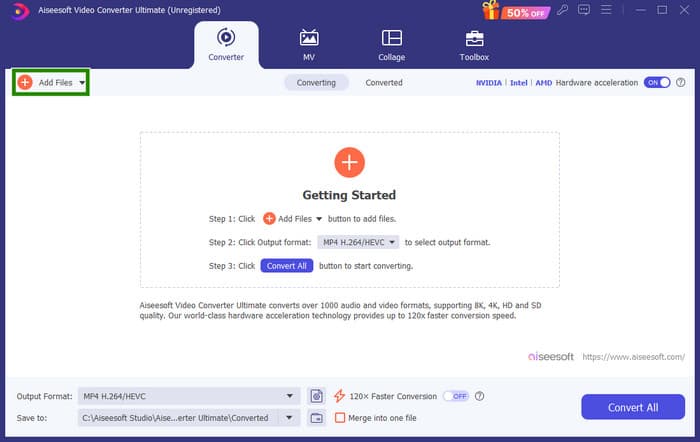
Schritt 1. Stelle sicher, dass die fMP4-Dateien bereits auf deinem Computer gespeichert sind. Öffne das Konvertierungstool und klicke auf den Reiter Dateien hinzufügen, um alle Dateien hochzuladen.
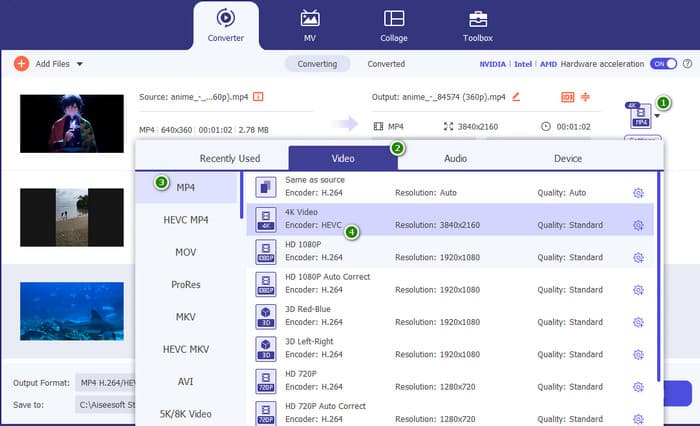
Schritt 2. Sobald die Dateien geladen sind, kannst du sie auf das normale MP4-Format einstellen. Klicke auf das umgekehrte Dreieckssymbol rechts neben jeder hochgeladenen Datei, gehe dann zu Video > MP4 und wähle die gewünschte Quelle aus.
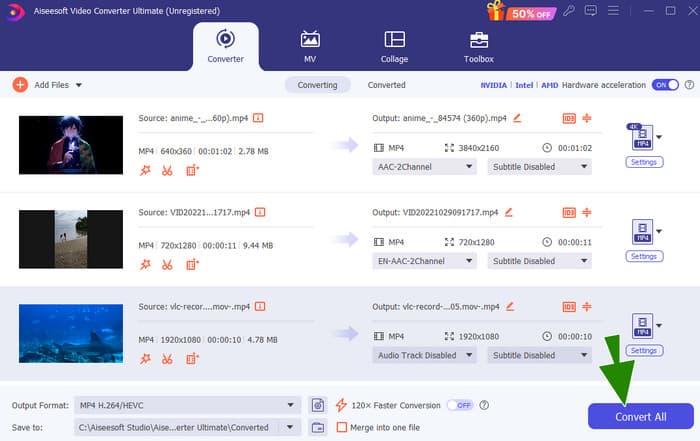
Schritt 3. So einfach und schnell ist das: Du kannst nun auf Konvertieren klicken, um die Umwandlung zu starten.
Teil 4. Expertenmethode zum Konvertieren fragmentierter MP4 in herkömmliches MP4
Angenommen, du suchst nach einer professionellen Lösung, die deine Aufgabe, fragmentierte MP4 in MP4 zu konvertieren, zuverlässig übernimmt. Dann solltest du FFmpeg als dein kostenloses Schweizer Taschenmesser für Videos und Musik betrachten. FFmpeg kann sie aufnehmen, in andere Formate umwandeln und sogar streamen. Du musst jedoch wissen, dass es für die Konvertierung über die Befehlszeile bedient wird. Zum Glück zeigt dir diese Anleitung, wie du FFmpeg verwendest, um deine Mediendateien von einem Typ in einen anderen zu konvertieren, zum Beispiel eine .fmp4 in eine normale Videodatei!
Schritt 1. Installiere FFmpeg auf deinem PC und öffne dann die Eingabeaufforderung.
Schritt 2. Verwende zunächst den Befehl cd, um zu dem Ordner zu wechseln, der deine fragmentierte MP4-Datei enthält. Du kannst dazu cd / (Pfad zu deinem Video) eingeben.
Schritt 3. Wenn das erledigt ist, kannst du den Konvertierungsbefehl ausführen. Um deine fMP4 in MP4 zu konvertieren, verwende diesen Befehl: ffmpeg -i videoname.fmp4 - copy normalesvideo.mp4.

Teil 5. FAQs zur Konvertierung fragmentierter MP4-Dateien in MP4
Warum kann ich fMP4 nicht auf meinem normalen MP4-Player abspielen?
Der Grund, warum dein normaler MP4-Player fMP4 nicht abspielen kann, ist, dass fMP4-Dateien für das Streaming optimiert sind und möglicherweise eine andere Struktur als normale MP4-Dateien haben.
Soll ich MP4 in fMP4 konvertieren?
Nicht unbedingt. Sofern Sie das Video nicht auf modernen Geräten abspielen möchten und keine Funktionen wie adaptives Bitrate-Streaming benötigen, ist die Konvertierung nicht erforderlich.
Warum muss ich eine fragmentierte MP4-Datei in eine normale MP4-Datei konvertieren?
Möglicherweise müssen Sie die Konvertierung aus Kompatibilitätsgründen durchführen. Einige ältere Mediaplayer und Videobearbeitungsprogramme unterstützen das fragmentierte Video nicht.
Fazit
Du hast nun etwas über fragmentierte MP4-Dateien gelernt. Du weißt jetzt, wie sie funktionieren, wie sie sich von normalen MP4-Dateien unterscheiden und – am wichtigsten – wie du die Umwandlung einfach und fachgerecht durchführen kannst.
-
 Was ist MP4: Beschreibung, Vorteile und mehr
 Bevor Sie MP4 in andere Formate konvertieren, müssen Sie zunächst einiges darüber wissen. Dieser Beitrag enthüllt alles, was Sie über MP4 und seine Alternativen wissen müssen.
-
 So reparieren Sie eine MP4-Datei: Stellen Sie Ihre Videos in wenigen Minuten wieder her
 Entdecken Sie die Geheimnisse der MP4-Reparatur! Befolgen Sie unser leicht verständliches Tutorial zur Fehlersuche und -behebung. Lassen Sie nicht zu, dass beschädigte Videos Ihr Medienerlebnis ruinieren.
-
 [Gelöst] So beheben Sie MP4 ohne Ton in Mediaplayern
 Haben Sie Probleme mit dem MP4-Sound? Hier finden Sie eine Schritt-für-Schritt-Anleitung, wie Sie MP4-Audio ohne Ton in Windows Media Player, Adobe Premiere und OBS Recording reparieren können.
