


 Video Converter Ultimate
 Bildschirm recorder
 Videoreparatur
So konvertieren Sie 3GP professionell in WMV [Online & Offline]
3GP ist ein beliebtes Mobilformat, das Daten über Mobiltelefone überträgt, ohne viel Bandbreite zu verbrauchen und dabei Speicherplatz zu sparen. Dieses Format ist außerdem als Standard für Videoaufnahmen auf Mobiltelefonen der dritten Generation festgelegt, doch keine Sorge: Sie können Videos auch auf Geräten der zweiten und vierten Generation abspielen. Obwohl es sich auf Handys hervorragend bewährt, ist es im Wesentlichen auf Smartphones beschränkt. Daher ist es nicht überraschend, wenn die .3gp‑Datei auf dem Desktop nicht ideal ist. Nichtsdestotrotz können Sie lernen, 3GP in ein Format zu konvertieren, das auf dem Desktop wesentlich breiter unterstützt wird, etwa WMV. Möchten Sie lernen, wie man 3GP professionell in WMV konvertiert? Dann werfen wir jetzt einen Blick darauf und verlieren keine Zeit.

Teil 1. Was ist 3GP
Es ist ein ISO-basiertes Format, das Medienströme wie H.263 oder H.264 für Video und AMR oder AAC für Audio speichert, perfekt für verlustbehaftete Komprimierung. Darüber hinaus ist dieses Format der 3. Generation speicherfreundlich zum Speichern von Daten auf tragbaren Laufwerken auf unseren Telefonen, sogar auf IOS. Obwohl 3GP immer noch verfügbar ist, begann die Effektivitätsrate dieses Formats zu sinken, und aus diesem Grund trat 3GPP der Szene bei und wurde zu einer besseren Version davon.
Teil 2. Was ist WMV
Es ist ein proprietäres Multimedia-Format, das von Windows für das Online-Streaming von Videos entwickelt wurde. Im Gegensatz zu anderen Formaten wie 3GP verwendet WMV einen Multifold-Encoder, um die Datei noch stärker zu komprimieren. Aufgrund der Möglichkeit, viele Encoder zu verwenden, ist es einfacher, Videos in diesem Format effizient zu teilen. Die Verwendung vieler Encoder hat jedoch einen Nachteil, insbesondere beim Bearbeiten und Abspielen, da nicht alle Mediaplayer und Editoren eine breite Palette von Codecs unterstützen. Obwohl das Format einen Kompressor verwendet, wird die Medienqualität nicht verändert oder reduziert.
Teil 3. Professionelle Methode zum Konvertieren von 3GP in WMV mit Video Converter Ultimate
Möchten Sie einen professionellen 3GP‑zu‑WMV‑Konverter kostenlos auf Ihrer Plattform herunterladen? FVC Video Converter Ultimate bietet einen professionellen Konvertierungsablauf, ohne dass Sie großen Aufwand betreiben müssen. Dieser Konverter hebt Ihre Konvertierungen auf ein neues Niveau, das Ihnen keine anderen Online‑ oder Offline‑Konverter bieten können. Darüber hinaus unterstützt dieses Ultimatetool über 200 Medienformate zur Auswahl – anders als die meisten anderen Programme.
Solange Sie diesen Konverter haben, erwarten Sie immer eine professionelle Ausgabe in Ihrem konvertierten Medienformat. Möchten Sie den professionellen Konverter verwenden, um Ihre 3GP-Dateien zu konvertieren? Wenn dies der Fall ist, können Sie die folgenden Schritte ausführen, um mit dem ultimativen Tool erfolgreich zu konvertieren.
Schritte zum Konvertieren einer 3GP‑Datei in WMV mit dem FVC Video Converter Ultimate
Schritt 1. Unten finden Sie die Download‑Schaltflächen; wählen Sie jeweils die Plattform aus, die Sie verwenden. Klicken Sie zum Beispiel auf die Windows‑Download‑Schaltfläche, wenn Sie Windows‑Benutzer sind. Wenn Sie Mac‑Benutzer sind, klicken Sie auf die andere. Installieren Sie nach dem Herunterladen den Konverter und starten Sie ihn, indem Sie auf Jetzt starten klicken. Noch wichtiger: Nachdem Sie das Programm gestartet haben, sollten Sie sich zunächst mit der Benutzeroberfläche vertraut machen, bevor Sie mit den nächsten Schritten fortfahren.
Gratis DownloadFür Windows 7 oder neuerSicherer Download
Gratis DownloadFür MacOS 10.7 oder neuerSicherer Download
Schritt 2. Oben links in der Oberfläche sehen Sie Dateien hinzufügen; klicken Sie darauf, und ein Ordnerfenster wird angezeigt. Suchen Sie die .3gp‑Datei auf Ihrem Laufwerk und laden Sie sie hoch, indem Sie auf Öffnen klicken.
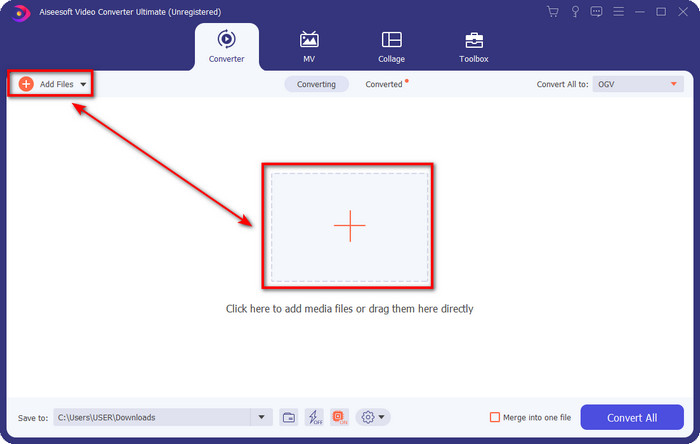
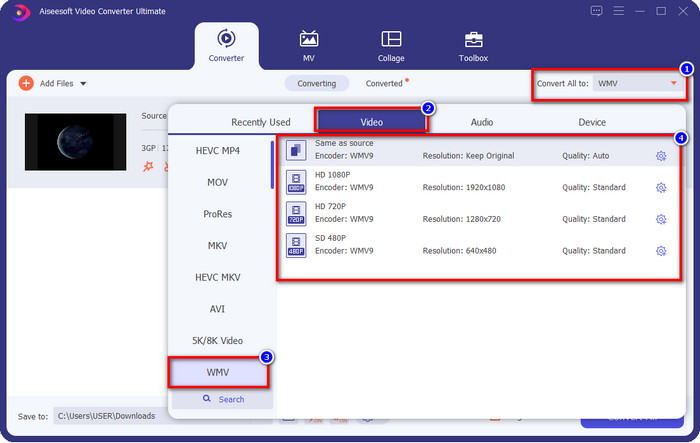
Schritt 3. Klicken Sie auf Alle konvertieren in, um das gewünschte WMV‑Format auszuwählen, oder wählen Sie WMV als endgültiges Ausgabeformat.
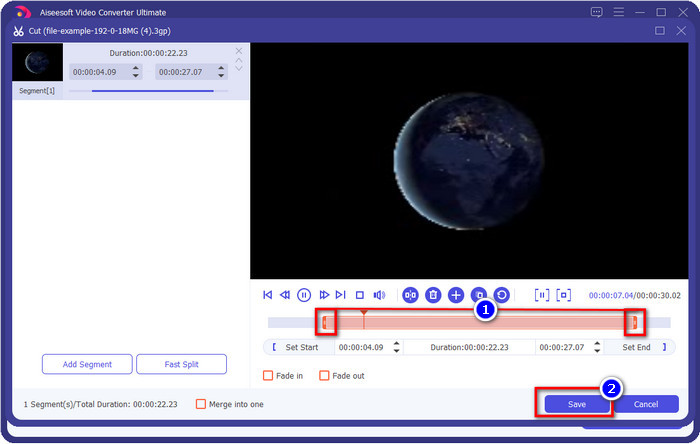
Optional. Bevor wir die 3GP‑Datei in WMV konvertieren, werfen wir einen kurzen Blick auf die weiteren Funktionen dieses Tools. Müssen Sie etwas schneiden? Kein Problem. Klicken Sie auf die Scheren-Schaltfläche, ziehen Sie bei Bedarf den Schieberegler an beiden Enden, und drücken Sie Speichern, um den Schnitt zu übernehmen.
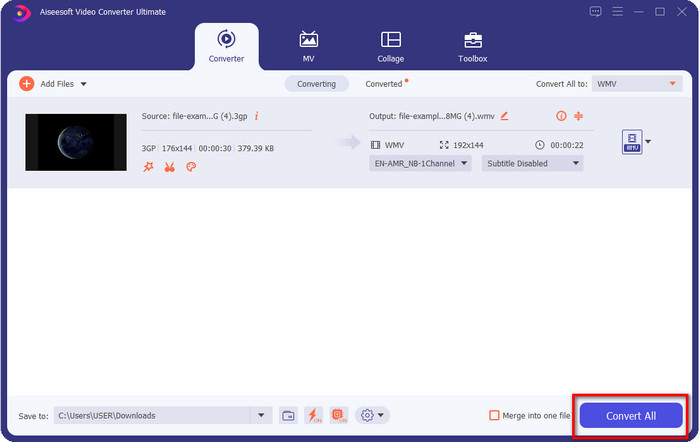
Schritt 4. Starten Sie den Konvertierungsvorgang, indem Sie auf die Schaltfläche Alle konvertieren klicken. Die Konvertierung wird in kurzer Zeit abgeschlossen, und voilà – die WMV‑Datei wird auf Ihrem Laufwerk gespeichert.
Teil 4. Online-Weg zum Konvertieren von MXF in WMV mit dem Free Video Converter Online
Ein weiteres Produkt von FVC, diesmal jedoch als Online‑Lösung, ist der FVC Free Video Converter Online. Dieser professionelle Online‑Konverter bietet im Vergleich zu anderen Web‑Konvertern eine übersichtliche und aufgeräumte Benutzeroberfläche. Außerdem müssen Sie den Konverter nicht auf Ihr Gerät herunterladen, bevor Sie ihn verwenden; stattdessen öffnen Sie einfach Ihren Browser und rufen den Konverter auf. Auch wenn der Web‑Konverter großartig ist, kann er nicht alle Profi‑Funktionen bieten. Wenn Sie 3GP jedoch online in WMV umwandeln möchten, ist dies die richtige Wahl; folgen Sie einfach den unten stehenden Schritten, um dieses Tool zu nutzen.
Schritte, um 3GP online und kostenlos mit dem FVC Free Video Converter Online in WMV zu konvertieren
Schritt 1. Klicken Sie auf diesen Link, um den Online‑Konverter zu öffnen.
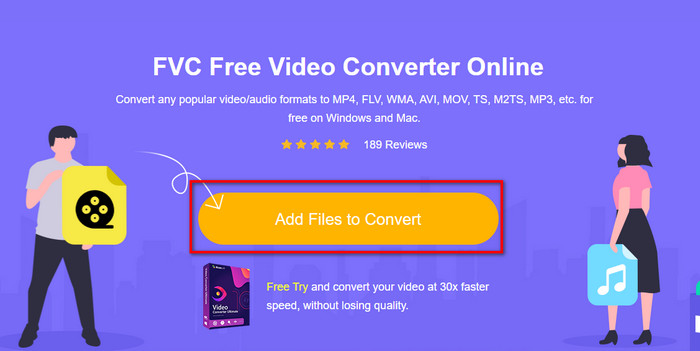
Schritt 2. Nachdem Sie darauf geklickt haben, drücken Sie Dateien zum Konvertieren hinzufügen, um den Konverter zu starten. Wenn Sie diesen Konverter zum ersten Mal verwenden, müssen Sie zunächst das Startprogramm installieren, indem Sie auf Dateien zum Konvertieren hinzufügen klicken, es ist jedoch deutlich kleiner als das Ultimate‑Tool. Suchen Sie die 3GP‑Datei, die Sie konvertieren möchten, und klicken Sie auf Öffnen.
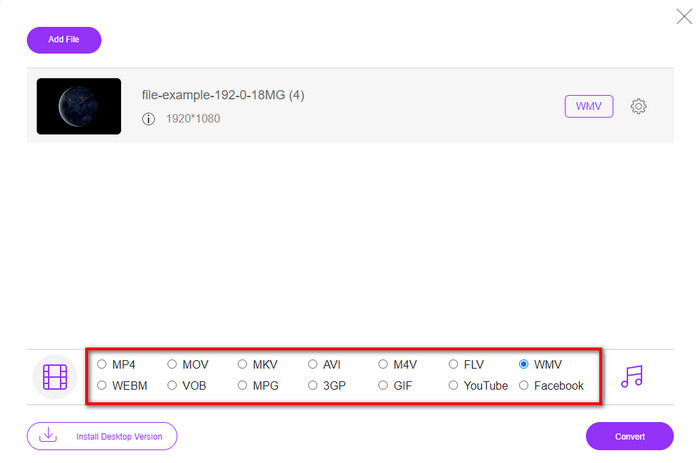
Schritt 3. Nachdem Sie die 3GP‑Datei hochgeladen haben, ist es nun an der Zeit, eines der unten dargestellten Formate auszuwählen oder auf WMV zu klicken.
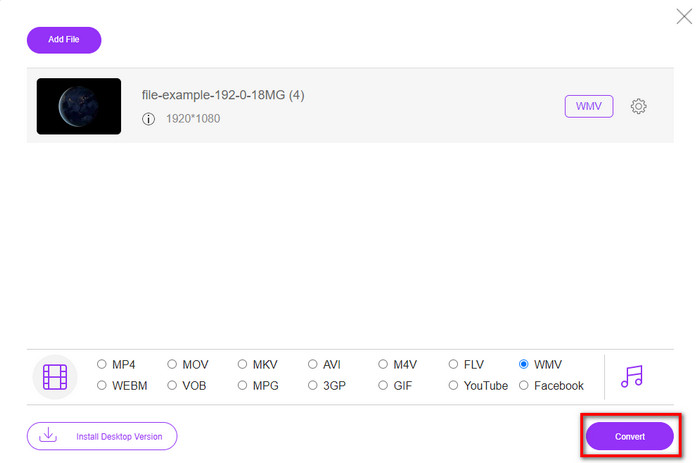
Schritt 4. Haben Sie bereits ein Format ausgewählt? Wenn ja, klicken Sie auf Konvertieren, um den Konvertierungsvorgang zu starten.
Teil 5. Häufig gestellte Fragen zur Konvertierung von 3GP zu WMV
Ist es eine gute Idee, online einen 3GP-zu-WMV-Konverter zu verwenden?
Wenn Sie keinen Konverter auf Ihr Gerät herunterladen möchten, ist es ideal, einen Online-Konverter zu verwenden. Denken Sie jedoch daran, dass nicht alle Online- oder Offline-Konverter sicher zu verwenden sind. Meistens haben sie Viren, wenn Sie sie installieren oder die Aufgabe nicht effektiv erledigen. Wenn Sie jedoch Sicherheit bei Ihrer Konvertierung wünschen, empfehlen wir die Verwendung der FVC-Konverterprodukte, da diese frei von 101%-Malware sind und einen Erfolg Ihres Konvertierungsprozesses garantieren.
Ist es möglich, mehrere 3GP-Videos zusammenzuführen?
Ja, mit Hilfe der FVC‑Merge‑Tools können Sie mehrere Videos im 3GP‑Format zusammenfügen. Wenn Sie also wissen möchten, wie Sie mehrere 3GP‑Videos zusammenführen, sollten Sie diesen Artikel lesen, um zu erfahren, wie es funktioniert.
Haben 3GP-Videos eine gute Qualität?
3GP hat eine gute Qualität, aber es kann keine HD-Qualität speichern, also erwarten Sie, dass die Videoqualität eines 3GP niedrig ist.
Fazit
Abschließend lässt sich sagen, dass die in diesem Artikel aufgeführten Konverter sorgfältig nach einem bestimmten Standard für professionelle Ergebnisse ausgewählt wurden. Außerdem haben wir die hier genannten Tools selbst verwendet, um ausschließlich Fakten über ihre Eigenschaften wiederzugeben. Wenn Sie darüber hinaus keinen Konverter auf Ihren Desktop herunterladen möchten, um Speicherplatz zu sparen und dennoch ein professionelles Ergebnis zu erhalten, empfehlen wir Ihnen nachdrücklich den FVC Free Video Converter Online. Wenn Sie Ihre 3GP‑Dateien jedoch auf besonders professionelle Weise transkodieren möchten, legen wir Ihnen den FVC Video Converter Ultimate wärmstens ans Herz. Noch nicht überzeugt von unseren Ausführungen? Dann probieren Sie es selbst aus, um die professionelle Konvertierung dieses Tools zu erleben und zu lernen, wie man 3GP in WMV umwandelt.
-
 Die 4 effektivsten Methoden zum Konvertieren von 3GP in das AVI-Format [2025]
 Kann ich meine 3GP-Dateien in AVI konvertieren? Nun, Sie können es leicht konvertieren, wenn Sie diese verfügbaren Tools ausprobieren, da wir alle möglichen Lösungen für Ihr 3GP-zu-AVI-Konvertierungsproblem zusammengestellt haben.
-
 Bester 3GP-zu-FLV-Konverter zur Konvertierung von 3GP in FLV [2025]
 Haben Sie schon einmal versucht, 3GP in FLV zu konvertieren, wissen aber nicht, welche Art von Konverter Sie verwenden werden? Lesen Sie diesen Artikel, um alle Details zum Konvertieren von 3GP in FLV zu erfahren.
-
 2 beste Möglichkeiten zum Konvertieren von nicht unterstütztem 3GP in DivX [2025]
 Viele Benutzer fragen, wie man 3GP in DivX konvertiert. Deshalb stellen wir Ihnen jetzt einen Artikel dafür zur Verfügung, der Ihnen hilft, Ihre .3gp-Datei problemlos zu konvertieren.
