


 Video Converter Ultimate
 Bildschirm recorder
 Videoreparatur
 Sicherer Download
Finde hier den besten AMV‑Videokonverter: 3 verfügbare Optionen
Obwohl MP4 das am weitesten verbreitete Videoformat auf modernen Geräten und Streaming‑Plattformen ist, ist es nicht mit allem kompatibel. Eines Tages entstaubst du vielleicht deinen alten tragbaren Mediaplayer und möchtest ein paar klassische Animes darauf kopieren, um sie aus nostalgischen Gründen anzusehen. Dann stellst du jedoch möglicherweise schnell fest, dass viele ältere Geräte das MP4‑Format schlicht nicht unterstützen.
Das liegt daran, dass das für viele ältere Mediaplayer vorgesehene Format AMV ist. Um deine Videos auf diesen Geräten ansehen zu können, musst du MP4 in AMV umwandeln. Da AMV weitaus seltener verwendet wird als MP4, kann der Konvertierungsprozess verwirrend wirken. Welchen AMV‑Videokonverter solltest du wählen? Und wie genau wandelst du deine Dateien um?
Diese Anleitung enthält alles, was du brauchst. Wir stellen drei AMV‑Videoformat‑Konverter vor, die jeweils ihre eigenen Stärken haben, und verwenden einen davon als Beispiel, um dich Schritt für Schritt durch den gesamten Konvertierungsprozess zu führen. So solltest du deine Videos schon bald wieder auf deinem alten Mediaplayer genießen können.

Wie wir testen und bewerten
Diese Anleitung kombiniert eigene Praxiserfahrungen, Zusammenfassungen von großen Plattformen sowie echtes Nutzerfeedback, um für dich die drei besten AVI‑Videokonverter auszuwählen. Die konkreten Auswahlkriterien lauten wie folgt:
- • Kompatibilität: Die ausgewählten Konverter müssen eine wechselseitige Konvertierung zwischen MP4‑ und AMV‑Formaten unterstützen.
- • Benutzerfreundlichkeit: Die ausgewählten Konverter müssen von großen News‑ und Testportalen als einfach zu bedienen und mit einer nutzerfreundlichen Oberfläche versehen eingestuft werden.
- • Ausgabequalität: Um sicherzustellen, dass Videos nach der Konvertierung nicht zu viele Details oder Klarheit verlieren, müssen die ausgewählten Konverter Qualitätsverluste und Kompression so weit wie möglich minimieren.
- • Zusätzliche Funktionen: Konverter mit zusätzlichen Funktionen wie Videobearbeitung und ‑verbesserung werden in unseren Empfehlungen bevorzugt.
Teil 1. Top 3 AMV‑Videokonverter
Im Einleitungsteil haben wir bereits einen allgemeinen Überblick über typische Szenarien gegeben, in denen du Videos ins AMV‑Format konvertieren musst. Wenn du vor derselben oder einer ähnlichen Situation stehst, lies bitte weiter. Der Hauptteil – konkret die drei AMV‑Videoformat‑Konverter – wird in diesem Abschnitt vorgestellt.
FVC Video Converter Ultimate
Sternebewertung: 4,8
Am besten geeignet für: Einen All‑in‑One‑Videokonverter
Den Anfang macht ein AMV‑AVI‑Videokonverter, der unsere Auswahlkriterien perfekt erfüllt: FVC Video Converter Ultimate. Beginnen wir mit der grundlegenden Kompatibilitätsfrage: FVC Video Converter Ultimate ist sowohl für Windows‑ als auch für Mac‑Systeme verfügbar und unterstützt über 1000 Multimedia‑Formate – darunter selbstverständlich MP4 und AMV. Damit erfüllt er unsere Anforderungen hervorragend, ohne Einschränkungen in Bezug auf das Betriebssystem; er kann nicht nur zwischen MP4 und AMV konvertieren, sondern bietet darüber hinaus weitere Optionen.
Als Nächstes sehen wir uns die Ausgabequalität an. FVC Video Converter Ultimate ermöglicht es dir, nach der Konvertierung die gewünschte Ausgabequalität auszuwählen – mit Auflösungen bis zu 4K oder sogar 8K. Zudem sorgt die exklusive Hardwarebeschleunigungstechnologie für bis zu 120‑fach schnellere Konvertierungen bei gleichzeitig verlustfreier Videoqualität. Du musst dir also keinerlei Sorgen machen, dass das heruntergeladene Video verzerrt oder in der Qualität gemindert wird.
Die einfache Bedienung und die aufgeräumte, intuitive Oberfläche von FVC Video Converter Ultimate sind ebenfalls entscheidende Gründe für seine weltweite Beliebtheit. Über diese grundlegenden Garantien für den Konvertierungsprozess hinaus bietet dieser Videokonverter eine vollständige Suite an Videobearbeitungs‑Tools. Die Oberfläche umfasst grundlegende Funktionen wie Zuschneiden, Beschneiden, Drehen und Zusammenführen und enthält außerdem eine integrierte Toolbox mit erweiterten Werkzeugen wie Video‑Verbesserer, Kompressor und 3D‑Ersteller.
Zusammengefasst ist FVC Video Converter Ultimate anhand all unserer aufgeführten Kriterien die absolut perfekte Wahl.
Kostenloser DownloadFür Windows 7 oder höherSicherer Download
Kostenloser DownloadFür macOS 10.7 oder höherSicherer Download

Vorteile
- Äußerst vielseitig, mit umfassender Unterstützung für eine große Bandbreite an Konvertierungsformaten.
- Schnelle Konvertierungsgeschwindigkeit – bis zu 120‑mal schneller.
- Einfache Bedienung mit intuitiven Schaltflächen und Oberfläche.
- Bietet eine große Auswahl an Videobearbeitungsfunktionen.
Nachteile
- Die kostenlose Testversion schaltet nur eine begrenzte Anzahl von Funktionen frei.
Handbremse
Sternebewertung: 4,6
Am besten geeignet für: Kostenlos, einfache Bedienung
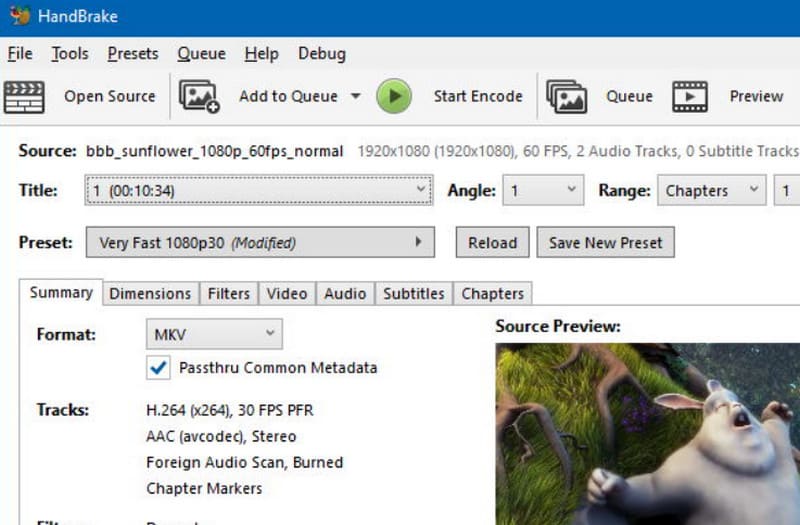
Wenn es um den benutzerfreundlichsten AMV‑Videokonverter für Mac & Windows für durchschnittliche Nutzer geht, ist Handbrake zweifellos die erste Wahl. Dieses Programm bietet schon seit geraumer Zeit kostenlose Formatkonvertierungen an und ist stets für seine Einfachheit und Schnelligkeit bekannt. Es eignet sich ideal zur Konvertierung von AMV‑Videos, und seine Konvertierungsoberfläche stellt zahlreiche konfigurierbare Ausgabeoptionen bereit, darunter Encoder, Bildraten und Qualitätseinstellungen. Außerdem kannst du grundlegende Audiobearbeitungen an deinen Videos vornehmen.
Abschließend möchten wir dich daran erinnern, dass Handbrake auch grundlegende Videobearbeitungsfunktionen wie Untertitelbearbeitung, Hinzufügen von Video‑Filtern, Rauschunterdrückung, Zuschneiden und Skalieren bietet. Du musst dir keinerlei Gedanken über kostenpflichtige Pop‑ups machen – nimm dir einfach Zeit, die Software in Ruhe zu erkunden.
Vorteile
- Von Freiwilligen entwickelt und komplett kostenlos.
- Einfache Schnittstelle.
- Unterstützt die Konfiguration von Ausgabequalität, Codecs, FPS und weiteren Parametern.
Nachteile
- Eingeschränkte Unterstützung für Ausgabeformate.
- Das Oberflächendesign wirkt etwas veraltet.
MConverter
Sternebewertung: 4,7
Am besten geeignet für: Online
Du wirst feststellen, dass beide oben genannten Tools, mit denen du ins AMV‑Videoformat konvertieren kannst, zunächst heruntergeladen und installiert werden müssen, bevor sie sich richtig nutzen lassen. Ja, dieser Vorgang kann durchaus einige Zeit in Anspruch nehmen.
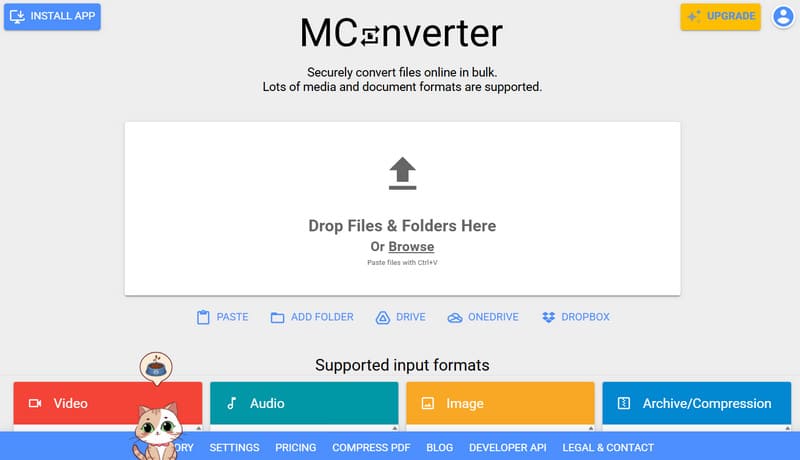
Wenn du dies vermeiden möchtest, empfehlen wir dir den Online‑Konverter MConverter. Einer seiner größten Vorteile gegenüber anderen Produkten ist seine einfache Drag‑and‑Drop‑Oberfläche. Du wirst sie sofort bemerken, sobald du die Website besuchst, und zu deiner angenehmen Überraschung unterstützt sie sogar Batch‑Drag‑and‑Drop‑Uploads und Formatkonvertierungen.
Einige Nutzer haben Bedenken hinsichtlich der Sicherheit von Online‑Plattformen. Hier möchten wir ausdrücklich betonen, dass MConverter SSL‑Verschlüsselung einsetzt und deine hochgeladenen Videos nach Abschluss der Konvertierung automatisch löscht, sodass deine Dateien nicht in fremde Hände geraten.
Vorteile
- Der gesamte Konvertierungsprozess wird online durchgeführt, ohne Installation oder Downloads.
- Unterstützt Stapelkonvertierung.
- Sehr minimalistische Benutzeroberfläche.
Nachteile
- Kostenlose Nutzer stoßen bei Uploads auf Beschränkungen der Dateigröße.
- Bestimmte Funktionen erfordern ein Abonnement, um freigeschaltet zu werden.
Teil 2. So konvertierst du MP4 in AMV‑Video
Die einzelnen Schritte bei der Verwendung eines Tools zur Konvertierung von MP4 in AMV‑Videos sind im Allgemeinen ähnlich. In dieser Anleitung verwenden wir FVC Converter Ultimate als Beispiel, um dir die konkreten Schritte zu zeigen.
Schritt 1. Lade FVC Converter Ultimate auf deinen Computer herunter und installiere das Programm. Sobald du dich in der Hauptoberfläche befindest, klicke oben links auf die Schaltfläche Dateien hinzufügen, um dein MP4‑Video hochzuladen.
Schritt 2. Suche unten links die Option Ausgabeformat. Klappe das danebenliegende Menü auf und wähle Video > AMV als Ausgabeformat aus.

Wenn du die Ausgabe‑Einstellungen des Videos anpassen möchtest, klicke neben der Datei auf das Symbol Bearbeiten oder Zuschneiden.
Schritt 3. Klicke abschließend unten rechts auf Alles konvertieren, um die Konvertierung zu starten.

Teil 3. FAQs zum AMV‑Videokonverter
Wie konvertiere ich MP4 in AMV?
Im Grunde musst du nur einen Konverter finden, der sowohl MP4‑ als auch AMV‑Formate unterstützt. Lade deine Quelldatei hoch, wähle das Ausgabeformat aus und klicke zum Schluss auf die Schaltfläche 'Konvertieren'. Wenn du diese Schritte befolgst, kannst du MP4 problemlos in AMV oder AMV in MP4 umwandeln.
Welcher ist der beste Videokonverter?
Alles in allem ist FVC Converter Ultimate wohl einer der besten verfügbaren Konverter. Er unterstützt über 1000 Konvertierungsformate und ist mit Windows‑ und Mac‑Betriebssystemen kompatibel. Seine bis zu 120‑fach höhere Konvertierungsgeschwindigkeit setzt ihn deutlich von der Konkurrenz ab. Darüber hinaus verfügt FVC Converter Ultimate über eine moderne, übersichtliche Oberfläche mit klar beschrifteten Schaltflächen.
Wie öffnet man AMV-Dateien?
Sie können einen Player wählen, der für seine breite Kompatibilität bekannt ist, wie zum Beispiel den VLC Media Player. Außerdem ist der speziell für Windows-Systeme entwickelte Windows Media Player ebenfalls eine gute Wahl zum Öffnen von AMV-Dateien.
Fazit
Diese Anleitung stellt drei zuverlässige AMV‑Videokonverter vor: FVC Video Converter Ultimate, der leistungsstarke Funktionen, einfache Bedienung, Stapelkonvertierung und hohe Geschwindigkeit vereint; Handbrake, bekannt dafür, kostenlos und Open Source zu sein; und MConverter, der sich durch seine Online‑Verfügbarkeit ohne Download oder Installation auszeichnet. Welche Option letztlich die beste ist, hängt davon ab, welche Funktionen dir am wichtigsten sind.
-
 Die besten kostenlosen Videokonverter für Windows 2025 im Test
 Suchen Sie nach einem Videokonverter? Suchen Sie nicht weiter! Wir haben die 10 besten Tools zum kostenlosen Konvertieren von Videos in jedes beliebige Format in das gewünschte Ausgabeformat aufgelistet.
-
 Überprüfung der Top 10 HD Video Converter Software (kostenlos und kommerziell)
 Lesen und vergleichen Sie, um aus 10 Empfehlungen die beste HD-Videokonverter-Software zu erhalten. Hier sind die detaillierten Testberichte zu jedem HD-Videokonverter für Multiplattform.
-
 Die 8 besten 4K-Videokonverter für Windows/Mac/Online
 Suchen Sie nach den besten 4K-Videokonvertern für Ihre Videos? Hier finden Sie mit unserer vollständigen Liste das perfekte Tool zum Konvertieren und Verbessern Ihrer Videos.
