


 Video Converter Ultimate
 Bildschirm recorder
 Videoreparatur
Kostenloser Video‑Converter ins AVI‑Format: Schnelle Konvertierung in hoher Qualität
Die Verwendung eines geeigneten kostenlosen AVI‑Video-Converters kann Ihnen Zeit sparen, die Kompatibilität mit Ihrem Gerät sicherstellen und es Ihnen ermöglichen, Ihre Videodatei mühelos und effektiv weiterzugeben. Deshalb hilft Ihnen dieser Leitfaden, sich im Bereich der AVI‑Konvertierung zurechtzufinden. Im Folgenden erläutern wir, was AVI‑Konvertierung ist, und stellen Ihnen den besten kostenlosen AVI‑Video‑Converter für Online‑Anwendungen, Windows und MacBook vor. Lesen Sie diesen Artikel, um die effektivsten Lösungen für Ihre Anforderungen im Hinblick auf den Videokonvertierungsprozess zu entdecken.

Wie wir testen und bewerten
In diesem Artikel stellen wir Ihnen fünf AVI‑Converter vor. Jedes Tool wurde anhand der folgenden Faktoren getestet und bewertet:
- • Konvertierungsgeschwindigkeit. Wie schnell die Tools Ihre Dateien verarbeiten.
- • Ausgabequalität. Wie klar die ausgegebene Datei ist.
- • Benutzerfreundlichkeit. Ob das Tool übersichtlich und einfach zu bedienen ist.
- • Plattformkompatibilität. Werden Windows, MacBook oder Online‑Verarbeitung unterstützt?
- • Bearbeitungsfunktionen. Bietet es zusätzliche Funktionen wie Bearbeitungstools, Stapelkonvertierung und mehr?
Was ist ein AVI‑Video‑Converter?
Lassen Sie uns nun definieren, was ein AVI‑Video‑Converter ist. Bei dieser Art von Converter handelt es sich um eine Software oder ein Online‑Tool, mit dem Sie eine AVI‑Datei in ein neues Format wie MP4, MOV, AVI, WMV und weitere Formate umwandeln können – je nach Bedarf. Der Bedarf an einem AVI‑Video‑Converter ergibt sich aus der Beschaffenheit von AVI‑Dateien (Audio Video Interleave). Dies ist ein beliebtes Videoformat, das jedoch häufig mit modernen Geräten und Plattformen nicht kompatibel ist. Dadurch entsteht das Problem, dass sich solche Dateien nicht abspielen lassen. AVI‑Converter sollen dieses Problem lösen, indem sie Dateien konvertieren, um eine reibungslose Wiedergabe, einfaches Teilen und kleinere Dateigrößen zu ermöglichen. Dieser Prozess ist sowohl mit Online‑Tools als auch mit Desktop‑Software möglich. Daher ist es wichtig, das beste Tool zu verwenden, damit Ihre Dateien keine Qualität einbüßen.
Beste kostenlose Online‑AVI‑Video‑Converter
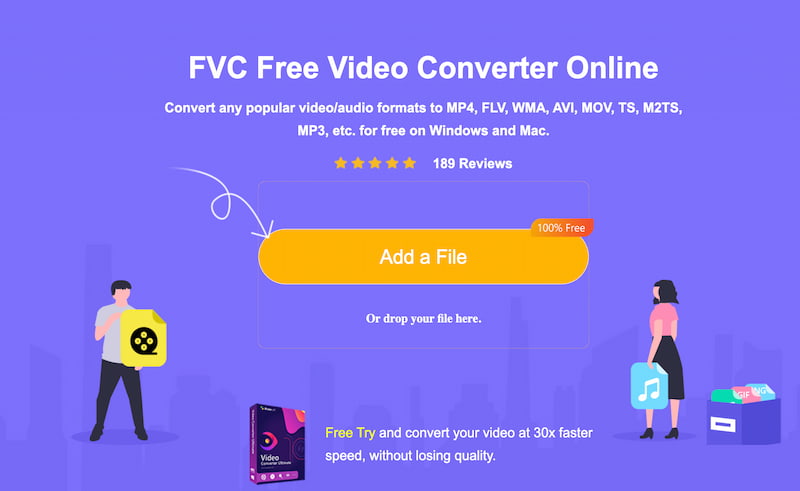
Beginnen wir nun mit dem ersten Tool. FVC Free Video Converter Online steht an der Spitze, weil es effektiv, einfach zu bedienen, leicht zugänglich und sehr hochwertig in der Ausgabe ist. Dieser kostenlose AVI‑Video‑Converter online bietet wahrscheinlich alles, was Sie suchen. Da es sich um ein Online‑Tool handelt, ist keine Installation erforderlich; Sie müssen nur die Hauptwebsite in Ihrem Browser aufrufen. Dort werden Sie auch feststellen, dass das Tool auf seine Nutzer achtet, denn alle Funktionen sind übersichtlich gestaltet und ermöglichen einen stressfreien Konvertierungsprozess. Am wichtigsten ist jedoch, dass die ausgegebenen Dateien von hoher Qualität sind. Kein Wunder, dass FVC Free Video Converter Online in diesem Bereich oft die erste Wahl ist. Werfen Sie einen Blick auf die einfachen Schritte unten:
Schritt 1. Rufen Sie die Website des Online‑Tools in Ihrem Browser auf. Klicken Sie anschließend auf die Schaltfläche Datei hinzufügen in der Mitte der Oberfläche. Sie können die zu konvertierenden AVI‑Dateien auch per Drag & Drop hinzufügen.
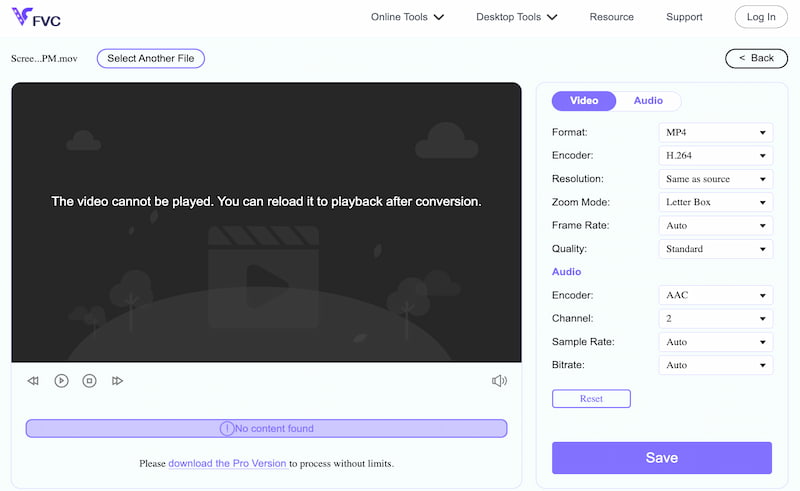
Schritt 2. Das Tool zeigt Ihnen sofort Optionen an, mit denen Sie das Format Ihrer AVI‑Dateien ändern können. Wählen Sie im Dropdown‑Menü jedes gewünschte Videoformat aus.
Schritt 3. Klicken Sie nun auf die Schaltfläche Speichern. Das Tool beginnt mit der Verarbeitung, und Ihr Video ist nach wenigen Sekunden fertig.
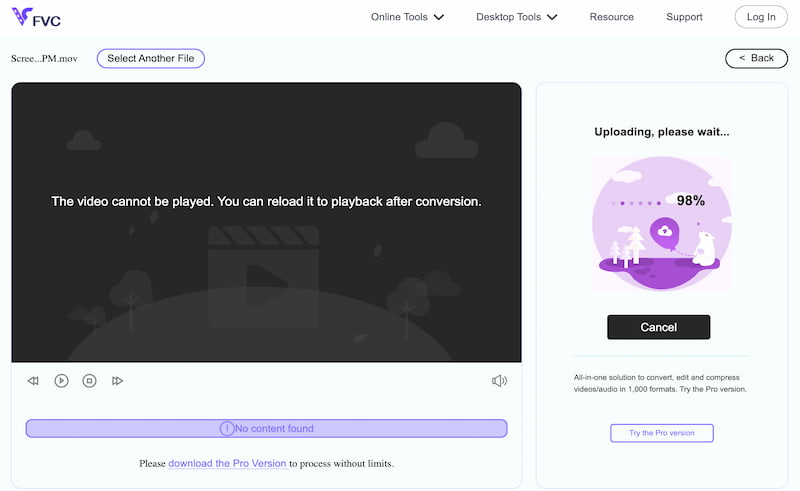
So effektiv ist dieses Tool, wenn es darum geht, Ihnen nach der Konvertierung hochwertige Videos zu liefern. Sie sehen, dass der Prozess sehr schlank ist und keine Installation erforderlich ist. Probieren Sie es aus und entdecken Sie weitere Funktionen.
Beste kostenlose Desktop‑AVI‑Converter (Windows & Mac)
FVC Free Video Converter
Am besten geeignet für: Zuverlässige und vielseitige Konvertierungsprozesse.
Preis: Kostenlos
Gesamtbewertung: 4,5/5
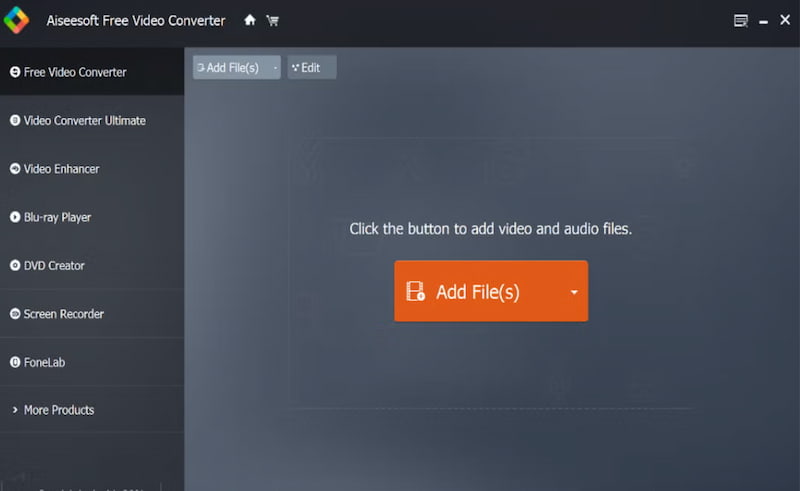
Wir haben auch Tools, die wir unter Windows und auf dem Mac verwenden können. An der Spitze steht der beeindruckende Free Video Converter. Dieses Tool ist ein führender kostenloser AVI‑Video‑Converter für Windows und Mac, weil es großartige Funktionen bietet, die stets mit hochwertigen Ergebnissen einhergehen. Außerdem ist es mit erweiterten Bearbeitungsfunktionen ausgestattet, sodass Sie Ihre AVI‑Dateien auf vielfältige Weise bearbeiten und anpassen können.
Vorteile
- Hochwertige Ausgabe.
- Es bietet eine hohe Plattformkompatibilität.
- Benutzerfreundliche Funktionen.
- Es unterstützt zahlreiche Dateiformate.
Nachteile
- Begrenzte erweiterte Funktionen.
- Basisfunktionen in der kostenlosen Version.
VLC Media Player
Am besten geeignet für: Universelle Wiedergabe nach der Konvertierung.
Preis: Kostenlos
Gesamtbewertung: 4/5
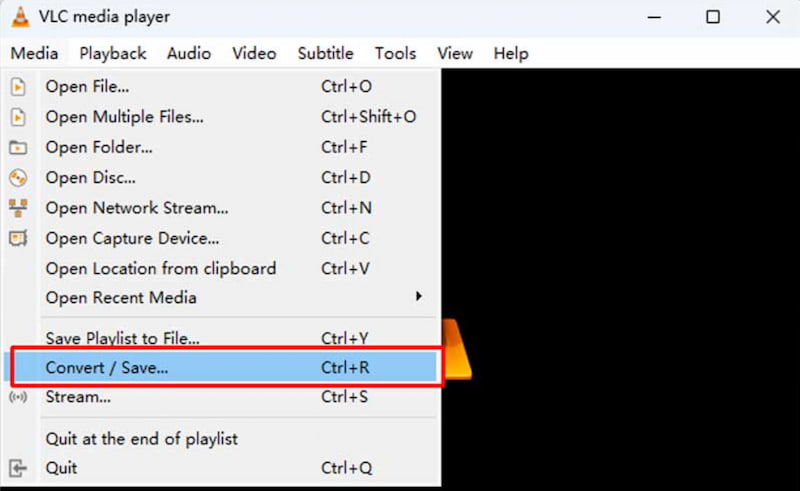
VLC Media Player ist für seine hervorragenden Funktionen als Mediaplayer bekannt. Dieses Tool ist jedoch auch eine Option zum Konvertieren von AVI‑Dateien. Hier erhalten Sie ein schlankes Tool, das plattformübergreifend kompatibel ist. Es ist ein zuverlässiger Converter für AVI‑Dateien mit hervorragender Wiedabefähigkeit. Erwarten Sie jedoch keine umfangreichen, fortgeschrittenen Bearbeitungsfunktionen.
Vorteile
- Es ist kostenlos und Open Source.
- Bietet breite Plattform‑ und Formatunterstützung.
- Es verfügt über integrierte Wiedergabefunktionen.
Nachteile
- Keine Videobearbeitungstools.
- Langsamerer Konvertierungsprozess.
Handbremse
Am besten geeignet für: Erweiterte Anpassungsfunktionen.
Preis: Kostenlos
Gesamtbewertung: 4/5
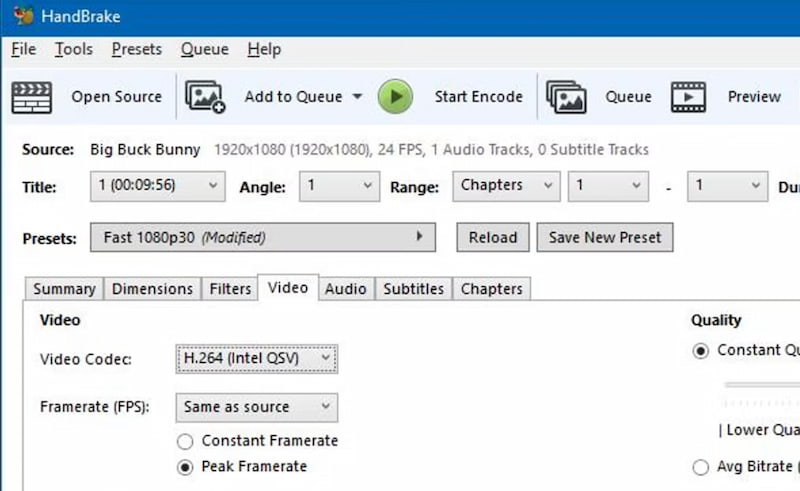
Das dritte Tool auf der Liste ist ebenfalls ein Open‑Source‑Converter, mit dem Sie Komprimierung und Encodierung Ihrer Videos gezielt steuern können. Bei diesem Tool können Sie mit einer breiten Unterstützung von Dateiformaten und erweiterten Einstellungen rechnen, die sich besonders für Medienprofis und ‑enthusiasten eignen.
Vorteile
- Es bietet eine hochwertige Komprimierung.
- Breitere Unterstützung für Dateiformate.
- Es verfügt über erweiterte Anpassungsoptionen.
- Es ist kostenlos verfügbar und Open Source.
Nachteile
- Das Tool kann in der Einarbeitung kompliziert sein.
- Es ist nicht besonders einsteigerfreundlich.
- Große Dateien können beim Konvertieren langsam sein.
Freemake Video Converter
Am besten geeignet für: Einfache Konvertierung mit einer ausgereiften Benutzeroberfläche.
Preis: Kostenlos
Gesamtbewertung: 4/5
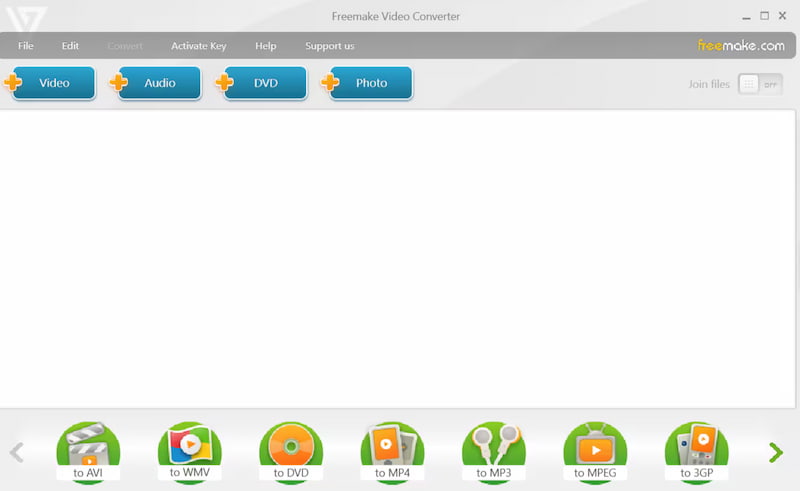
Ein weiteres benutzerfreundliches Tool ist Freemake Video Converter. Mit diesem Programm können Sie eine AVI‑Datei ganz einfach in zahlreiche Ausgabeformate umwandeln. Es ist ideal für Nutzer, die nicht besonders technikaffin sind. Allerdings ist die kostenlose Version im Vergleich zu anderen Tools teilweise eingeschränkt. Letztlich bleibt es dennoch einfach und effektiv in der Anwendung.
Vorteile
- Aufgeräumte Oberfläche für einen einfachen Ablauf.
- Geeignet für neue Nutzer.
- Es unterstützt eine große Anzahl von Formaten.
Nachteile
- Die kostenlose Version verfügt über eingeschränkte Funktionen.
- Das Tool enthält unnötiges Werbematerial.
- Es gibt auch gelegentliche Einblendungen.
Online vs. Desktop‑AVI‑Converter: Welches sollten Sie wählen?
Wenn Sie sich zwischen Online‑ und Desktop‑Lösungen entscheiden, sollten Sie wissen, dass beide unterschiedliche Möglichkeiten bieten. Beide können in verschiedenen Situationen effektiv sein: Nutzen Sie Online‑Converter, wenn Sie eine schnelle, direkte und zügige Konvertierung für kleinere Aufgaben brauchen, und greifen Sie zu Desktop‑Tools, wenn Sie große oder umfangreiche Projekte bearbeiten müssen.
Vor- und Nachteile von Online‑ und Desktop‑Tools
| Werkzeug | Vorteile | Nachteile |
| Online-Tool | • Für alle zugänglich. • Keine Installation erforderlich. • Funktioniert auf jedem internetfähigen Gerät. • Einfache Benutzeroberfläche. • Geeignet für kleinere Konvertierungen. | • Dateigrößenbeschränkungen liegen oft bei bis zu 100 MB. • Benötigt eine stabile Internetverbindung. • Weniger erweiterte Funktionen. • Langsamer bei großen Dateien. |
| Desktop-Tool | • Verarbeitet große und mehrere-GB-Dateien. • Schneller dank GPU-Beschleunigung. • Erweiterte Bearbeitung und Stapelkonvertierung. • Funktioniert offline und ist zuverlässiger. | • Installation erforderlich. • Belegt Systemressourcen. • Einarbeitungszeit für fortgeschrittene Werkzeuge. • Kostenpflichtige Versionen für den vollen Funktionsumfang. |
FAQs zu kostenlosen AVI‑Video‑Convertern
F: Kann ich AVI in MP4 umwandeln, ohne Qualitätsverlust?
A: Ja. Es ist möglich, AVI in MP4 zu konvertieren, ohne Qualitätsverlust zu verursachen. Es gibt viele kostenlose Tools, die dir dabei helfen können. Du kannst die Konvertierung online durchführen oder ein Desktop-Programm verwenden.
F: Haben kostenlose AVI-Videokonverter eine Begrenzung der Dateigröße?
A: Ja. Die meisten kostenlosen Tools haben Einschränkungen bei der Dateigröße. Mit diesen kostenlosen Tools können Sie AVI-Dateien mit einer Größe von etwa 100 bis 200 MB hochladen. Einige Nutzer behaupten, dass VLC problemlos Dateien mit mehreren GB ohne Begrenzung verarbeiten kann, allerdings verwenden sie damit ein deutlich komplexeres Werkzeug.
F: Sind kostenlose AVI-Videokonverter im Internet sicher zu verwenden?
A: Ja. Kostenlose AVI-Videokonverter im Internet sind sicher zu verwenden. Sie bieten Nutzern einen einfachen, direkten Konvertierungsprozess, ohne dass ein Programm installiert werden muss. Alle diese Tools können Ihnen eine hochwertige Ausgabe liefern.
Fazit
Zusammenfassend lässt sich sagen, dass kostenlose AVI‑Konvertierungstools zur Verfügung stehen, mit denen wir Dateien mühelos umwandeln können. Diese Tools gibt es sowohl online als auch als Desktop‑Programme, sodass Sie flexibel das Gerät bzw. System wählen können, das Ihnen zur Verfügung steht. Viele Nutzer bevorzugen den FVC Video Converter Online, weil der Ablauf besonders einfach ist, während andere Anwender den Aiseesoft Free Video Converter bevorzugen, um ihre AVI‑Dateien fortgeschrittener und ohne Begrenzungen zu konvertieren. Beide Tools liefern eine hohe Ausgabequalität. Laden Sie sie jetzt kostenlos herunter.
-
 AVI VS MP4 - Unterschiede und Ähnlichkeiten zwischen AVI- und MP4-Formaten
 Welches ist ein besseres Videoformat, AVI oder MP4? Wenn Sie einen detaillierten Vergleich erhalten möchten, können Sie diesen Artikel zu AVI VS MP4 lesen. Sie können die Unterschiede und Ähnlichkeiten zwischen AVI und MP4 in vielerlei Hinsicht kennen.
-
 7 Wege, AVI in MP4 zu konvertieren [Umfassende Anleitung]
 Mit diesen sieben effektiven Methoden konvertieren Sie Ihre AVI-Dateien ganz einfach in MP4. Lesen Sie diesen Artikel und finden Sie heraus, welcher AVI-zu-MP4-Konverter am besten zu Ihren Anforderungen passt.
-
 Entscheiden Sie sich für die ideale AVI-zu-MP3-Konvertersoftware [PC & Mac]
 Möchten Sie wissen, wie Sie AVI in ein MP3-Audioformat konvertieren? In der folgenden Liste finden Sie auch verschiedene Tools und Schritte, die Ihren Anforderungen entsprechen.
