


 Video Converter Ultimate
 Bildschirm recorder
 Videoreparatur
 Sicherer Download
Konvertieren Sie CAF-Dateien präzise in WAV und bewahren Sie die Authentizität
Stellen Sie sich Folgendes vor: Sie haben einige tolle Audiodateien im CAF-Format, möchten sie aber auf die nächste Stufe bringen. Das WAV-Format ist die Antwort! Durch die Konvertierung Ihrer CAF-Dateien in WAV können Sie eine ganz neue Ebene der Audioqualität erreichen.
Warum sollten Sie sich in puncto Klangqualität mit weniger als dem Besten zufrieden geben? Das WAV-Format bietet überragende Klarheit, Wiedergabetreue und Fülle und macht Ihr Hörerlebnis wirklich bemerkenswert. Ganz gleich, ob es sich um Musik, Podcasts oder andere Audioinhalte handelt, das WAV-Format stellt sicher, dass jedes Detail präzise erfasst wird.
Aber hier kommt das Beste: Der Konvertierungsprozess ist kinderleicht! Mit nur wenigen einfachen Schritten kannst du deine CAF-Dateien in WAV umwandeln, sodass sie auf jedem Gerät problemlos abgespielt werden können. Mach dich also bereit, dein Audio-Erlebnis auf das nächste Level zu heben und dich auf diese spannende Reise zur audiophilen Perfektion zu begeben. Tauchen wir ein und entfesseln wir das wahre Potenzial deiner Audiokollektion.

Teil 1. 5 großartige Möglichkeiten, CAF in WAV zu konvertieren
1. Videokonverter Ultimate
Video Converter Ultimate ist deine erste Wahl für eine mühelose und effiziente CAF-zu-WAV-Konvertierung. Das vielseitige Programm ist auf einfache Bedienung ausgelegt und ermöglicht es dir, deine CAF‑Audiodateien ohne Aufwand in das weit verbreitete WAV-Format zu konvertieren. Darüber hinaus kannst du mit diesem Tool CAF-Dateien stapelweise in WAV umwandeln.
Schritt 1. Klicke auf die Schaltfläche Kostenloser Download, um das Programm auf deinem Gerät zu starten. Befolge im nächsten Schritt die Bildschirmanweisungen, um das Programm zu aktivieren. Nach der Installation lässt sich die Oberfläche leicht verstehen. Dieses Tool dient als Konverter von CAF zu WAV unter macOS und Windows.
Kostenloser DownloadFür Windows 7 oder höherSicherer Download
Kostenloser DownloadFür macOS 10.7 oder höherSicherer Download
Schritt 2. Um eine Audiodatei zum Bearbeiten zu importieren, wähle die Schaltfläche Hinzufügen in der Hauptoberfläche. Anschließend wird eine Miniaturansicht der importierten Datei angezeigt. Mehrere Dateien können gleichzeitig konvertiert werden, indem du einen Ordner hinzufügst. Wähle das Verzeichnis aus, in dem sich die benötigten Audiodateien befinden.
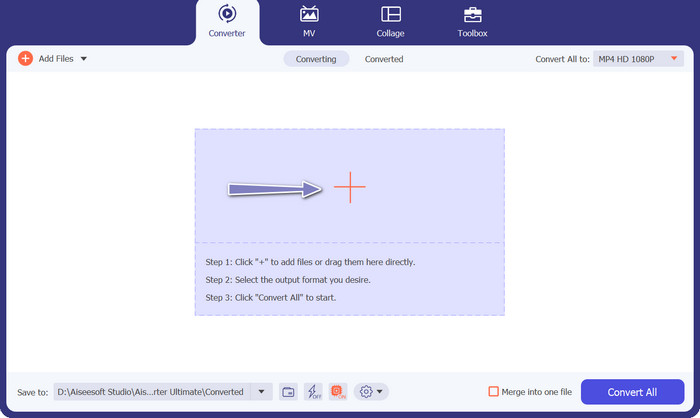
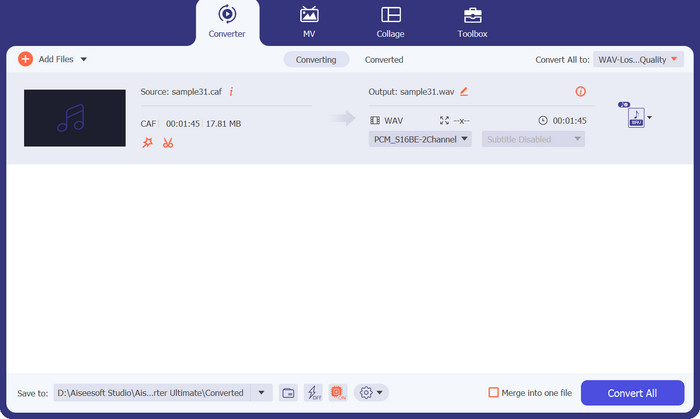
Schritt 3. Um das Ausgabeformat zu ändern, öffne die Dropdown-Liste Alle konvertieren in am oberen Rand des Programmfensters. Wähle im Bereich Audio das Format WAV. Du kannst die Abtastrate und die Bitrate der Ausgabedatei anpassen, um die gewünschte Qualität zu erreichen.
Schritt 4. Um den Konvertierungsvorgang abzuschließen, klicke auf die Schaltfläche Alle konvertieren. Das Programm öffnet den Ausgabefolder automatisch, damit du das Dateiformat überprüfen kannst.
Meinung des Redakteurs:
Wenn es um die Konvertierung von CAF-Dateien in das WAV-Format geht, sticht FVC Video Converter Ultimate als Spitzenreiter hervor. Mit ihrer außergewöhnlichen Leistung und funktionsreichen Funktionalität legt diese Software die Messlatte für die Audiokonvertierung hoch.
2. FFmpeg
FFmpeg ist ein Befehlszeilentool, das umfassende Multimedia-Verarbeitungsfunktionen bietet. Es unterstützt eine Vielzahl von Audio- und Videoformaten, einschließlich CAF und WAV. Obwohl für die Verwendung einige technische Kenntnisse erforderlich sind, ist FFmpeg eine leistungsstarke und zuverlässige Lösung für die Konvertierung von CAF in WAV.
Schritt 1. Lade FFmpeg von der offiziellen Website für dein Betriebssystem herunter und installiere es.
Schritt 2. Öffne die Eingabeaufforderung bzw. ein Terminalfenster.
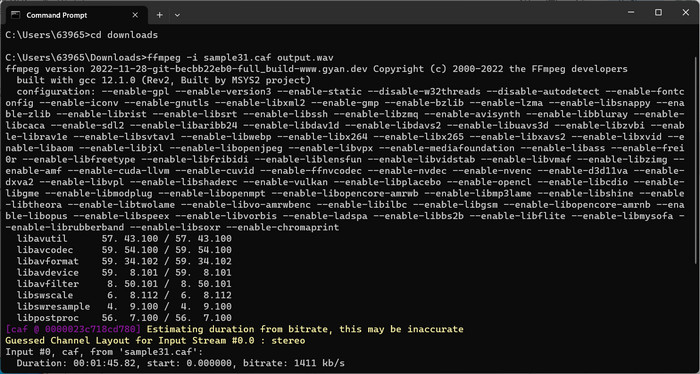
Schritt 3. Wechsle mit dem Befehl 'cd' in den Ordner, in dem sich deine CAF-Datei befindet.
Schritt 4. Gib den folgenden Befehl ein: ffmpeg -i input.caf output.wav.
Schritt 5. Drücke die Eingabetaste und lasse diesen CAF-zu-WAV-Konverter die CAF-Datei in WAV umwandeln.
Meinung des Redakteurs:
FFmpeg ist aufgrund seiner außergewöhnlichen Leistung und Flexibilität eine bevorzugte Option für Benutzer, die eine präzise Kontrolle über den Konvertierungsprozess wünschen, obwohl sie mit Befehlszeilenschnittstellen vertraut sein müssen.
3. MediaHuman Audiokonverter
MediaHuman Audio Converter ist eine einfache, aber effektive Audiokonvertierungssoftware. Es unterstützt neben vielen anderen auch die Formate CAF und WAV. Über die intuitive Benutzeroberfläche können Sie Ihre CAF-Dateien mit nur wenigen Klicks ganz einfach in WAV konvertieren.
Schritt 1. Lade MediaHuman Audio Converter von der offiziellen Website für dein Betriebssystem herunter und installiere es.
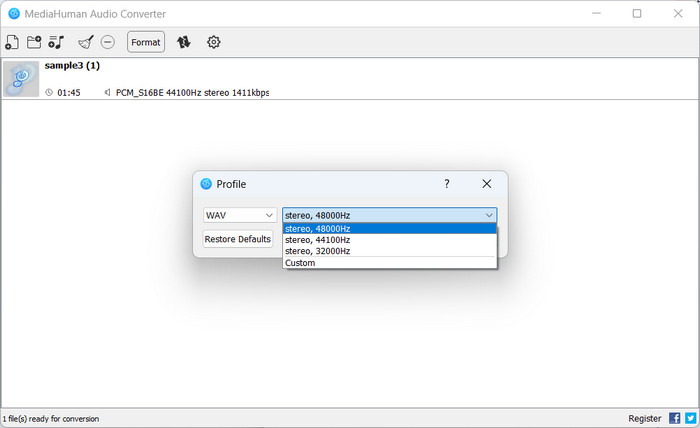
Schritt 2. Starte den MediaHuman Audio Converter. Klicke anschließend auf die Schaltfläche Hinzufügen und wähle deine CAF-Datei aus.
Schritt 3. Wähle danach WAV als Ausgabeformat im Dropdown-Menü. Anschließend bestimmst du den Zielordner, in dem die konvertierte Datei gespeichert werden soll.
Schritt 4. Klicke auf die Schaltfläche Konvertieren, um den Konvertierungsvorgang zu starten. MediaHuman Audio Converter wandelt die CAF-Datei in das WAV-Format um.
Meinung des Redakteurs:
MediaHuman Audio Converter überzeugt durch seine Einfachheit und benutzerfreundliche Oberfläche. Dieses Tool bietet ein nahtloses Erlebnis und ermöglicht es Benutzern, CAF-Dateien mit nur wenigen Klicks mühelos in WAV-Dateien zu konvertieren.
4. Kostenloser Online-Videokonverter
Free Video Converter Online ist ein praktisches webbasiertes Tool, das eine nahtlose Lösung für das Konvertieren von CAF-Dateien in das WAV-Format bietet. Mit nur wenigen Klicks kannst du deine CAF-Dateien mühelos in WAV umwandeln. Außerdem unterstützt die Plattform eine große Bandbreite an Audio- und Videoformaten und stellt so Flexibilität und Kompatibilität sicher. Indem du CAF als Eingabeformat und WAV als gewünschtes Ausgabeformat auswählst, kannst du den Konvertierungsvorgang sofort starten.
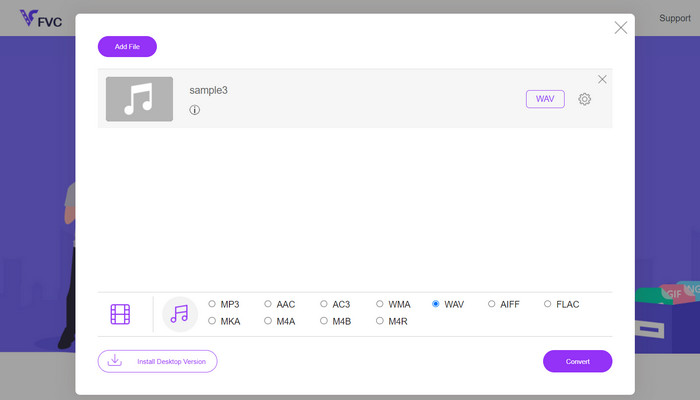
Schritt 1. Rufe die Website von Free Video Converter Online auf, indem du auf den obigen Link klickst. Um deine Audiodatei hochzuladen, wähle auf dem Hauptbildschirm die Option Dateien zum Konvertieren hinzufügen.
Schritt 2. Die ausgewählte Datei wird kurz auf dem Bildschirm angezeigt. Um das gewünschte Ausgabeformat auszuwählen, gehe in den unteren Bereich des zuvor angezeigten Panels.
Schritt 3. Um eine CAF-Datei in das WAV-Format zu konvertieren, klicke auf die Schaltfläche Konvertieren. Wenn du eine weitere Datei umwandeln möchtest, musst du den anfänglichen Vorgang wiederholen.
Meinung des Redakteurs:
Free Video Converter Online zeichnet sich als webbasierte Lösung für die Audiokonvertierung aus. Die Zugänglichkeit der Software ist praktisch, da eine Installation entfällt und somit Zeit gespart wird. Free Video Converter Online zeigt beeindruckende Fähigkeiten bei der Konvertierung von CAF in WAV, obwohl der Schwerpunkt auf der Videokonvertierung liegt.
5. Online-Audiokonverter
Wenn Sie eine andere webbasierte Lösung bevorzugen, ist Online Audio Converter eine praktische Option. Es handelt sich um ein kostenloses Online-Tool, mit dem Sie Audiodateien konvertieren können, ohne dass Sie Software installieren müssen. Laden Sie einfach Ihre CAF-Datei hoch, wählen Sie WAV als Ausgabeformat und lassen Sie das Tool den Rest erledigen.
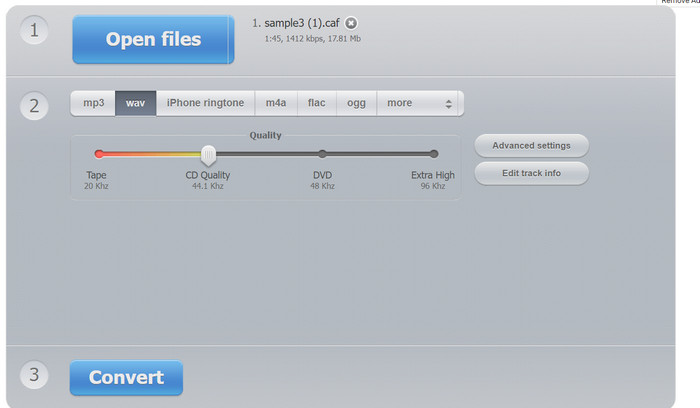
Schritt 1. Öffne deinen Webbrowser und besuche die Website Online Audio Converter. Klicke anschließend auf die Schaltfläche „Open Files“.
Schritt 2. Wähle deine CAF-Datei von deinem Computer aus. Wähle anschließend WAV als Ausgabeformat.
Schritt 3. Klicke auf die Schaltfläche Konvertieren, um den Konvertierungsvorgang zu starten. Warte, bis die Website deine CAF-Datei in WAV umgewandelt hat.
Meinung des Redakteurs:
Online Audio Converter, ein webbasiertes Tool, zeichnet sich durch Einfachheit und Komfort aus. Es bietet eine intuitive Benutzeroberfläche und unterstützt eine Vielzahl von Audioformaten, einschließlich CAF und WAV.
Weiterführende Lektüre:
CAF in MP3 konvertieren für bessere Kompatibilität und mehr Komfort
WAV Player – Top 5 WAV‑Player‑Apps für Android, iPhone, PC und Mac
Teil 2. FAQs zur CAF-zu-WAV-Konvertierung
Kann ich CAF auf einem Mac in WAV konvertieren?
Ja, Sie können CAF mit verschiedenen Softwareoptionen auf einem Mac in WAV konvertieren. Für Anwendungen wie FFmpeg, MediaHuman Audio Converter und FVC Video Converter Ultimate sind Mac-Versionen verfügbar. Diese Tools bieten eine einfache Möglichkeit, CAF-Dateien auf Ihrem Mac-Computer in das WAV-Format zu konvertieren.
Gibt es Qualitätsaspekte bei der Konvertierung von WAV in CAF?
Bei der Konvertierung zwischen Audioformaten ist es wichtig, mögliche Qualitätsverluste zu berücksichtigen. Auch wenn der Konvertierungsprozess selbst die Audioqualität nicht zwangsläufig beeinträchtigt, kann die Auswahl geeigneter Konvertierungseinstellungen und Codecs dazu beitragen, die ursprüngliche Audiotreue zu bewahren. Es wird empfohlen, bei der Konvertierung verlustfreie oder qualitativ hochwertige Audio-Codecs zu verwenden, um mögliche Verschlechterungen zu minimieren.
Gibt es Qualitätsverluste bei der Konvertierung von CAF in WAV?
Bei der Konvertierung zwischen Audioformaten kann es aufgrund unterschiedlicher Komprimierungs- und Kodierungsalgorithmen zu leichten Qualitätsverlusten kommen.
Kann ich die Audioeinstellungen während der CAF-zu-WAV-Konvertierung anpassen?
Ja, Sie haben möglicherweise die Kontrolle über Parameter wie die Abtastrate, die Bittiefe und die Audiokanäle. Mit diesen Einstellungen können Sie die ausgegebene WAV-Datei an Ihre spezifischen Anforderungen anpassen oder sie an die Eigenschaften der ursprünglichen CAF-Datei anpassen.
Verbessert die Konvertierung von CAF in WAV die Audioqualität?
Durch die Konvertierung von CAF in WAV wird die Audioqualität grundsätzlich nicht verbessert. Wenn die ursprüngliche CAF-Datei jedoch mit verlustbehafteter Komprimierung codiert wurde, kann die Konvertierung in ein verlustfreies Format wie WAV eine weitere Verschlechterung der Audioqualität verhindern.
Fazit
Die Konvertierung von CAF-Dateien in das WAV-Format verbessert die Audiokompatibilität, die Wiedergabemöglichkeiten und die Ressourcennutzung. Für einen reibungslosen und effizienten Konvertierungsprozess bei gleichzeitiger Wahrung der Audioqualität ist es entscheidend, je nach deinen konkreten Anforderungen das passende Konvertierungstool zu wählen – sei es eine Softwarelösung oder ein Online-Dienst.
-
 Richtlinien zum Konvertieren von M4A in WAV [PC und Mac]
 Erfahren Sie mehr darüber, wie Sie M4A in WAV konvertieren, mit detaillierten Schritten und verschiedenen Tools, aus denen Sie wählen können.
-
 3 der besten WAV-Metadaten-Editoren für Windows/Mac/Online
 Möchten Sie einen WAV-Metadaten-Editor unter Windows haben? Mac? Online? Wenn ja, lesen Sie diesen Artikel weiter, während wir den besten Meta-Editor für WAV überprüft haben.
-
 FLAC vs. WAV: Welches Audioformat ist besser für Sie?
 Erfahren Sie mehr über den ausführlichen Vergleich der FLAC- und WAV-Qualität. Wir stellen ihre Vor- und Nachteile sowie die effiziente Möglichkeit zur Konvertierung zwischen Dateien vor.
