


 Video Converter Ultimate
 Bildschirm recorder
 Videoreparatur
 Sicherer Download
Konvertieren Sie Ihre Videos mit diesen 10 Konvertierungstools in HD
Haben Sie sich schon einmal gewünscht, dass Ihre heruntergeladenen Videos in gestochen scharfem, klarem HD‑1080p erscheinen? Dann sind Sie hier genau richtig! Diese einsteigerfreundliche Anleitung zeigt Ihnen die einfachsten Wege, Ihre Videos in hochauflösende Qualität zu konvertieren. Wir haben die 10 besten Videokonverter‑Tools zusammengestellt, um Ihr Video in HD 1080p zu konvertieren – ideal für alle. Egal, ob Sie gerade erst anfangen oder bereits etwas Bearbeitungserfahrung haben: Verabschieden Sie sich von komplizierten Abläufen. Wir helfen Ihnen, das ideale Tool zu finden, damit Ihre Videos fantastisch aussehen. Tauchen wir gemeinsam in die Welt der HD‑Videokonvertierung ein!

Teil 1. Kurzübersicht: Top 10 HD-Videokonverter
| Produktname | Unterstützte Formate | Beste für | Preisplan | Methode |
| FVC Free Video Converter Online | MP4, FLV, MKV, MOV und mehr | Schnelle Online-Konvertierung unter Beibehaltung der Originalqualität | Frei | Online |
| Aiseesoft Video Converter Ultimate | Unterstützt über 1.000 Formate, darunter 4K, HD, 5K und bis zu 8K | Videobearbeitungsfunktionen, Filter, Untertitel und KI-basierte Komprimierung | 1-Monats-Lizenz: $14.50 Lebenslange Lizenz: $49.96 Business-Lizenz: $79.96 | Offline |
| Wondershare UniConverter | MP4, AVI, MKV und mehr | Schnelle Konvertierungen ohne Kompromisse bei der Qualität | Unbefristeter Plan: $79,99 Jährlicher Plan: $39,99 Kommerzieller Plan $337,46 | Offline |
| Handbremse | Verschiedene Formate zum Download, darunter MP4, FLV und mehr | Konvertieren von Videodateien mit gleichzeitiger Bereitstellung von Anpassungsoptionen für Videoparameter und Bereitstellung einer hochwertigen Ausgabe. | Frei | Offline |
| DivX Konverter | Unterstützt DivX, AVI, MKV und mehr | Ordentliche kostenlose Version mit einem erschwinglichen kostenpflichtigen Plan | $19,99 Einmalzahlung | Offline |
| Freemake Video Converter | Verarbeitet 4K-Videos, bietet voreingestellte Profile und DVD-Brennen | Vielseitige Funktionen mit einer benutzerfreundlichen Oberfläche. | Monatliches Abonnement: $39.95 Einmalzahlung: $59.95 für | Offline |
| VideoProc Converter AI | Verschiedene Formate, darunter MP4, AVI, MKV, MOV und mehr | Umfassende Videokonvertierung, -bearbeitung und mehr | Premium 365: $25,95 Lebenslange Lizenz: $45,95 Familienlizenz: $57,95 | Offline |
| Allavsoft Video- und Musik-Downloader | MP4, AVI, WMV, MOV, FLV und mehr | Schnelle Videokonvertierung und -download | 1-Monats-Lizenz: $19,99 1-Jahres-Lizenz: $29,99 Lebenslange Lizenz: $69,99 | Offline |
| Cutouy.pro AI Video Enhancer | MP4, WebM, MOV und GIF | Verbesserung der Videoqualität. | Frei | Online |
| AnyMP4 HD Videokonverter | Verschiedene Formate, darunter MP4, AVI, MOV und mehr | Verbesserung der Videoqualität von 420p auf 1080p | Lebenslanger Preis: $129.00 | Offline |
Teil 2. Die 10 besten HD-Videokonverter zum Konvertieren von Videos in HD
In diesem Teil stellen wir Ihnen jedes Tool genauer vor. Was sie können, was an ihnen gut ist, was vielleicht nicht so toll ist und eine Kurzanleitung. Wir sind hier, um Ihnen die Auswahl des richtigen Tools zu erleichtern und Ihre Videos mühelos in HD zu konvertieren.
FVC Free Video Converter Online
FVC Free Video Converter Online ist ein benutzerfreundliches Web‑Tool, das sich perfekt zum Konvertieren von Videos in HD eignet. Darüber hinaus können Sie weitere Funktionen nutzen, etwa das Format je nach Bedarf anzupassen. Es unterstützt viele Arten von Video‑ und Audiodateien wie MP4, FLV, MKV, MOV und mehr. Außerdem können Sie Videos ohne Qualitätsverlust exportieren – ein praktisches, kostenloses Tool.
Vorteile
- Völlig kostenlos zu verwenden.
- Schnelle Online-Konvertierung unter Beibehaltung der Originalqualität.
- Es ist keine Installation von Software nötig.
Nachteile
- Erfordert eine Internetverbindung.
Schnellanleitung:
Schritt 1. Rufen Sie die Website von FVC Free Video Converter Online auf.
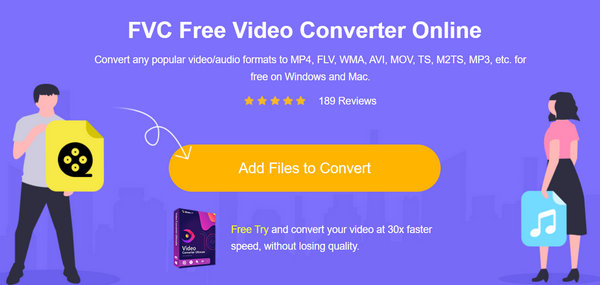
Schritt 2. Klicken Sie auf die Schaltfläche Add Files to Convert und wählen Sie Ihre Videodatei aus.
Schritt 3. Wählen Sie das gewünschte Format und klicken Sie auf das Gear-Symbol, um Auflösung, Videobitrate usw. manuell festzulegen.
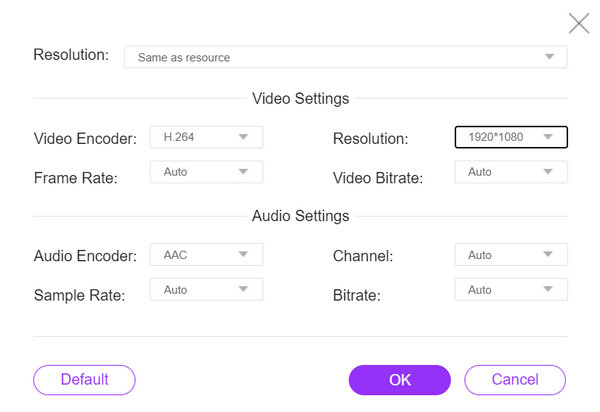
Es kann auch automatisch eingestellt werden, was zu Ihrem Video passt.
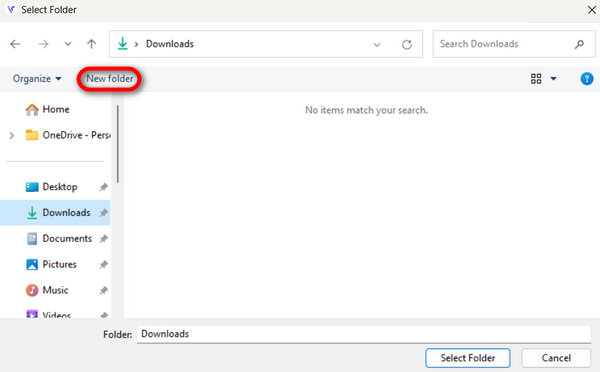
Schritt 4. Klicken Sie zum Starten der Konvertierung auf die Schaltfläche Convert. Wählen oder erstellen Sie anschließend einen New Folder, in dem das Video automatisch gespeichert wird.
Sobald dies erledigt ist, wird Ihnen in einer Textmeldung mitgeteilt, dass die Konvertierung abgeschlossen ist.
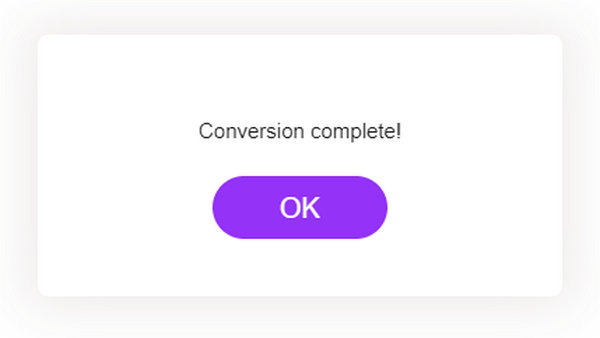
Der kostenlose FVC-Videokonverter online funktioniert wirklich wie Magie. In nur wenigen Schritten können Sie Ihre Videos einfach und effektiv in HD 1080p konvertieren.
Aiseesoft Video Converter Ultimate
Aiseesoft Video Converter Ultimate ist ein Tool, das über 1.000 Formate unterstützt und Videos in HD, 4K, 5K und bis zu 8K konvertieren kann. Darüber hinaus können Sie das hochskalierte Video zuschneiden, zusammenfügen, trimmen und drehen. Mit diesem Tool können Sie noch viel mehr tun, was es zu einem der besten Videokonverter macht.
Vorteile
- Umfassende Formatunterstützung.
- Erweiterte Videobearbeitungsfunktionen.
- Hochwertige Ausgabe.
Nachteile
- Für den vollständigen Zugriff sind kostenpflichtige Pläne erforderlich.
Schnellanleitung:
Schritt 1. Klicken Sie zuerst auf „Free Download“, um die Software herunterzuladen. Sobald der Download abgeschlossen ist, installieren Sie sie auf Ihrem Computer.
Gratis DownloadFür Windows 7 oder neuerSicherer Download
Gratis DownloadFür MacOS 10.7 oder neuerSicherer Download
Schritt 2. Fügen Sie anschließend die Datei hinzu, die Sie konvertieren möchten, indem Sie auf die Schaltfläche Add File klicken.
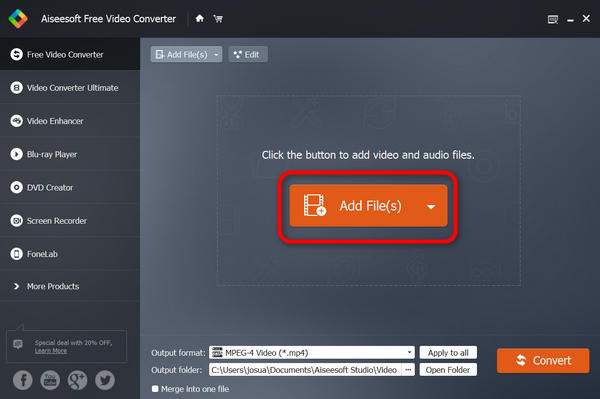
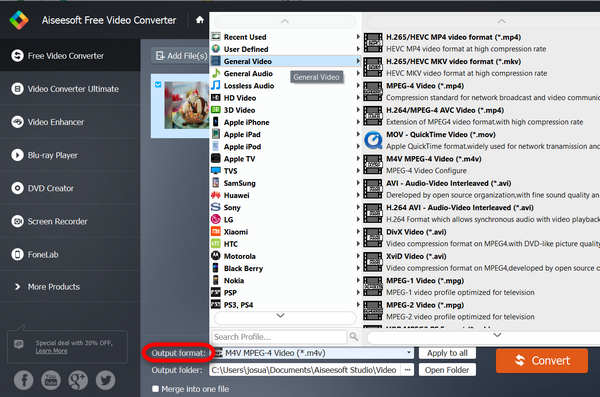
Schritt 3. Klicken Sie nun auf die Dropdown‑Option Output Format, um das Format Ihrer Videodatei zu ändern.
Schritt 4. Klicken Sie schließlich auf die Schaltfläche Convert All, um die Videodatei zu konvertieren. Danach können Sie die Datei speichern.
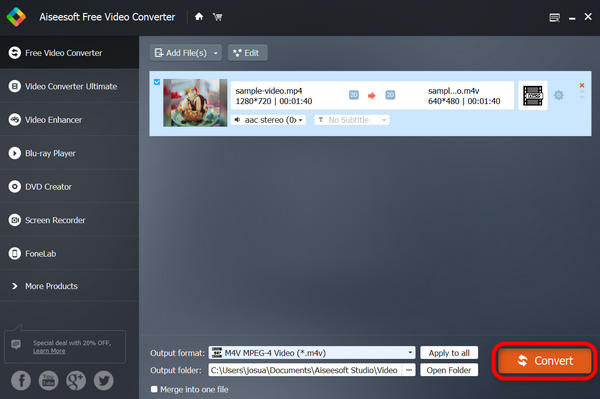
Mit Aiseesoft Video Converter Ultimate ist die Konvertierung Ihres Videos in die gewünschte Auflösung kein Problem. Außerdem werden verschiedene Videoformate unterstützt, sodass Sie Videos mit unterschiedlichen Formaten problemlos konvertieren können.
Wondershare UniConverter
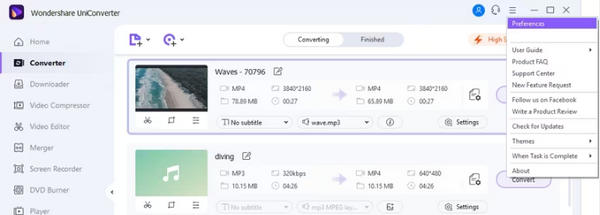
Wondershare UniConverter ist eine umfassende Video-Toolbox, mit der Benutzer Videos in 1080p HD konvertieren können. Es unterstützt verschiedene gängige Videoformate und bietet Bearbeitungsfunktionen, mit denen Sie Ihre Videos nicht nur konvertieren, sondern auch verbessern können.
Vorteile
- Hochgeschwindigkeitskonvertierungen.
- Stapelverarbeitung.
- Videobearbeitungstools.
Nachteile
- Für den vollständigen Zugriff sind kostenpflichtige Pläne erforderlich.
- Einige Funktionen können für Anfänger überwältigend sein.
Schnellanleitung:
Schritt 1. Laden Sie Wondershare UniConverter herunter und installieren Sie es.
Schritt 2. Importieren Sie Ihre Videodatei.
Schritt 3. Wählen Sie Ihr gewünschtes Format aus.
Schritt 4. Klicken Sie auf Convert, um den 1080p‑HD‑Videokonvertierungsprozess zu starten. Anschließend können Sie Ihre konvertierten Dateien auf einem 1080p‑HD‑Videoplayer abspielen.
Handbremse
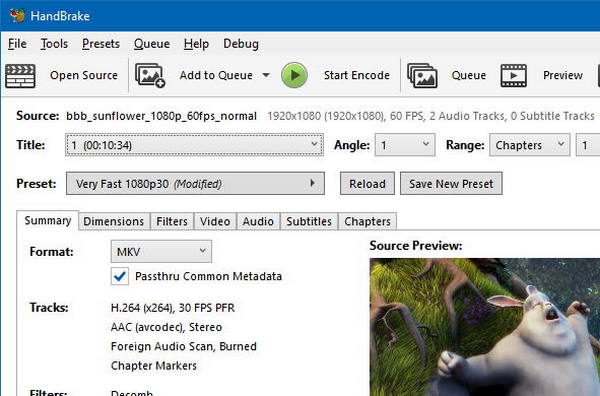
HandBrake ist ein kostenloses Open-Source-Softwaretool zum Transkodieren und Konvertieren von Videos. Benutzer können damit Videos von einem Format in ein anderes konvertieren, verschiedene Videoeinstellungen anpassen und Videos in HD-Auflösung 1080p konvertieren.
Vorteile
- Kostenlos und Open Source.
- Unterstützt eine Vielzahl von Formaten.
- Ermöglicht die Anpassung der Videoparameter.
- Bietet hochwertige HD 1080p-Ausgabe.
- Verfügbar für mehrere Betriebssysteme
Nachteile
- Komplexe Benutzeroberfläche für Anfänger.
- Das Konvertieren großer Dateien kann zeitaufwändig sein.
- Im Vergleich zu dedizierter Software eingeschränkte Bearbeitungsmöglichkeiten.
Schnellanleitung:
Schritt 1. Laden Sie HandBrake herunter und installieren Sie es auf Ihrem Gerät.
Schritt 2. Klicken Sie auf File oder Open Source, um das Video zu importieren, das Sie konvertieren möchten.
Schritt 3. Legen Sie im Bereich Destination fest, wo Sie die konvertierte Datei speichern möchten, und geben Sie ihr einen Namen.
Schritt 4. Erkunden Sie die Output Settings und wählen Sie ein Preset aus oder konfigurieren Sie die Einstellungen für HD‑1080p‑Ausgabe manuell.
Schritt 5. Klicken Sie zum Schluss auf die Schaltfläche Start, um mit der Konvertierung des Videos zu beginnen.
DivX Konverter
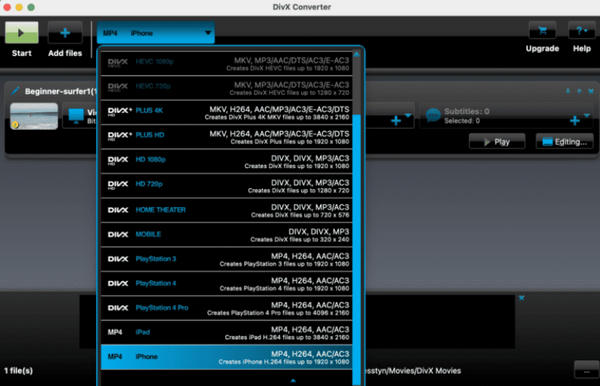
DivX Converter ist die perfekte Lösung für die Online-Konvertierung von Videos in HD. Diese vielseitige Software ist für ihre Balance zwischen hoher Qualität und kompakten Dateigrößen bekannt. Mit diesem Tool können Sie Ihr Video ganz einfach in HD umwandeln und so für überragende Bildqualität sorgen und gleichzeitig die Dateispeicherung und Kompatibilität für die Online-Freigabe oder das Streaming optimieren.
Vorteile
- Es ist eine anständige kostenlose Version verfügbar.
- Erschwingliche kostenpflichtige Pläne.
- Unterstützt hochwertige Videokonvertierung.
Nachteile
- Im Vergleich zu anderen Konvertern sind die Funktionen eingeschränkt.
- Die Benutzeroberfläche wirkt möglicherweise veraltet.
Schnellanleitung:
Schritt 1. Laden Sie DivX Converter herunter und installieren Sie es auf Ihrem Computer.
Schritt 2. Importieren Sie anschließend Ihre SD‑Videodatei.
Schritt 3. Wählen Sie das Ausgabeformat: Wählen Sie das gewünschte Format (z. B. DivX, AVI). Passen Sie bei Bedarf die Videoeinstellungen an.
Konvertierung starten: Klicken Sie auf Convert, um den 1080p‑HD‑Konvertierungsprozess zu beginnen.
iDealshare VideoGo
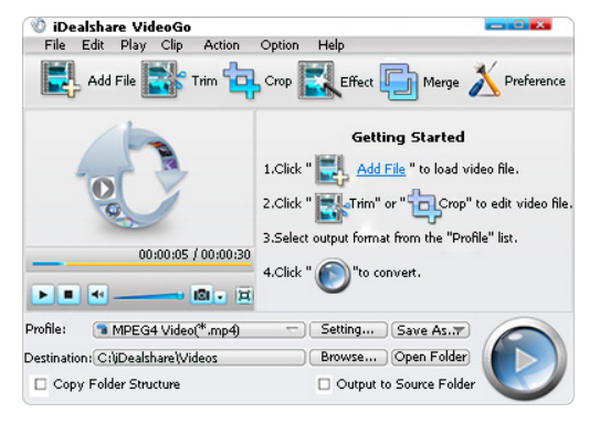
iDealshare VideoGo ist ein hochwertiger HD‑Videokonverter und ein Bearbeitungstool. Es ist für alle Arten von Nutzern konzipiert – egal, ob Sie Anfänger oder erfahrener Anwender sind, dieses Tool ist eine perfekte Lösung, um Ihre Videos in HD zu konvertieren.
Vorteile
- Schnelle Konvertierungen.
- Bearbeitungsfunktionen wie Trimmen, Zuschneiden und Hinzufügen von Effekten
- Unterstützt verschiedene Formate.
Nachteile
- Für den vollen Funktionsumfang sind kostenpflichtige Pläne erforderlich.
- Die Benutzeroberfläche könnte moderner sein.
Schnellanleitung:
Schritt 1. Installieren Sie iDealshare VideoGo auf Ihrem Gerät.
Schritt 2. Importieren Sie Ihre Videodatei.
Schritt 3. Wählen Sie Ihr gewünschtes Ausgabeformat.
Schritt 4. Klicken Sie abschließend auf die Schaltfläche Convert.
Freemake Video Converter
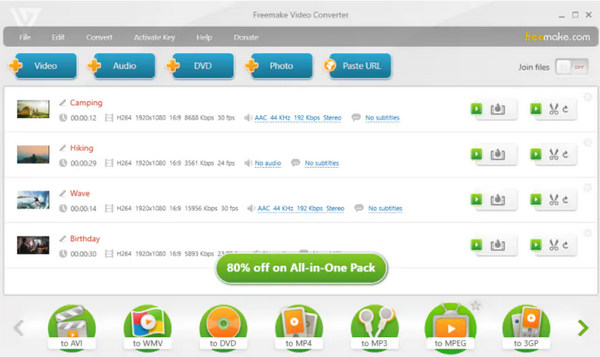
Freemake Video Converter ist ein großartiges Tool zum Konvertieren von Videos in HD, das 4K-Videos verarbeitet, voreingestellte Profile bietet und sogar das Brennen von DVDs unterstützt.
Vorteile
- Benutzerfreundliches Bedienfeld.
- Große Auswahl an unterstützten Formaten.
- Optionale kostenpflichtige Version ohne Wasserzeichen.
Nachteile
- Eingeschränkter Funktionsumfang der kostenlosen Versionen
- Gelegentlich mitgelieferte Software während der Installation.
Schnellanleitung:
Schritt 1. Installieren Sie Freemake Video Converter auf Ihrem Gerät.
Schritt 2. Importieren Sie Ihre Videodatei.
Schritt 3. Wählen Sie Ihr gewünschtes Format. Achten Sie darauf, ein Format zu wählen, das mit Ihrem Mediaplayer kompatibel ist, und klicken Sie auf Convert, um den Prozess zu starten.
VideoProc Converter AI
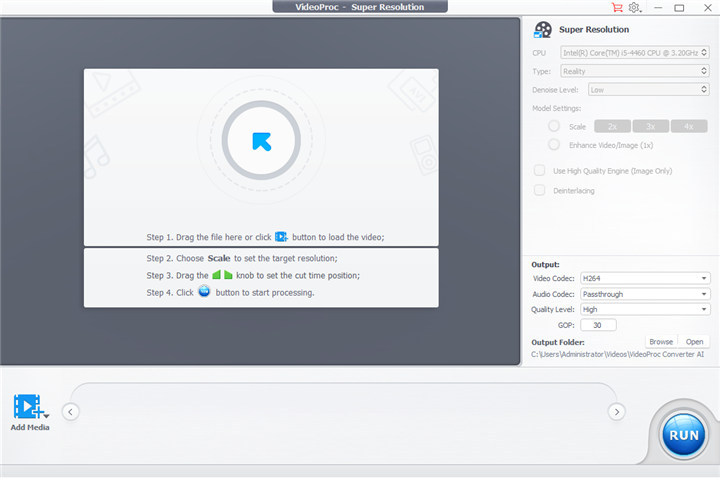
Die Verwendung von VideoProc Converter AI eignet sich auch hervorragend zum Konvertieren von Videos in HD. Dieses Tool ist eine All-in-One-Videoverarbeitungssoftware, die Videokonvertierung, -bearbeitung und -komprimierung kombiniert. Es unterstützt verschiedene Formate, darunter MP4, AVI, MKV, MOV und mehr.
Vorteile
- Hochwertige Videokonvertierung.
- KI-gestützte Funktionen für verbesserte Leistung.
- Intuitive Schnittstelle.
Nachteile
- Für einige erweiterte Funktionen ist ein kostenpflichtiges Abonnement erforderlich.
Schnellanleitung:
Schritt 1. Besuchen Sie die Website von VideoProc, laden Sie die Software herunter und installieren Sie sie auf Ihrem Computer.
Schritt 2. Klicken Sie auf die Schaltfläche Super Resolution in der Benutzeroberfläche.
Schritt 3. Klicken Sie zur Video‑Importierung auf die Schaltfläche Add Media.
Schritt 4. Gehen Sie nun zur rechten Seite und suchen Sie die Funktion Settings. Wählen Sie aus, wie oft Ihr Video hochskaliert werden soll.
Schritt 5. Klicken Sie abschließend auf die Schaltfläche Run, um mit dem Hochskalieren Ihres Videos zu beginnen.
Allavsoft Video- und Musik-Downloader
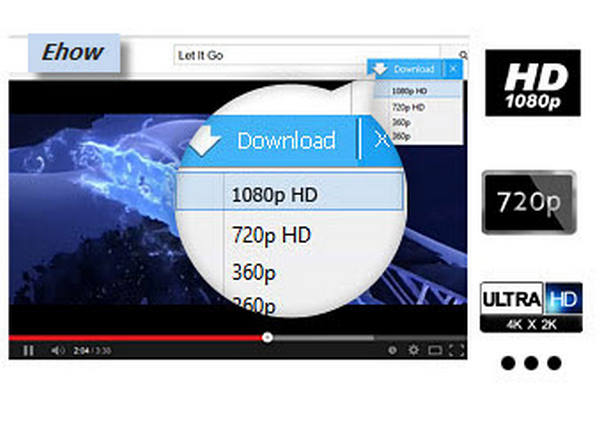
Allavsoft ist vor allem für das Herunterladen von Videos und Musik von verschiedenen Plattformen bekannt. Es bietet auch Videokonvertierungsfunktionen, mit denen Sie Videos problemlos in HD konvertieren können.
Vorteile
- Schnelle Video-Downloads.
- Unterstützt mehrere Formate.
- Stapel-Downloads.
Nachteile
- Eingeschränkte Bearbeitungsfunktionen.
- Für die volle Funktionalität sind kostenpflichtige Pläne erforderlich.
Schnellanleitung:
Schritt 1. Laden Sie Allavsoft herunter und installieren Sie es auf Ihrem Computer.
Schritt 2. Fügen Sie die Video‑URL hinzu, indem Sie sie in die Software kopieren und einfügen.
Schritt 3. Aktivieren Sie die Option Automatically Convert To und wählen Sie Ihr gewünschtes Ausgabeformat.
Schritt 4. Klicken Sie auf Download, um den Prozess zu starten und das Video direkt auf Ihrem Gerät zu speichern.
Cutout.pro AI Video Enhancer
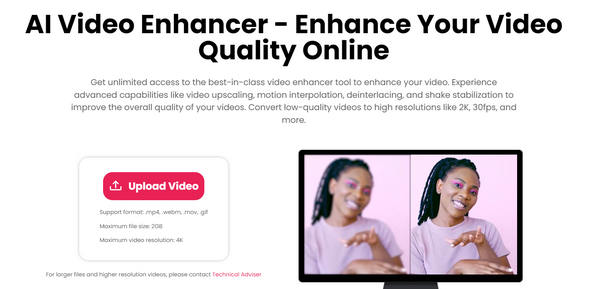
Cutout.pro AI Video Enhancer ist eine Software, die die Videoqualität durch den Einsatz künstlicher Intelligenz-Algorithmen verbessern soll. Seine Hauptfunktion besteht darin, Videos in eine Auflösung von 1080p zu konvertieren und dabei Klarheit, Farbgenauigkeit und Schärfe zu verbessern. Mit diesem Tool können Benutzer die visuelle Attraktivität ihrer Videos mühelos steigern, was zu schärferem, lebendigerem und professionellerem Filmmaterial führt.
Vorteile
- Völlig kostenlos zu verwenden.
- Es ist keine Installation von Software nötig.
- Schnelles Online-Upscaling.
Nachteile
- Erfordert eine Internetverbindung.
- Eingeschränkter Funktionsumfang im Vergleich zur Offline-Software.
Schnellanleitung:
Schritt 1. Gehen Sie auf die Website von Cutout.pro.
Schritt 2. Suchen Sie in der Navigation nach dem AI Video Enhancer.
Schritt 3. Laden Sie das Video hoch, das Sie hochskalieren möchten. Wählen Sie Ihre gewünschte Auflösung. Wenn alles festgelegt ist, klicken Sie auf die Schaltfläche Upscale.
Schritt 4. Speichern Sie das hochskalierte Video, indem Sie auf die Schaltfläche Export klicken.
AnyMP4 Video Converter Ultimate
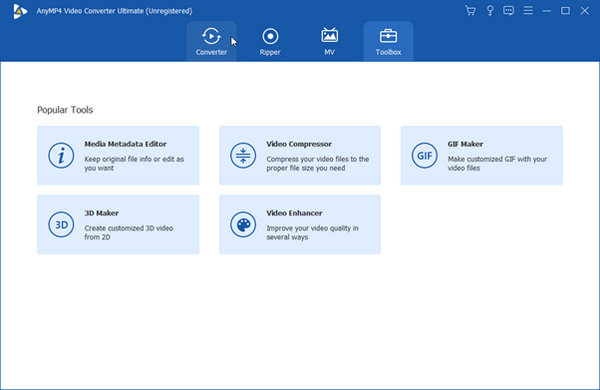
AnyMP4 Video Converter Ultimate ist auf die Verbesserung der Videoqualität spezialisiert. Es unterstützt verschiedene Formate, darunter MP4, AVI, MOV und mehr. Darüber hinaus bietet es die Möglichkeit, Videos in HD zu konvertieren und so eine überragende Bildqualität zu gewährleisten.
Vorteile
- Verbessert die Videoqualität von 420p auf 1080p/4K/5K.
- Benutzerfreundliches Bedienfeld.
- Kostenlose Testversion verfügbar.
Nachteile
- Eingeschränkte erweiterte Funktionen und Vollfunktionen sind nur in der kostenpflichtigen Version verfügbar.
- Eingeschränkte Bearbeitungsmöglichkeiten.
Schnellanleitung:
Schritt 1. Laden Sie die Software herunter und installieren Sie sie.
Schritt 2. Klicken Sie auf die Schaltfläche Add Files, um die Videodatei zu importieren.
Schritt 3. Legen Sie nun die HD‑Ausgabedatei fest.
Schritt 4. Wenn alles eingestellt ist, klicken Sie auf Convert All, um zu konvertieren und die Datei zu speichern.
Teil 3. Häufig gestellte Fragen zur Konvertierung von Videos in HD 1080p
Warum sollte ich meine Videos in HD 1080p konvertieren?
Durch die Konvertierung von Videos in HD 1080p wird die allgemeine Videoqualität verbessert und es entstehen schärfere und klarere Bilder für ein besseres Seherlebnis.
Kann ich jedes Video in HD 1080p konvertieren?
Ja. Sie können die meisten Videos in HD 1080p konvertieren, die Ausgabequalität hängt jedoch von der ursprünglichen Auflösung ab. Durch die Konvertierung von Videos mit niedrigerer Auflösung kann die Klarheit verbessert werden.
Welche Videoformate sind mit HD 1080p kompatibel?
HD 1080p ist ein Auflösungsstandard; die Kompatibilität hängt eher vom Videocodec und Containerformat ab. Zu den allgemein unterstützten Formaten gehören MP4, MKV und AVI mit den Codecs H.264 oder H.265.
Welche Tools kann ich zum Konvertieren von Videos in HD 1080p verwenden?
Für die Videokonvertierung stehen verschiedene Tools wie HandBrake, Freemake Video Converter und Online UniConverter zur Verfügung. Wählen Sie je nach Ihren Vorlieben, ob online oder offline.
Erhöht sich die Dateigröße eines Videos, wenn ich es in HD 1080p konvertiere?
Ja. Die Konvertierung in höhere Auflösungen erhöht im Allgemeinen die Dateigröße, da mehr Pixel und Daten vorhanden sind. Die endgültige Größe hängt jedoch auch von den während der Konvertierung verwendeten Komprimierungseinstellungen ab.
Fazit
Abschließend lässt sich sagen, dass das Konvertieren von Videos in HD heute dank der 10 besten Videokonverter‑Tools einfacher ist als je zuvor. Ob Sie Einsteiger sind oder bereits Bearbeitungserfahrung haben – diese Tools bieten eine Vielzahl von Funktionen, um Ihre Videoqualität zu verbessern. Von schnellen Online‑Konvertierungen mit FVC Free Video Converter bis hin zu erweiterten Bearbeitungsmöglichkeiten mit Aiseesoft Video Converter Ultimate haben Sie eine breite Auswahl.
Wählen Sie das Tool aus, das Ihren Anforderungen entspricht, folgen Sie den bereitgestellten Kurzanleitungen und verwandeln Sie Ihre Videos in erstaunliche HD 1080p-Qualität.
-
 Machen Sie Photo HD mit den besten Möglichkeiten, die Sie auf dem Markt finden können
 Fragen Sie sich oder möchten Sie Fotos in HD machen? Sie können dem unten hinzugefügten Tutorial mit verschiedenen Lösungen folgen, die Sie verwenden können.
-
 AVCHD vs. MP4: Welches Format ist besser für Sie [Vollständiger Test]
 Mit dieser Funktion lernen Sie die Unterschiede zwischen AVCHD und MP4 kennen. Wir haben auch die 5 besten AVCHD-zu-MP4-Konverter für Mac, Windows und Mobilgeräte zusammengestellt.
-
 2 Möglichkeiten, AVCHD-Videos kostenlos in kleine Dateigrößen zu komprimieren
 Lesen und erhalten Sie zwei einfache Möglichkeiten zum Komprimieren von AVCHD-Videodateien. Sie können Online- und Offline-Videokompressoren verwenden, um die AVCHD-Videogröße auf Ihrem Computer kostenlos zu reduzieren.
