


 Video Converter Ultimate
 Bildschirm recorder
 Videoreparatur
2 einfache F4V-zu-WMV-Konverter, mit denen Sie F4V-Dateien in WMV konvertieren können
F4V-Dateien, eine der Flash-Video-Formate, werden für die Bereitstellung von Videodateien über das Internet verwendet. Dieses Format unterstützt den H.264-Encoder, um die Videodatei zu verkleinern. Obwohl das Format für das Internet gedacht ist, müssen Sie die Datei dennoch in WMV konvertieren – und dafür gibt es viele Gründe. Wenn Sie also wissen möchten, wie man F4V in WMV umwandelt, sollten Sie unbedingt weiterlesen und mindestens fünf Minuten in diesen Artikel investieren.

Teil 1. Warum müssen Sie F4V in WMV konvertieren
Es gibt viele Gründe, warum Sie F4V in WMV konvertieren müssen, aber heute listen wir zwei wichtige Faktoren auf. Lesen Sie weiter unten die vollständigen Details, um zu erfahren, warum.
Der erste Grund ist, dass die F4V-Datei in den meisten nativen Mediaplayern, die auf Windows und Mac verfügbar sind, im Allgemeinen nicht abgespielt werden kann. Wenn Sie jedoch über einen Adobe Flash Player verfügen, können Sie diesen Media Player verwenden, um mit der Wiedergabe von Videos zu beginnen, die mit F4V-Dateien codiert sind. Adobe Flash Player hat jedoch bereits eine Pause eingelegt, sodass Sie konvertieren müssen, wenn Sie das F4V-Video ansehen möchten. Um es kurz zu machen, aus Kompatibilitätsgründen.
Der zweite Grund ist, dass die Qualität, die Ihnen F4V bieten kann, viel niedriger ist als die von WMV. Gibt es Benutzer, die verschwommene Videos ansehen möchten? Ist es nicht sehr irritierend? Wenn Sie es jedoch in WMV konvertieren, kann die Qualität auf hohe Qualität eingestellt werden und das Video noch besser als zuvor angesehen werden.
Dies sind die beiden wichtigsten Gründe, warum Sie Ihren F4V umrüsten müssen. Lassen Sie uns also ohne weiteres Umschweife beginnen und die vollständigen Details über die beiden bevorzugten Konverter lesen, die Sie zum Konvertieren Ihrer F4V-Dateien verwenden können.
Teil 2. Konvertieren Sie F4V in WMV mit FVC Video Converter Ultimate
FVC Video Converter Ultimate unterstützt die gewünschte Umwandlung von F4V in WMV, AVI, MOV, MP4 usw. Darüber hinaus hilft Ihnen diese professionelle, leicht zu bedienende Software bei verschiedenen Aufgaben des Encodierens und Decodierens von Dateien, ohne die Qualität zu beeinträchtigen. Außerdem ist sie mit zahlreichen weiteren Funktionen ausgestattet, nicht nur zur Konvertierung, sondern auch zum Bearbeiten, Zusammenführen, Schneiden, Beschleunigen und vielem mehr. Schauen wir uns nun an, was nötig ist, um diesen Konverter zu verwenden, indem Sie die folgenden Schritte ausführen.
Schritt 1. Laden Sie zunächst den FVC Video Converter Ultimate auf Ihren PC oder Mac herunter und installieren Sie ihn, indem Sie unten auf die Download-Schaltfläche klicken.
Gratis DownloadFür Windows 7 oder neuerSicherer Download
Gratis DownloadFür MacOS 10.7 oder neuerSicherer Download
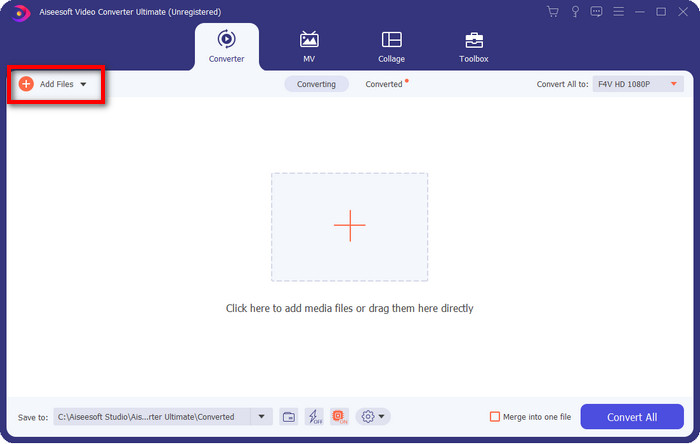
Schritt 2. Wenn der Download und die Installation abgeschlossen sind, fügen Sie die Datei hinzu, indem Sie oben links in der Benutzeroberfläche des Tools auf Dateien hinzufügen klicken. Suchen Sie Ihre F4V-Datei im angezeigten Ordner und klicken Sie auf Öffnen.
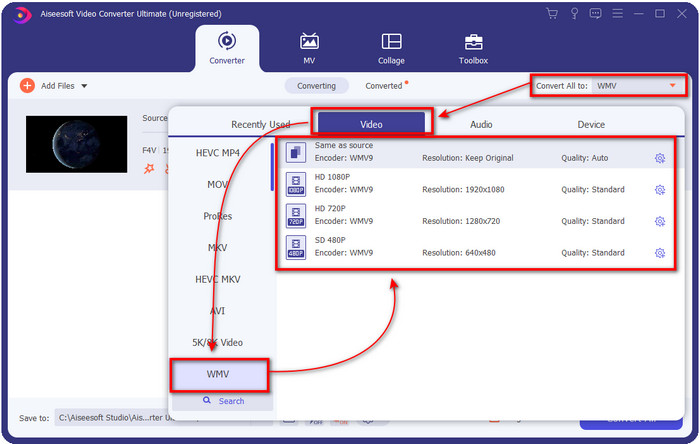
Schritt 3. Nachdem Sie die F4V-Datei hinzugefügt haben, klicken Sie auf die Schaltfläche Alle konvertieren in und wählen Sie dann im Dropdown-Menü das gewünschte Format oder klicken Sie auf WMV.
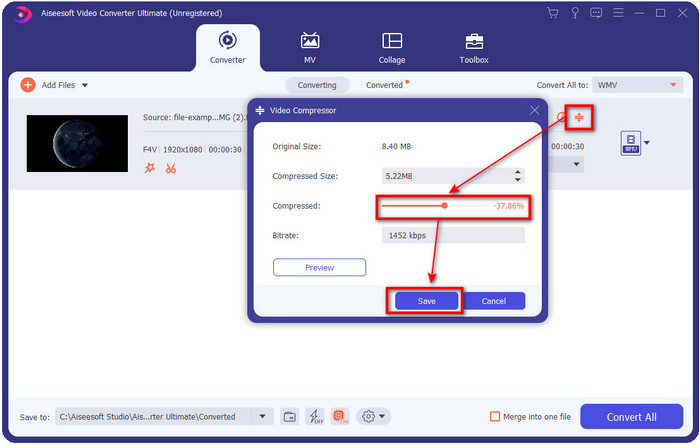
Möchten Sie Ihre Videos komprimieren? Klicken Sie dann auf die Schaltfläche Komprimieren, passen Sie die Größe an, indem Sie den Parameter verschieben, und klicken Sie auf Speichern, um die Änderungen zu übernehmen. Wenn Sie befürchten, dass die Videoqualität schlechter wird, klicken Sie auf Vorschau, um sich die ersten zehn Sekunden des Videos anzusehen.
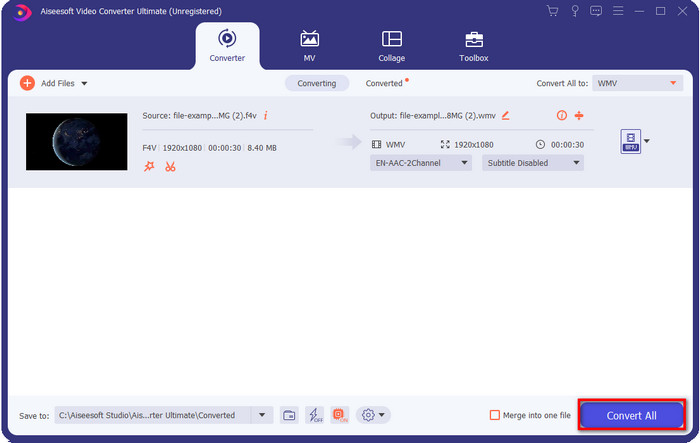
Schritt 4. Um den Konvertierungsvorgang in WMV zu starten, klicken Sie auf Alle konvertieren.
Teil 3. Konvertieren Sie F4V in WMV Online mit dem FVC Free Video Converter Online
Wenn Sie nach einem Online-F4V-zu-WMV-Konverter suchen, ist der FVC Free Video Converter Online eine Top-Empfehlung. Er gilt als eine der leistungsstärksten Online-Konverterseiten, die Sie im Web nutzen können. Obwohl das Tool kostenlos ist, fehlen dennoch einige Formate, in die Sie konvertieren können. Viele Anwender empfinden es jedoch als bequemer, einen Online-Konverter zu verwenden, statt ein Programm herunterzuladen. Wenn Sie diesen Online-Konverter nutzen möchten, folgen Sie den nachstehenden Schritten.
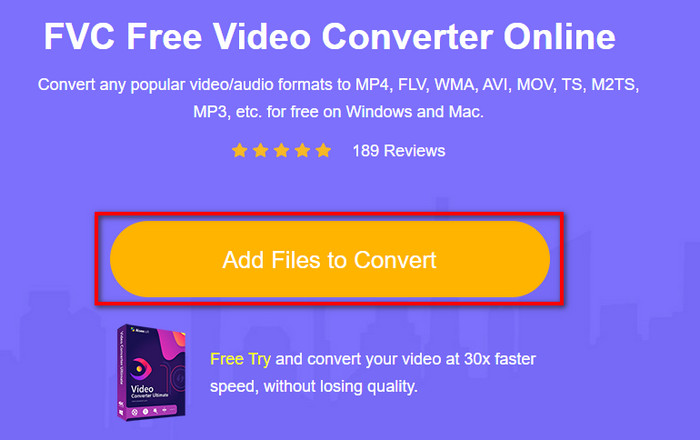
Schritt 1. Anstatt das Webtool zu suchen, können Sie ganz einfach auf diesen Link klicken, um zum FVC Free Video Converter Online zu gelangen.
Schritt 2. Klicken Sie auf der Webseite auf Dateien zum Konvertieren hinzufügen, woraufhin ein Ordner auf Ihrem Bildschirm erscheint. Wählen Sie die F4V-Dateien aus, die Sie konvertieren möchten, und öffnen Sie sie.
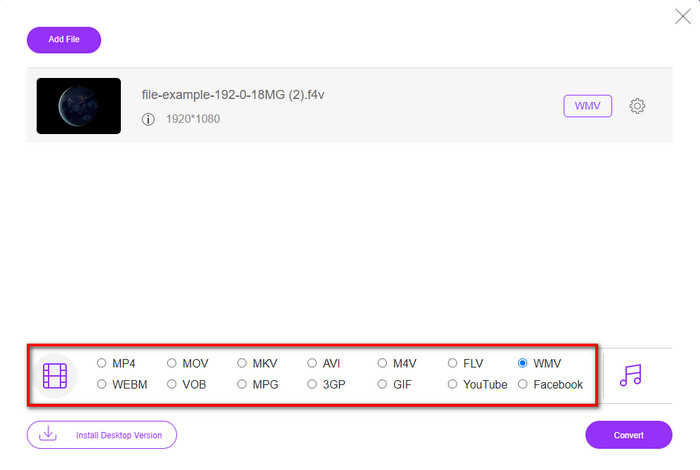
Schritt 3. Nachdem Sie die Datei eingefügt haben, wählen Sie unter der Liste unten das Format WMV.
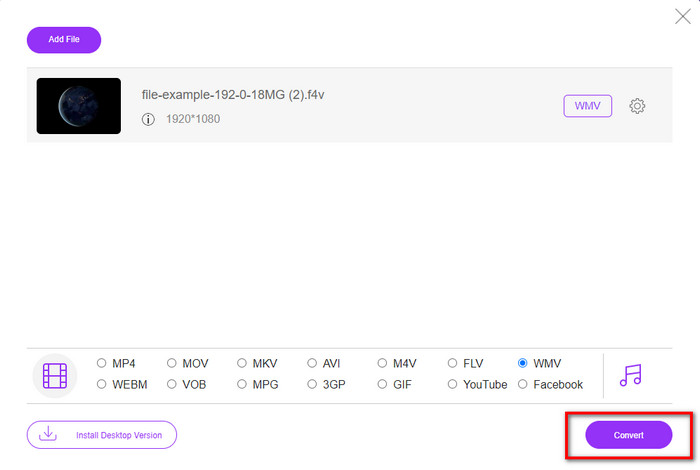
Schritt 4. Drücken Sie Konvertieren, um den Vorgang zu starten; die konvertierte Datei wird anschließend automatisch auf Ihren Desktop heruntergeladen.
Teil 4. Häufig gestellte Fragen zur Konvertierung von F4V in WMV
Wie kann ich F4V-Videos auf dem Mac abspielen?
Wenn Sie Probleme beim Abspielen Ihrer F4V-Videos auf dem Mac haben, sollten Sie das Format unbedingt in MOV konvertieren. MOV ist eines der nativen Formate, mit denen Sie auf Apple-Geräten Videos abspielen und bearbeiten können. Wenn Sie wissen möchten, wie man F4V in MOV konvertiert, klicken Sie auf diesen Link.
Kann ich F4V-Dateien auf VLC abspielen?
Ja, das können Sie, denn VLC unterstützt verschiedene Formate, die Sie ansehen oder konvertieren möchten. Wenn Sie mehr über VLC erfahren wollen, lesen Sie diesen Artikel, um das Thema besser zu verstehen – eine kurze Rezension zum VLC Media Player.
Dauert die Konvertierung von F4V länger?
Der Konvertierungsprozess hängt davon ab, welche Software Sie verwenden. Ein gutes Beispiel ist, dass Sie, wenn Sie kein Tool herunterladen möchten, stattdessen einen F4V-Online-Konverter verwenden müssen. Der Konvertierungsprozess Ihres F4V hängt jedoch von dem von Ihnen verwendeten Webtool und der Internetverbindung ab. Dieses Problem tritt jedoch nicht auf, wenn Sie den FVC Video Converter Ultimate verwenden, insbesondere wenn Sie ihn kaufen. Sie können die ultraschnelle Konvertierung aktivieren, um den Prozess so schnell wie möglich zu machen, ohne die Qualität zu beeinträchtigen.
Fazit
Es ist jetzt einfacher zu verstehen, wie man F4V in WMV oder in ein anderes Videoformat Ihrer Wahl umwandelt. Die beiden genannten Konverter leisten hervorragende Arbeit beim Encodieren und Decodieren Ihrer Datei. Obwohl sie benutzerfreundlich und leicht zugänglich sind, gibt es dennoch große Unterschiede bei der Geschwindigkeit und den zusätzlichen Funktionen. Der einzige Vorteil des FVC Free Video Converter Online besteht darin, dass er kostenlos ist und Sie ihn ohne Download nutzen können. Im Gegensatz dazu ist der FVC Video Converter Ultimate eine Vollversion unter den Konvertern, die Sie verwenden können. Aus diesem Grund sind bereits viele Anwender auf das Ultimate-Tool umgestiegen und nutzen es als ihren persönlichen Konverter.
-
 4 neueste Online- und Offline-Konverter zum Konvertieren von F4V in das AVI-Format
 Haben Sie keine Ahnung, welchen Konverter Sie verwenden sollten, um F4V in AVI oder ein anderes Videoformat zu konvertieren? Dann lesen Sie diesen Artikel, während wir erfahren, wie Sie mit dem verfügbaren Tool konvertieren.
-
 So konvertieren Sie F4V in MOV ohne Qualitätsverlust [Gelöst]
 Wenn Sie Schwierigkeiten haben, einige Videoformate wie F4V zu erkennen. Lesen Sie diesen Artikel, um mehr über das F4V- und MOV-Videoformat zu erfahren und zu erfahren, wie Sie F4V mit verschiedenen Methoden in MOV konvertieren.
-
 Eine einfache Anleitung, wie Sie Ihr GIF unter Windows/Mac in WMV umwandeln
 Möchten Sie wissen, wie Sie das GIF- in das WMV-Format konvertieren? Dann folgen Sie diesem Artikel, der verschiedene Lösungen vorstellt, aus denen Sie wählen können.
