


 Video Converter Ultimate
 Bildschirm recorder
 Videoreparatur
 Konvertieren Sie MOD in ein beliebiges Format wie MP4, MOV, AVI, MP3 usw.
7 kostenlose MOD-Konverter, die in Ihrer Plattform verfügbar sind, um das MOD-Format einfach umzuwandeln
Müssen Sie Ihre MOD-Datei konvertieren? Falls ja, brauchen Sie sich nicht mehr zu sorgen oder mühsam verschiedene Konverter auszuprobieren. Stressen Sie sich nicht, denn heute sind Sie bestens versorgt. Im Folgenden zeigen wir Ihnen die besten Wege, um MOD in MP4, MOV, MPEG2, DVD oder jedes andere gewünschte Videoformat zu konvertieren – mit Schritt-für-Schritt-Anleitungen, die Ihnen beim Vorgehen helfen.

Teil 1. Die 7 besten kostenlosen MOD-Konverter zum Konvertieren von MOD-Dateien online und offline
1. FVC Video Converter Ultimate – Bester MOD-Konverter für Windows und Mac
Als Erstes auf unserer Liste steht der am häufigsten gewählte MOD-Konverter für verschiedene Plattformen, der FVC Video Converter Ultimate. Dieser Konverter bietet seinen Nutzern einen ultraschnellen Konvertierungsprozess und enttäuscht sie dabei nie. Obwohl die Umwandlung mit diesem Tool sehr schnell ist, leidet die Qualität nicht, da sie beim Formatwechsel geschützt bleibt.
Was ist mehr als sein blitzschneller Prozess? Es unterstützt auch die massiven Formate, die Sie importieren oder exportieren können, wie MOD, MP4, MOV, MKV, FLV, WMV und viele mehr. Aufgrund des unterstützten Formats haben Kunden das Tool liebgewonnen, und viele von ihnen empfehlen es anderen Benutzern, die ihr Format konvertieren müssen. Wenn Sie also Hilfe benötigen, um MOD in MP4 oder ein anderes gewünschtes Videoformat zu konvertieren, ist dieses Tool eine hervorragende Hilfe, indem Sie die unten angegebenen Schritte ausführen.
Schritt 1. Um den Konverter auf Ihren Desktop herunterzuladen, klicken Sie bitte auf die Download-Schaltfläche unten und wählen Sie das Betriebssystem aus, das Sie derzeit nutzen. Folgen Sie anschließend zügig dem Installationsprozess und starten Sie die Software. Wenn Sie neu im Bereich Konvertierung sind, brauchen Sie keine Angst zu haben – die hier beschriebenen Schritte stellen sicher, dass Sie Ihre MOD-Datei korrekt umwandeln.
Gratis DownloadFür Windows 7 oder neuerSicherer Download
Gratis DownloadFür MacOS 10.7 oder neuerSicherer Download
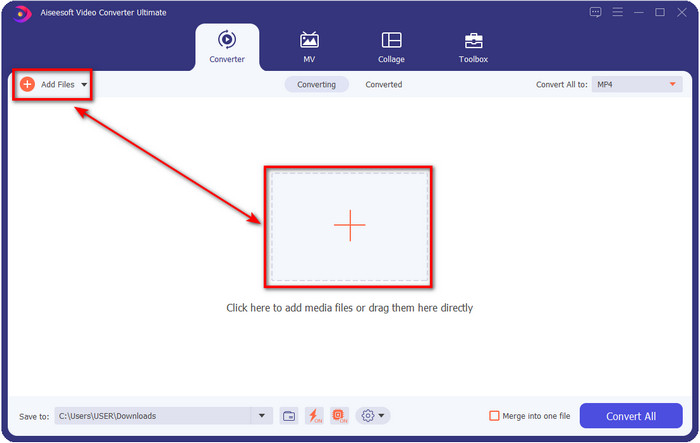
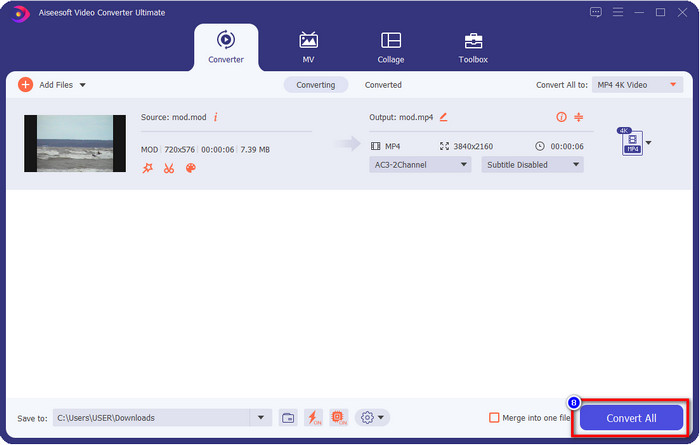
Schritt 2. Laden Sie die MOD-Datei hoch, indem Sie auf „Dateien hinzufügen“ klicken oder auf die große +‑Schaltfläche in der Mitte der Oberfläche drücken. Danach erscheint ein Dateifenster auf Ihrem Bildschirm; suchen Sie nun nach der MOD-Datei, klicken Sie sie an und drücken Sie auf „Öffnen“, um zum nächsten Schritt zu gelangen.
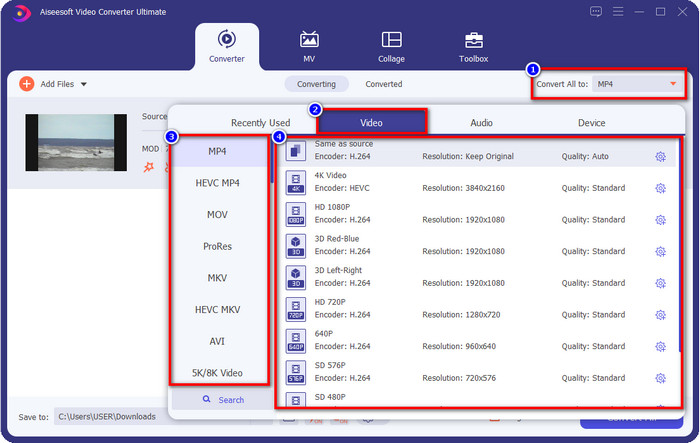
Schritt 3. Um das Format in MP4, MOV, MKV oder ein anderes benötigtes Format zu ändern, klicken Sie auf „Alles konvertieren in“ und wählen Sie das gewünschte Format aus.
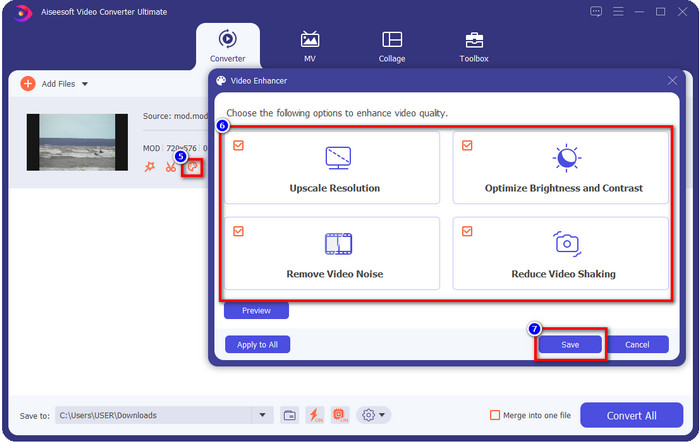
Optional. Eine der großartigen Funktionen dieses Tools ist der Video-Enhancer. Wenn Sie auf die Farbpalette klicken, erscheint ein neues Mini-Fenster; jetzt können Sie durch das Ankreuzen der Kästchen wichtige Anpassungen an Ihrem Video vornehmen. Klicken Sie auf Speichern, um die Änderungen an Ihrem MOD-Video zu übernehmen.
Schritt 4. Nach allen vorgenommenen Schritten ist es nun an der Zeit, MOD zu konvertieren, indem Sie auf Alles konvertieren klicken. So einfach wie 1‑2‑3 haben Sie gelernt, das MOD-Format in ein neues Format umzuwandeln.
Vorteile
- Konvertieren Sie MOD in MP4, MOV, MKV, FLV, AVI oder in über 200 verfügbare Formate.
- Zu den erweiterten Bearbeitungsfunktionen gehören Trimmen, Schneiden, Zuschneiden und mehr.
- Der Download ist sicher und Malware-frei.
- Verfügbar zum Download auf allen Desktop-Plattformen wie Windows und Mac.
Nachteile
- Um alle erweiterten Funktionen nutzen zu können, müssen Sie das Tool kaufen.
2. iMovieSoft kostenloser TOD-Konverter
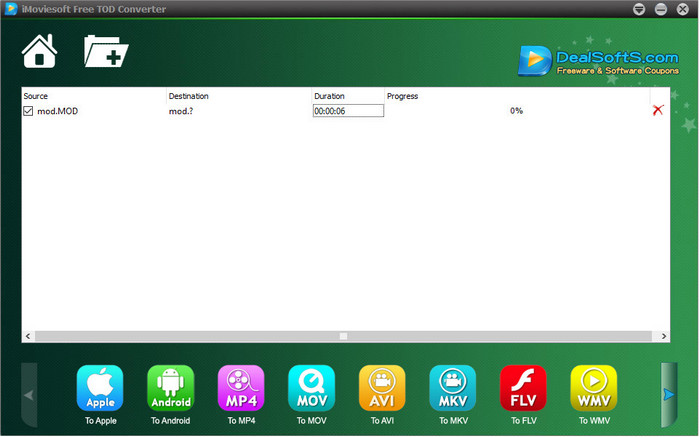
Ein weiterer Konverter, den Sie auf Ihren Desktop herunterladen können, ist der iMoiveSoft Free TOD Converter. Damit können Sie Ihr MOD-Format problemlos in die verfügbaren Formate umwandeln. Allerdings unterstützt dieses Tool nicht sehr viele Formate, aber die gängigsten sind vorhanden. Außerdem ist die Hauptwebsite des Tools nicht mittels sicherer Verbindung geschützt; obwohl eine Warnung erscheint, haben wir es dennoch auf unserem System heruntergeladen, um Ihnen die Schritte zu zeigen, wie man MOD-Dateien in MOV, MP4, AVI usw. konvertiert.
Schritt 1. Laden Sie den Konverter auf Ihren Desktop herunter und öffnen Sie ihn.
Schritt 2. Klicken Sie auf den Ordner und suchen Sie die MOD-Dateien, die Sie einfügen möchten.
Schritt 3. Klicken Sie unten auf das Format und drücken Sie anschließend auf Convert.
Vorteile
- Es kann kostenlos auf Windows und Mac heruntergeladen werden.
- Einfach zu verwenden.
- Grundlegende Bearbeitungsfunktionen sind verfügbar.
Nachteile
- Die Hauptwebsite ist nicht verbindungssicher.
- Es hat eine Formatoption, die Sie auswählen können.
- UI muss verbessert werden.
3. iOrgSoft-Konverter
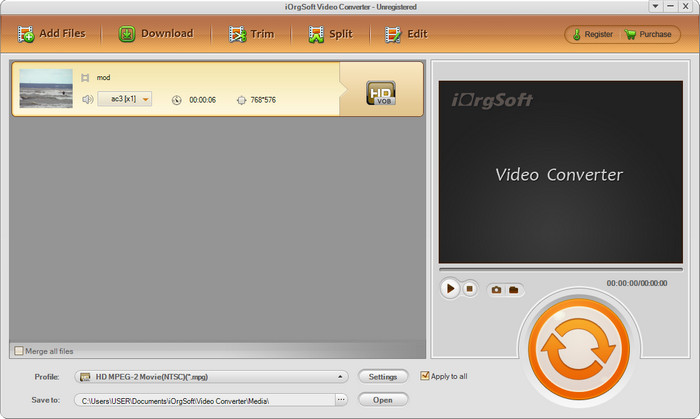
iOrgSoft Converter ist eine gute Wahl, wenn Sie MOD einfach in MPEG2 konvertieren möchten. Die Hauptwebsite dieses Konverters hat wie bei iMovieSoft ebenfalls keine geschützte Verbindung. Sie können auch einen externen Link nutzen, um das Programm herunterzuladen. Obwohl das Tool einige Optionen bietet, hat die Benutzeroberfläche eine geringe Priorität erhalten, was bedeutet, dass Sie keine besonders ansprechende UI erwarten sollten. Außerdem kommt es zu Abstürzen und Fehlern, wenn Sie mit der Konvertierung beginnen möchten.
Schritt 1. Suchen Sie die Hauptwebseite des Konverters und laden Sie ihn dort herunter.
Schritt 2. Öffnen Sie den Konverter, klicken Sie auf „Dateien hinzufügen“, um MOD-Dateien einzufügen, klicken Sie auf die Formatleiste und wählen Sie das gewünschte Format aus.
Schritt 3. Drücken Sie die Konvertieren‑Schaltfläche, um mit der Umwandlung zu beginnen.
Vorteile
- Es unterstützt mehr Formate als iMovieSoft.
- Einfach zu bedienen und leicht verständlich.
- Laden Sie es auf Windows und Mac herunter.
Nachteile
- Ungesicherte Verbindung zur Hauptwebsite.
- Die Benutzeroberfläche ist schrecklich.
4. FFmpeg
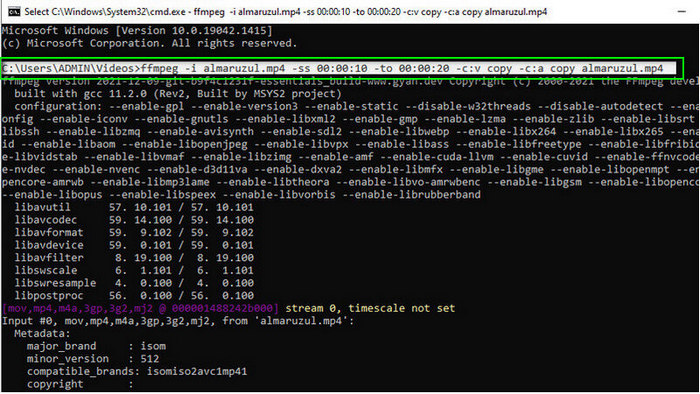
Angenommen, Sie benötigen einen kostenlosen MOD-zu-MOV-Konverter, dann hilft Ihnen FFmpeg weiter. Anders als die übrigen Konverter in dieser Liste nutzt es eine CLI-basierte Oberfläche, sodass Sie per Texteingabe mit dem Tool kommunizieren. Auch wenn dies für viele ungewohnt ist, verwenden einige Nutzer es trotzdem als ihren Konverter. Wenn dieser Konverter nun Ihr Interesse geweckt hat, folgen Sie den nachstehenden Schritten.
Schritt 1. Laden Sie FFmpeg herunter und führen Sie die EXE-Datei aus.
Schritt 2. Öffnen Sie die Eingabeaufforderung (CMD); darüber können Sie jetzt mit dem Tool kommunizieren.
Schritt 3. Suchen Sie den Speicherort der Datei über die Eingabeaufforderung. Kopieren Sie anschließend diesen Text und fügen Sie ihn ein: ffmpeg -i input.mod -vn -ar 44100 -ac 2 -b:a 192k output.mp4, um als MP4 zu konvertieren. Sie können das Ausgabeformat auch in MOV, MKV, AVI und andere ändern. Drücken Sie Eingabetaste auf Ihrer Tastatur, um den Vorgang zu starten.
Vorteile
- Einzigartiger Videokonverter, der auf den meisten Plattformen verfügbar ist.
- Sicher zu benutzen.
- Es ist zuverlässig bei der Konvertierung Ihres Formats.
Nachteile
- Es ist nicht sehr einfach zu bedienen.
- Es ist nicht die beste Wahl für Anfänger oder Anfänger, um das Format zu konvertieren.
5. CloudConvert
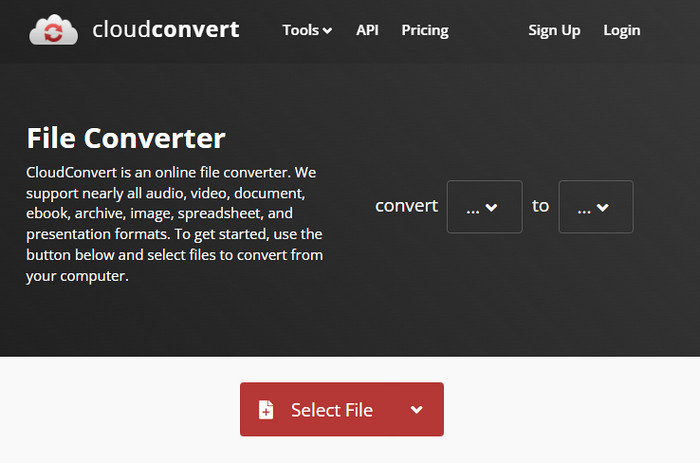
Sie möchten keinen Konverter auf Ihren Desktop herunterladen? Dann können Sie das MOD-Format trotzdem online mit CloudConvert umwandeln. Dieses Online-Tool bietet seinen Nutzern einen einfachen, aber effektiven Konvertierungsprozess. Es unterstützt zudem die Umwandlung anderer Dateitypen wie PDF, Archive, E‑Books und mehr in neue Formate.
Schritt 1. Suchen Sie CloudConvert in Ihrem bevorzugten Browser.
Schritt 2. Klicken Sie auf Datei auswählen und laden Sie die MOD-Datei hoch. Drücken Sie auf die Drop-down-Schaltfläche und wählen Sie Ihr Wunschformat aus. Klicken Sie anschließend auf Convert.
Schritt 3. Nach Abschluss des Uploads klicken Sie auf Download, um das neue Dateiformat auf Ihrem Laufwerk zu speichern.
Vorteile
- Das Herunterladen des Tools ist nicht erforderlich.
- Kostenloses Online-Webtool.
- Benutzerfreundlich.
Nachteile
- Netzwerkabhängig.
- Der Ablauf des Vorgangs hängt von der Geschwindigkeit Ihres Internets ab.
6. Converter365
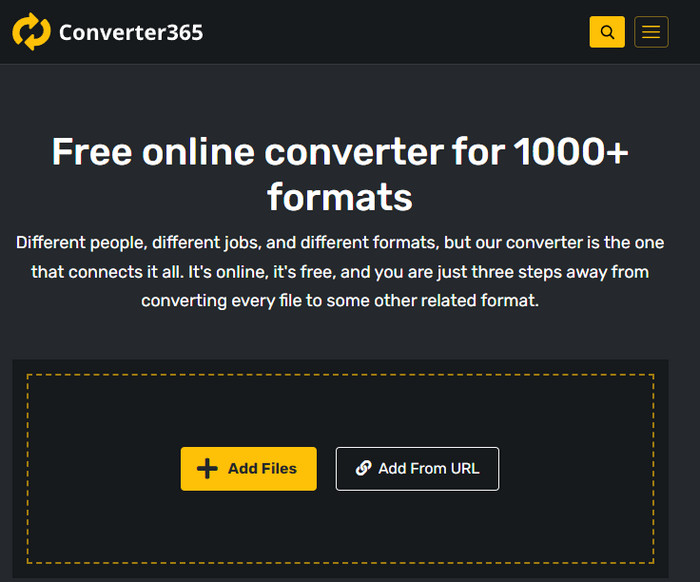
Ein weiterer kostenloser Online-MOD-zu-MP4-Konverter, den Sie verwenden können, ist Converter365. Es ist eines der Online-Tools mit einer Oberfläche, die man als elegant bezeichnen kann. Dadurch wirkt die Nutzung dieses Tools sehr professionell; allerdings hatten wir bei der Konvertierung von Videodateien Schwierigkeiten, da es zu Abstürzen kam. Wenn Sie Ihre MOD-Datei jedoch einfach konvertieren müssen, kann dieses Tool hilfreich sein.
Schritt 1. Öffnen Sie Ihren Browser und suchen Sie nach Converter365.
Schritt 2. Klicken Sie auf Dateien hinzufügen und suchen Sie dann die .mod-Datei. Sobald Sie die Datei gefunden haben, wählen Sie das Format, indem Sie auf die Drop-down-Schaltfläche klicken.
Schritt 3. Drücken Sie Start Conversion, und die Konvertierung beginnt.
Vorteile
- Der Konverter ist über das Internet zugänglich.
- Es bietet eine einfache, aber effektive Konvertierung.
- Die Benutzeroberfläche sieht professionell aus.
Nachteile
- Zur Nutzung ist eine Internetverbindung erforderlich.
- Manchmal treten beim Konvertieren des Formats Fehler auf.
7. Zamsar
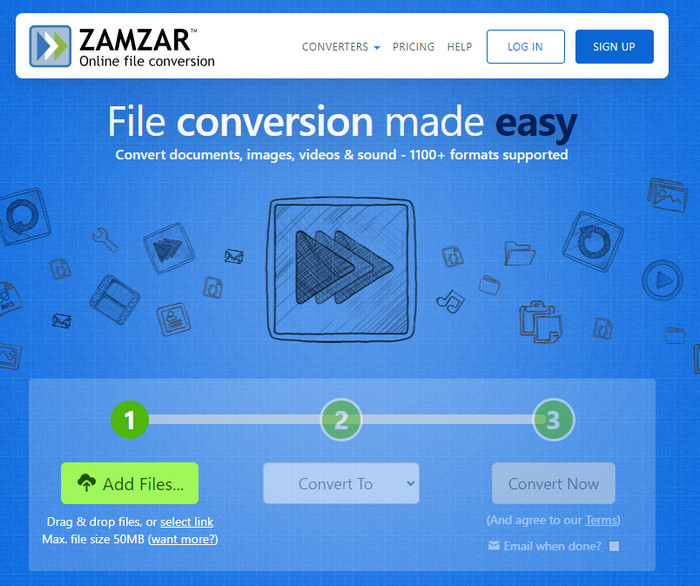
Wenn Sie einen einfachen und praktischen Online-MOD-Konverter benötigen, ist Zamzar eine gute Hilfe. Dieses Tool bietet einen klar strukturierten Prozess zur Umwandlung Ihrer .mod-Dateien. Zudem ist es zweifellos einer der sichersten Konverter, die im Web verfügbar sind. Wenn Sie dieses Tool ausprobieren möchten, folgen Sie den untenstehenden Schritten.
Schritt 1. Rufen Sie Zamzar auf, indem Sie es in Ihrem bevorzugten Browser suchen.
Schritt 2. Klicken Sie auf Datei hinzufügen, um die MOD-Datei einzufügen, die Sie konvertieren möchten. Klicken Sie auf Konvertieren in und wählen Sie das gewünschte Format aus.
Schritt 3. Klicken Sie auf Jetzt konvertieren und warten Sie auf den Vorgang. Anschließend drücken Sie auf „Download“, um die Datei auf Ihrem Computer zu speichern.
Vorteile
- Eine der besten Optionen, wenn Sie ein Format konvertieren müssen.
- Es bietet einen unkomplizierten Konvertierungsprozess.
- Verfügbar in allen Webbrowsern.
Nachteile
- Internetabhängig, kein Internet kann man nicht nutzen.
- Es unterstützt weniger Formatoptionen.
Verwandt:
Teil 2. Häufig gestellte Fragen zu MOD-Konvertern
Was ist MOD?
MOD ist ein bidirektionales Format, das als Audio für standardmäßige digitale Musikverfolgungsanwendungen verwendet werden kann. Es enthält Notenmuster, Instrumentennummern und Nachrichten-Controller mit verschiedenen Spuren für Sample-Sounds. Wie bereits erwähnt, ist es bidirektional; Sie können dies auch als Videoformat für digitale Camcorder von Panasonic und JVC verwenden. Obwohl dieses Format von bekannten Marken unterstützt wird, ist es etwas veraltet, wenn wir es mit den anderen Videocontainern vergleichen würden.
Unterstützen Mediaplayer die Erweiterung .mod?
Nicht alle Mediaplayer unterstützen dieses Format, insbesondere wenn Ihr Player keinen MPEG-2-Videocodec enthält. Es ist ein ziemliches Problem für alle; Sie können eine MPEG-2-Videoerweiterung herunterladen, wenn Sie sie zum Abspielen benötigen. Sie können die Datei aber auch in ein unterstütztes Format auf Ihren Plattformen konvertieren, dies ist bisher der einfachste und sicherste Weg. Wenn Sie also jetzt Ihre MOD-Datei konvertieren müssen, möchten Sie vielleicht stattdessen den FVC Video Converter Ultimate verwenden. Keine Ahnung von dem Tool? Lesen Sie in diesem Fall die Details oben.
Ist MOD mit dem DVD-Player kompatibel?
Es ist nicht mit dem DVD-Player kompatibel; Sie können es jedoch auf DVD brennen, um es mit dem DVD-Player kompatibel zu machen.
Fazit
Diese sieben Tools sind aufgrund ihrer Leistung und Effizienz die beste Wahl, wenn Sie einen MOD-Konverter benötigen. Wir haben alle Programme sorgfältig getestet und festgestellt, dass der FVC Video Converter Ultimate ein außergewöhnliches Ergebnis und Funktionen bietet, die kein anderes Tool übertreffen kann. Wenn Sie also die Vorzüge dieses Programms erleben möchten, laden Sie es zunächst auf Ihren Desktop herunter und nutzen Sie es ganz nach Ihren Wünschen.

FVC Video Converter Ultimate
2.999.368+ Downloads- Konvertieren Sie MOD in jedes gängige Format.
- Verbessern Sie die Videoqualität auf natürliche Weise
- Erstellen Sie reibungslos Videocollagen mit hochwertiger Ausgabe
- Bearbeiten Sie Videos wie ein Profi, einschließlich Zuschneiden, Drehen, Hinzufügen von Filtern usw.
Gratis DownloadFür Windows 7 oder neuerSicherer Download
Gratis DownloadFür MacOS 10.7 oder neuerSicherer Download
-
 2 ultimative MPG-Konverter zum kostenlosen Konvertieren von MPG in WMV
 Möchten Sie MPG kostenlos in WMV konvertieren? In diesem Fall haben Sie Glück, denn wir haben herausgefunden, dass es zwei Tools gibt, mit denen Sie Ihre MPG-Dateien konvertieren können.
-
 So ändern Sie iTunes M4V in MKV auf Mac & Windows am schnellsten
 Wenn Sie M4V auf einem Mac in MKV konvertieren müssen, müssen Sie diesen Artikel lesen. Da wir Fakten über die Konverter bereitstellen, die Ihnen bei Ihrem Konvertierungsprozess helfen werden.
-
 Top 5 der kostenlosen MPEG-zu-MKV-Konverter, die auf allen Plattformen verfügbar sind
 Was sind die verfügbaren MPEG-zu-MKV-Konverter? Möchten Sie mehr über die auf Ihrer Plattform verfügbaren MPEG-Konverter erfahren? Dann ist dieser Artikel für Sie.
