


 Video Converter Ultimate
 Bildschirm recorder
 Videoreparatur
 Sicherer Download
2 nützliche Möglichkeiten zum mühelosen Konvertieren von GIF in M4V
Im heutigen Internet werden verschiedene Dateitypen verwendet. Das GIF-Dateiformat, derzeit eines der am weitesten verbreiteten Formate für Webgrafiken, ist in der Regel angenehm anzusehen. Aus bestimmten Gründen kann jedoch der Zeitpunkt kommen, an dem Sie diese Datei in andere Formate wie M4V konvertieren müssen. In diesem Fall sollten Sie diesen informativen Artikel lesen. Wir stellen Ihnen die einfachsten Methoden vor, um GIF in M4V zu konvertieren, sodass sogar nicht professionelle Nutzer problemlos folgen können. Verpassen Sie nicht die Gelegenheit und nutzen Sie die Chance, schnell zu lernen, wie man GIF in M4V umwandelt.

Teil 1: Beste Methode zum Konvertieren von GIF in M4V auf dem Desktop
Möchten Sie GIF ohne Aufwand in M4V konvertieren? Dann ist die beste Lösung, Video Converter Ultimate zu verwenden. Sie können diese Software kostenlos auf Ihren Desktop herunterladen. Außerdem ist mit Hilfe dieses Tools die Konvertierung Ihrer GIF-Datei in das M4V-Format ganz einfach. Darüber hinaus verfügt es über eine übersichtliche Oberfläche mit leicht verständlichen Schritten zur Dateikonvertierung, was es besonders für Nutzer, insbesondere für Einsteiger, ideal macht. Außerdem ist das Spannendste an dieser Anwendung, dass sie mehrere Dateien in einem einzigen Durchgang konvertieren kann, da sie eine Stapelkonvertierung bietet. Bei der Konvertierung müssen Sie sich auch keine Sorgen um den Zeitaufwand machen, denn mit diesem Tool können Sie Ihre Dateien bis zu 30‑mal schneller als mit der durchschnittlichen Konvertierungsgeschwindigkeit umwandeln.
Aber warte, es gibt noch mehr. Abgesehen von der Konvertierung können Sie weitere großartige Funktionen dieser Anwendung erleben. Wenn Sie die Geschwindigkeit Ihres M4V-Videos nach der Konvertierung anpassen möchten, ist dies in dieser Anwendung möglich. Video Converter Ultimate kann die Geschwindigkeit Ihres Videos mit dem Video Speed Controller ganz einfach ändern. Sie können Ihr Video von 0,125x langsamer bis 8x schneller als die Durchschnittsgeschwindigkeit einstellen. Außerdem können Sie die Farbe Ihres Videos mit der Farbkorrekturfunktion ändern. Sie können die Sättigung, Helligkeit, den Kontrast und den Farbton Ihres Videos ganz einfach anpassen. Auf diese Weise können Sie Ihr Video besser und schöner machen.
Funktionen
◆ Konvertieren Sie mehrere Videodateien wie M4V, GIF, MP4, FLV, MKV, MOV, VOB, AVI, WMV, SWF und über 100 mehr.
◆ Mehrere Dateien gleichzeitig konvertieren.
◆ Erstellen Sie ein Musikvideo mit verschiedenen Themen.
◆ Bieten Sie Collage Maker an, einschließlich kostenloser Vorlagen und Filter.
◆ Bietet Bearbeitungswerkzeuge wie Video Trimmer, Enhancer, Compressor, Cropper, Farbkorrektur usw.
◆ Konvertieren Sie Bilddateiformate wie BMP, JPG, PNG usw.
◆ Passen Sie die Geschwindigkeit eines Videos von 0,125x bis 8x schneller an.
◆ Kann GIFs aus einem Bild und einem Video anpassen.
Befolgen Sie die detaillierten Anleitungen unten, um GIF auf Ihrem Desktop mit dem FVC Video Converter Ultimate in M4V zu konvertieren.
Schritt 1: Laden Sie Video Converter Ultimate auf Ihren Desktop herunter und installieren Sie es, indem Sie auf die Download-Schaltfläche unten klicken. Starten Sie anschließend die Anwendung.
Gratis DownloadFür Windows 7 oder neuerSicherer Download
Gratis DownloadFür MacOS 10.7 oder neuerSicherer Download
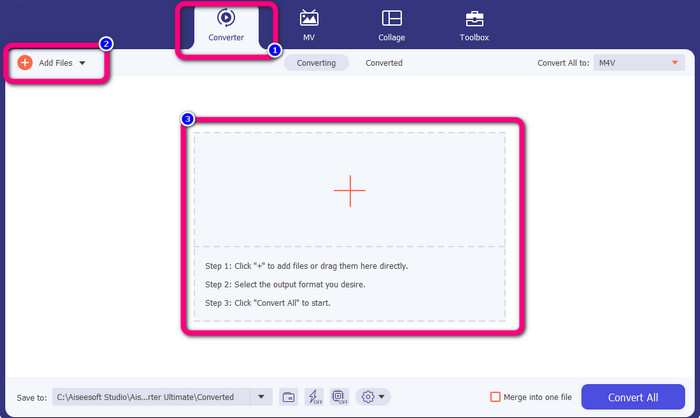
Schritt 2: Wählen Sie danach im oberen Bereich der Oberfläche das Converter-Panel. Klicken Sie dann auf die Schaltfläche Add File oder auf das +-Symbol, um die GIF-Datei hinzuzufügen, die Sie konvertieren möchten. Sie können die GIF-Datei auch direkt in das Feld ziehen.
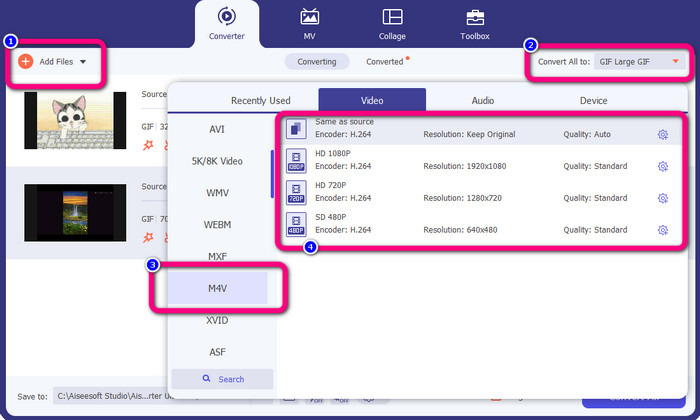
Schritt 3: Sie können mehrere Dateien konvertieren. Nachdem Sie also eine Datei hinzugefügt haben, können Sie über die Schaltfläche Add File weitere Dateien hinzufügen. Gehen Sie dann zur Schaltfläche Convert All to, um die Formatoptionen anzuzeigen, und wählen Sie das Dateiformat M4V aus. Sie können außerdem die gewünschte Qualität von 480p bis 1080p wählen.
Schritt 4: Wenn Sie das Ausgabeformat der Dateien festgelegt haben, klicken Sie auf die Schaltfläche Convert All. Warten Sie anschließend den Konvertierungsvorgang ab und speichern Sie das konvertierte Video auf Ihrem Desktop. Mit diesem Tool können Sie auch GIFs zuschneiden.

Teil 2: Einfache Möglichkeit, GIF online in M4V zu konvertieren
Convertio ist ein effektives Online-Tool zum Konvertieren von GIFs in M4V. Zahlreiche Formate werden unterstützt, darunter GIF, M4V, 3GP, DIVX, XVID, AVID, MP4, M4V, ASF und mehr. Sie können neben Videos auch andere Dateitypen konvertieren, etwa Bilder, Audios, Dokumente, Archive usw. Sie müssen sich keine Gedanken darüber machen, wie Sie Ihre GIF-Datei in ein M4V-Format umwandeln, da Convertio ein einfach zu bedienendes Tool ist. Außerdem bietet Convertio eine Stapelkonvertierung, bei der Sie mehr als eine Datei hinzufügen können. So müssen Sie Dateien nicht einzeln konvertieren.
Sie können diese Software jedoch nicht ohne Internetzugang verwenden, genau wie bei den anderen Online-Tools. Darüber hinaus weist dieses Online-Tool gelegentlich eine schlechte Leistung auf. Außerdem hat die kostenlose Version von Convertio eine Einschränkung. Es können nur Dateien bis zu einer Größe von 100 MB konvertiert werden. Sie müssen die Software erwerben, um die maximale Dateigröße zu erhöhen und eine hervorragende Leistung zu genießen. Gehen Sie wie folgt vor, um eine GIF-Datei in das M4V-Dateiformat zu konvertieren.
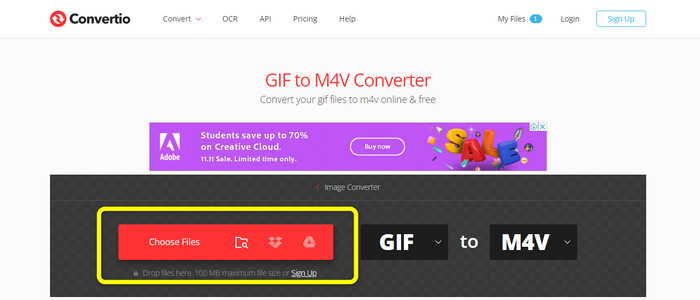
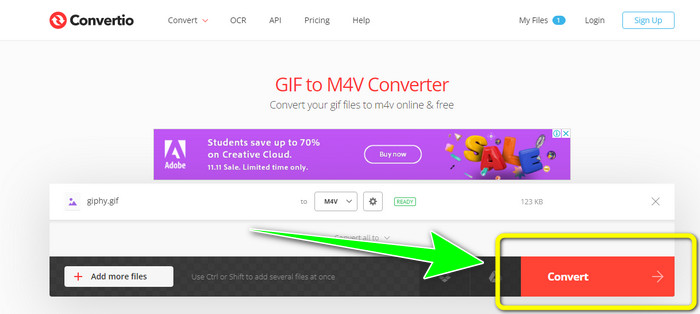
Schritt 1: Rufen Sie die Website von Convertio auf. Klicken Sie dann auf die Schaltfläche Choose Files, um die GIF-Datei hochzuladen.
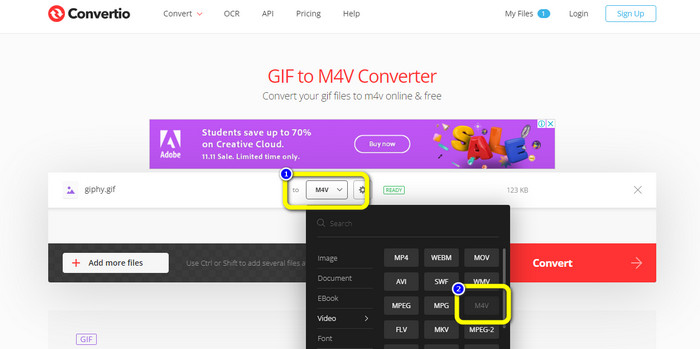
Schritt 2: Gehen Sie anschließend zu den Formatoptionen. Wechseln Sie zum Bereich „Video“ und wählen Sie die Datei M4V als gewünschtes Ausgabeformat. Sie können außerdem auf die Schaltfläche Add more files klicken, um weitere Dateien hinzuzufügen, die Sie konvertieren möchten.
Schritt 3: Drücken Sie zum Schluss die Schaltfläche Convert, um GIF in M4V zu konvertieren. Warten Sie den Konvertierungsvorgang ab und speichern Sie Ihr Video auf Ihrem Desktop. Dieses Tool kann Ihnen auch dabei helfen, GIF in DIVX umzuwandeln.
Teil 3: Unterschiede zwischen GIF und M4V
| Datei Format | GIF | M4V |
| Dateiname | Graphical Interchange Format-Datei | iTunes-Video |
| Dateierweiterung | .gif | .m4v |
| Beschreibung | Graphical Interchange Format, oder GIF, ist ein Bitmap-Bildformat, das CompuServe erstmals 1987 veröffentlichte. GIF bietet eine enorme Benutzerfreundlichkeit im Web, obwohl es aufgrund seiner Portabilität und plattformübergreifenden Kompatibilität nur 256 Farben unterstützt. Meistens verwenden Websites GIFs für ihre Schaltflächen, Banner und Header-Bilder. Da GIF den verlustfreien LZW-Komprimierungsalgorithmus verwendet, leidet die Bildqualität nicht, wenn die Bildgröße verringert wird. Es ist einfach genug, GIF-Dateien anzuzeigen, da die meisten Webbrowser sie unterstützen. | Fernsehsendungen, Musikvideos und Filme in Spielfilmlänge können alle als M4V-Dateien, also MPEG-4-Dateien, aus dem Apple iTunes Store heruntergeladen werden. Obwohl es mit dem .MP4-Format vergleichbar ist, kann es unter Verwendung des Urheberrechtsschutzes FairPlay DRM von Apple kopiergeschützt sein. |
| Entwickler | CompuServe | Apfel |
| Assoziierte Programme | Adobe Photoshop Apple-Vorschau Corel Paint Shop Pro Microsoft Windows-Fotogalerie-Viewer | Apple iTunes VLC Media Player Apple QuickTime-Player |
| Mime Typ | Bild/GIF | video/x-m4v |
Teil 4: Häufig gestellte Fragen zum Konvertieren von GIF in M4V
Sind GIF-Dateien von hoher Qualität?
GIF-Dateien sind nicht dafür ausgelegt, qualitativ hochwertige Bilder zu enthalten. Stattdessen funktionieren GIFs am besten mit Designs und Logos mit begrenzten Farben, scharfen Kanten und Linien.
Wie kann ich GIF schnell in M4V konvertieren?
Wenn Sie nach dem schnellsten Weg suchen, GIF-Dateien in das M4V-Format zu konvertieren, wird dringend empfohlen, Video Converter Ultimate zu verwenden. Dieser Konverter bietet einen ultraschnellen Konvertierungsprozess, der 30x schneller ist als andere Videokonverter.
Was ist die Auflösung für GIF?
Die ideale GIF-Größe ist 480 x 480. Es ist wichtig, fast quadratische Fotos zu wählen, genau wie bei Bildern. Benutzer müssen sie möglicherweise vergrößern, wenn sie zu breit oder zu groß sind, um sie vollständig genießen zu können.
Fazit
Diese beiden Anwendungen bieten die effektivsten Methoden, um GIF in M4V zu konvertieren. Doch das Online-Tool hat Einschränkungen. Wenn Sie einen Konverter ohne Einschränkungen verwenden möchten, können Sie Video Converter Ultimate nutzen.
-
 Lernen Sie den einfachen Prozess zum Konvertieren von M4V in 3GP kennen
 Hier sind die einfachsten Verfahren zum Konvertieren von M4V in 3GP auf Ihrem Gerät. Wenn Sie bereit sind zu lernen, dann lassen Sie uns weitermachen und mit diesem Artikel fortfahren.
-
 Unkomplizierter Prozess zur effizienten Konvertierung von SWF in M4V
 Verpassen Sie nicht diese Gelegenheit, die unkomplizierten Methoden zum Konvertieren von SWF in M4V online und mithilfe einer herunterladbaren Anwendung zu erlernen. Lesen Sie diesen Beitrag, um es herauszufinden!
-
 Einfache Möglichkeiten zum mühelosen Konvertieren von MTS in M4V
 Wollten Sie Ihre MTS-Datei problemlos in M4V konvertieren? Gehen Sie zu diesem Artikel. Wir haben detaillierte Verfahren bereitgestellt, denen Sie folgen können.
