


 Video Converter Ultimate
 Bildschirm recorder
 Videoreparatur

 Sicherer Download
HitPaw Video Converter Test: Das sollten Sie wissen, bevor Sie es verwenden
Dies ist die umfassendste HitPaw Video Converter‑Rezension.
Benutzer, die Videomaterial bearbeiten oder professionelle Videos erstellen möchten, stoßen bei der Online‑Suche möglicherweise auf dieses Tool. Doch einfach blind einzusteigen, ist zu riskant – ist es wirklich so gut? Hat es genügend Funktionen? Ist es mit meinen Videodateien kompatibel?
All diese Fragen werden in diesem Artikel beantwortet. Außerdem bietet dieser Beitrag – insbesondere für Nutzer, die noch nie mit dieser Art von Tool gearbeitet haben – eine Schritt‑für‑Schritt‑Anleitung für die Nutzung von HitPaw Video Converter sowie einen Überblick über die aktuellen Preispläne.
Wir hoffen, dass diese Rezension Ihnen den Weg für Ihren Einstieg in die Videoproduktion ebnet.

Wie wir testen und bewerten
Sind unsere Informationen zuverlässig? Auf jeden Fall! Dieser Leitfaden fasst klare, gut strukturierte Informationen zusammen, die auf folgenden Grundsätzen beruhen:
- • Wir testen das Produkt selbst in der Praxis und halten unsere Eindrücke zu jeder Funktion und zur Nutzererfahrung fest.
- • Wir recherchieren die Software auf den anerkanntesten Bewertungsplattformen und sammeln die gängigen Nutzermeinungen aus großen Foren.
- • Um seine Funktionen umfassend zu verstehen, prüfen wir sorgfältig die Angaben auf der offiziellen HitPaw Video Converter Website sowie die Beschreibungen zu jeder Funktion und Innovation.
Teil 1. Ehrliche HitPaw Video Converter‑Rezension
Kommen wir ohne Umschweife zum Kern dieses Artikels: was HitPaw Video Converter ist und was das Programm für Sie leisten kann. Nachdem wir das Grundprinzip erläutert haben, gehen wir seine wichtigsten Funktionen in Form von Stichpunkten einzeln durch.
Was ist der HitPaw Video Converter?
HitPaw Video Converter ist ein professioneller Konverter für Videoformate, der außerdem nahezu alle grundlegenden Funktionen zur Videobearbeitung bietet. So finden Sie in der Software beispielsweise Optionen für Videokomprimierung, Zuschneiden und sogar das Entfernen des Hintergrunds.
Darüber hinaus verfügt es über zwei herausragende Eigenschaften: Geschwindigkeit und Kompatibilität, die wir in den folgenden Punkten im Detail analysieren werden.
Haupteigenschaften
• Unterstützt die Konvertierung in über 1.000 Formate
Mit HitPaw Video Converter können Nutzer Videos oder Audiodateien in über 1.000 Formate bzw. Codecs konvertieren, etwa MP4, AVI, WMV, MOV, MKV, M4V, MP3, WAV, WMA, M4A, M4B, M4R, APE, AAC, AC3 und viele mehr.
Für bestimmte Geräte wie das iPhone stellt das Programm optimierte Ausgabe‑Einstellungen bereit.
Mit einer derart umfangreichen Bibliothek an unterstützten Formaten werden Sie nur selten auf Kompatibilitätsprobleme stoßen.
• Hochgeschwindigkeits‑Konvertierung ohne Qualitätsverlust
Dank GPU‑Hardwarebeschleunigung kann HitPaw Video Converter für Mac & Windows die Konvertierungsgeschwindigkeit um bis zu das 170‑Fache erhöhen. Selbst bei einem hohen Arbeitsaufkommen hilft Ihnen dieser Konverter, Ihre Aufgaben mit maximaler Effizienz zu erledigen.
Eine weitere angenehme Überraschung ist, dass HitPaw Video Converter während des Konvertierungsvorgangs keinerlei Qualitätsverluste der Dateien zulässt.
Selbstverständlich unterstützt HitPaw Video Converter auch die Stapelkonvertierung.
• Vielseitiges KI-Toolkit
Mein Video braucht noch etwas Feinschliff – kann HitPaw Video Converter dabei helfen?
Auf jeden Fall. Ob Video oder Audio, die Software ist mit fortschrittlichen KI‑Optimierungsfunktionen ausgestattet, zum Beispiel:
- • KI-Spracherkennung (Speech-to-Text): Wandeln Sie ein Interviewvideo oder eine Audioaufnahme in ein Text-Transkript um.
- • KI-Gesangstrennung (Vocal Removal): Trennen Sie den Gesang von der Hintergrundmusik in einer Audiospur, um zum Beispiel Karaoke-Playback-Spuren zu erstellen.
- • KI-Rauschunterdrückung: Entfernen Sie mühelos Umgebungsgeräusche, Brummen und andere Störungen aus Audioaufnahmen.
- • KI-Video-Enhancer: Verbessern Sie die Videoqualität auf 1080p oder sogar 4K, wobei alle Details erhalten bleiben.
- • KI-Gesichtsunschärfe: Gesichter in Videos automatisch unkenntlich machen, um die Privatsphäre zu schützen.
......
Es gibt noch viele weitere Funktionen zu entdecken, etwa Bild‑ und Videobearbeitung, Konvertierung und Verbesserung.
Weitere MP4‑Videoeditoren finden Sie hier.
Nachdem Sie nun einen vollständigen Überblick über die Funktionen von HitPaw Univd Video Converter haben, stellt sich die Frage: Können Nutzer diese Vorteile in der Praxis wirklich erleben? Und welche Schwächen hat die Software?
Basierend auf unseren eigenen Erfahrungen und dem Feedback anderer Nutzer haben wir die folgenden Vor‑ und Nachteile zusammengefasst.
Vorteile
- Branchenführende Umwandlungseffizienz. Geschwindigkeiten können bis zu 170-mal höher sein; unterstützt Stapelkonvertierung.
- Bietet eine umfassendere Auswahl an unterstützten Formaten als die meisten ähnlichen MP4-Konverter.
- Die Benutzeroberfläche ist ansprechend gestaltet, und die Funktionsschaltflächen sind leicht zu finden.
Nachteile
- Die kostenlose Version schaltet nur einen begrenzten Funktionsumfang frei.
- Die Bearbeitungstools sind etwas eingeschränkt.
Teil 2. Preis von HitPaw Video Converter
Uns ist bewusst, dass ein hoher Preis manchmal selbst bei großem Interesse an einer Software letztlich von einem Kauf abschrecken kann. Daher haben wir uns nach der Bewertung der Funktionen von HitPaw Video Converter direkt die Aboseite und die Preise angesehen.
Zusammengefasst hängt der Preis von HitPaw Video Converter davon ab, welchen Plan Sie wählen. Derzeit bietet die offizielle Website drei zentrale Abonnementmodelle:
• 1‑Monats‑Lizenz: $19,95
Mit diesem Plan erhalten Sie Zugriff auf den vollständigen Standardfunktionsumfang der Software und zusätzlich 300 KI‑Tool‑Credits, um fortgeschrittene Funktionen auszuprobieren.
• 1‑Jahres‑Lizenz: $39,95
Dies ist ein Jahresabonnement. Zusätzlich zum kompletten Funktionsumfang erhalten Sie 800 KI‑Tool‑Credits.
• Unbefristete Lizenz: $79,95
Sobald dieser Plan freigeschaltet ist, genießen Sie lebenslangen Zugriff auf HitPaw Video Converter und erhalten einmalig 1.600 KI‑Tool‑Credits.
Alle drei Pläne beinhalten eine 7‑tägige kostenlose Testphase; innerhalb dieser 7 Tage können Sie Ihr Abonnement jederzeit kündigen.
Teil 3. Ist HitPaw Video Converter sicher
Wenn Sie sich fragen, ob HitPaw Video Converter sicher ist, müssen Sie sich im Allgemeinen keine allzu großen Sorgen machen. Unter normalen Umständen sollte das Herunterladen und Installieren der Software von der offiziellen HitPaw‑Website keine Sicherheitsbedrohung für Ihren Computer darstellen. Es handelt sich um ein legitimes Video‑Konvertierungs‑ und Bearbeitungstool, das sowohl Windows als auch Mac unterstützt.
Entscheidend ist jedoch die Download‑Quelle. Im Internet kursieren inoffizielle geknackte Versionen und Installationsprogramme von Drittanbietern, die zwar kostenlos erscheinen, aber mit Werbung, Malware oder anderer unerwünschter Software gebündelt sein können. Um diese Risiken zu vermeiden, wird empfohlen, HitPaw Video Converter direkt von der offiziellen HitPaw‑Website herunterzuladen und jede Option während der Installation sorgfältig zu prüfen.
Teil 4. Wie man HitPaw Video Converter verwendet
Nachdem wir nun die Funktionen besprochen haben, wird es Zeit für den Praxisteil. Am Beispiel der Konvertierung von Videoformaten zeigen wir Ihnen, wie Sie HitPaw Video Converter verwenden.
So nutzen Sie HitPaw Video Converter.
Schritt 1. Laden Sie HitPaw Video Converter von der offiziellen Website herunter und starten Sie das Programm auf Ihrem Computer.
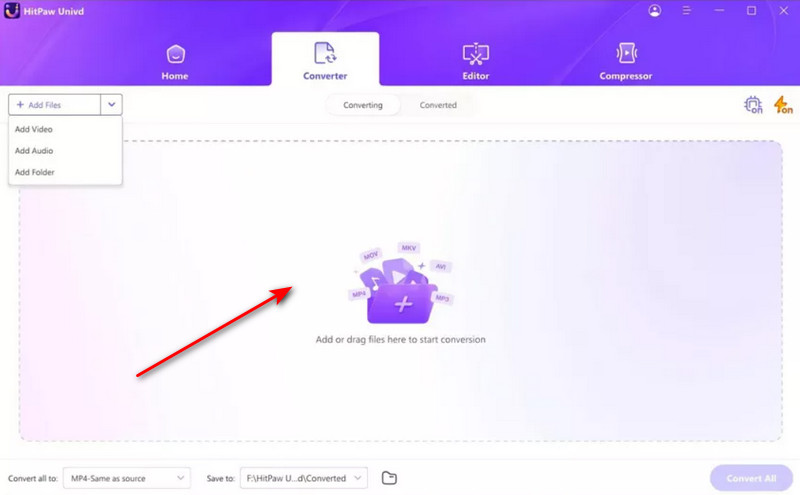
Schritt 2. Ziehen Sie das Video, das Sie konvertieren möchten, per Drag & Drop in die HitPaw‑Oberfläche. Alternativ können Sie auf „Dateien hinzufügen“ klicken, um Ihr Video zu importieren.
Schritt 3. Suchen Sie die Option „Alles konvertieren in“ und klicken Sie auf das Dropdown‑Menü daneben. Wählen Sie Ihr bevorzugtes Ausgabeformat aus den verfügbaren Optionen.
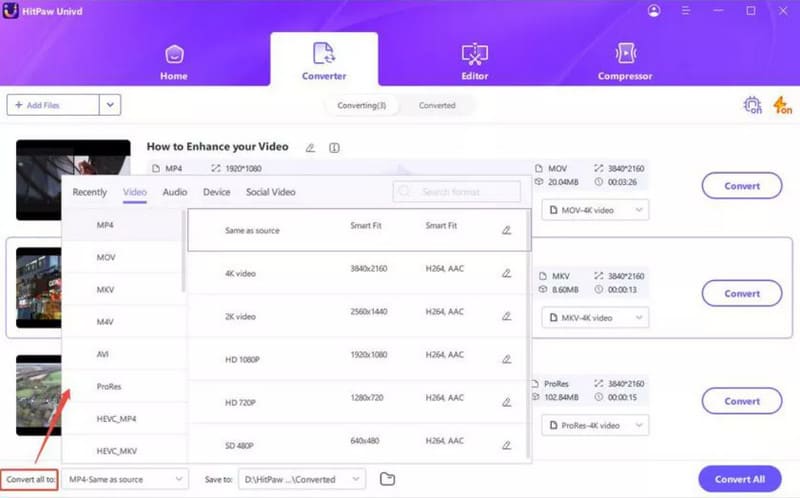
Schritt 4. Klicken Sie auf „Speichern unter“, um einen Zielordner für das konvertierte Video festzulegen. Sobald alles eingestellt ist, klicken Sie auf „Konvertieren“, um den Vorgang zu starten.
Teil 5. Beste Alternative zu HitPaw Video Converter
Wenn Sie mit bestimmten Aspekten von HitPaw Video Converter nicht vollständig zufrieden sind, haben wir auch eine bessere Alternative für Sie: FVC Video Converter Ultimate.
FVC Video Converter Ultimate ist ein ebenso vielseitiger Audio‑ und Videoformat‑Konverter, der über 1.000 Formate unterstützt und Stapelkonvertierung bietet. Auch in puncto KI kann er überzeugen: Mit modernsten Modellen können Sie die Videoqualität mühelos auf 4K oder sogar 8K hochskalieren.
Kostenloser DownloadFür Windows 7 oder höherSicherer Download
Kostenloser DownloadFür macOS 10.7 oder höherSicherer Download
Schritt 1. Laden Sie FVC Video Converter Ultimate herunter und installieren Sie das Programm. Starten Sie es anschließend und klicken Sie auf Dateien hinzufügen, um die Videos hochzuladen, die Sie konvertieren möchten.

Schritt 2. Sobald der Upload abgeschlossen ist, suchen Sie die Option Ausgabeformat, öffnen Sie das Dropdown‑Menü daneben und wählen Sie das gewünschte Ausgabeformat aus.

Schritt 3. Klicken Sie abschließend auf Alle konvertieren.
Teil 6. FAQs zum HitPaw Video Converter Test
Wie viel kostet HitPaw Video Converter?
HitPaw Video Converter bietet verschiedene Tarife an, wobei die günstigste Option bei $19,95 pro Monat beginnt.
Gibt es einen kostenlosen 4K‑Videokonverter?
Ja. FVC Video Converter Ultimate ist eine gute Wahl, wenn Sie einen kostenlosen 4K‑Videoformat‑ und Auflösungskonverter benötigen. Er unterstützt hochwertige Videokonvertierung und ist einfach zu bedienen.
Was ist HitPaw Video Converter?
HitPaw Video Converter ist ein Tool für Videokonvertierung, das Herunterladen von Online-Videos und grundlegende Bearbeitung. Es unterstützt verschiedene Video- und Audioformate und funktioniert sowohl unter Windows als auch auf dem Mac.
Fazit
Nach der Lektüre unserer HitPaw Video Converter‑Rezension haben Sie vermutlich ein umfassendes Verständnis seiner Möglichkeiten. Er unterstützt eine große Bandbreite an Konvertierungsformaten, bietet beeindruckende Geschwindigkeiten und mehrere unterschiedliche Preispläne zur Auswahl.
Wenn Sie jedoch auf der Suche nach einem ähnlichen Produkt sind, empfehlen wir Ihnen als Alternative FVC Video Converter Ultimate. In Bezug auf die Konvertierung steht er HitPaw Video Converter in nichts nach und überzeugt ebenfalls mit einer benutzerfreundlichen Oberfläche und hervorragender Kompatibilität.
-
 Die besten kostenlosen Videokonverter für Windows 2025 im Test
Suchen Sie nach einem Videokonverter? Suchen Sie nicht weiter! Wir haben die 10 besten Tools zum kostenlosen Konvertieren von Videos in jedes beliebige Format in das gewünschte Ausgabeformat aufgelistet.
-
 Überprüfung der Top 10 HD Video Converter Software (kostenlos und kommerziell)
Lesen und vergleichen Sie, um aus 10 Empfehlungen die beste HD-Videokonverter-Software zu erhalten. Hier sind die detaillierten Testberichte zu jedem HD-Videokonverter für Multiplattform.
-
 Die 8 besten 4K-Videokonverter für Windows/Mac/Online
Suchen Sie nach den besten 4K-Videokonvertern für Ihre Videos? Hier finden Sie mit unserer vollständigen Liste das perfekte Tool zum Konvertieren und Verbessern Ihrer Videos.
