


 Video Converter Ultimate
 Bildschirm recorder
 Videoreparatur
 Sicherer Download
Einfache Möglichkeiten, M4V kostenlos in DivX zu konvertieren
Da M4V-Dateien DRM-geschützte Dateien sind, können Blu-ray- und DVD-Player dieses Format nicht lesen. Wenn Sie also Ihre M4V-Dateien auf einem DVD- oder Blu-ray-Player abspielen möchten, müssen Sie sie in das DivX-Dateiformat konvertieren. Zum Glück haben wir die bekanntesten Online-, Offline- und Freeware-Konverter getestet und daraus die besten ausgewählt. Lesen Sie diesen Artikel bis zum Ende, um die einfachen Methoden kennenzulernen, wie Sie M4V kostenlos in DivX konvertieren, und zwar mit den besten verfügbaren Konvertern.

Teil 1. Wie man M4V-Dateien mit einem Desktop-Programm in DivX konvertiert
Wenn Sie nach dem besten Offline-Konverter auf dem Markt suchen, ist FVC Video Converter Ultimate die richtige Wahl für Sie. Mit diesem Offline-Konverter können Sie Ihre M4V-Datei in eine DivX-Datei umwandeln, da er über 1000+ Dateiformate unterstützt. Er ist außerdem auf allen gängigen Plattformen wie Mac und Windows verfügbar. Darüber hinaus bietet er Funktionen zum Erstellen von GIFs und 3D-Videos. Wenn Sie diesen Konverter also nutzen möchten, um M4V in DivX auf dem Mac zu konvertieren, folgen Sie den einfachen Schritten unten.
Schritt 1. Laden Sie FVC Video Converter Ultimate auf dem Mac herunter, indem Sie unten auf die Schaltfläche Download klicken. Folgen Sie dem Installationsprozess und öffnen Sie danach das Programm.
Gratis DownloadFür Windows 7 oder neuerSicherer Download
Gratis DownloadFür MacOS 10.7 oder neuerSicherer Download
Schritt 2. Laden Sie nach dem Öffnen der App Ihre M4V-Datei hoch, indem Sie auf die Schaltfläche Add Files klicken oder Ihre Datei per Drag & Drop auf das +-Symbol ziehen. Danach wird Ihre Datei in der Programmoberfläche angezeigt.
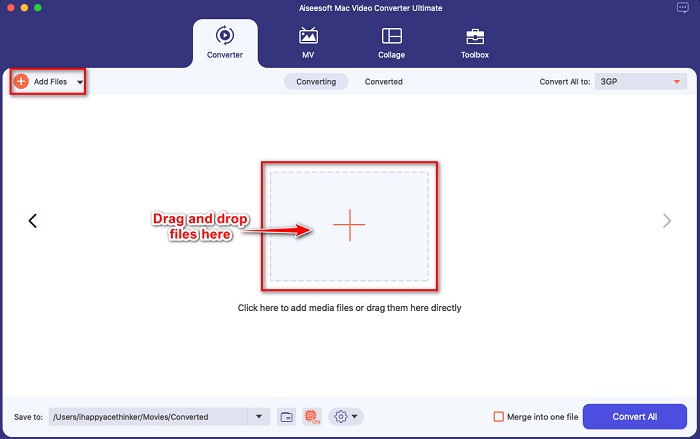
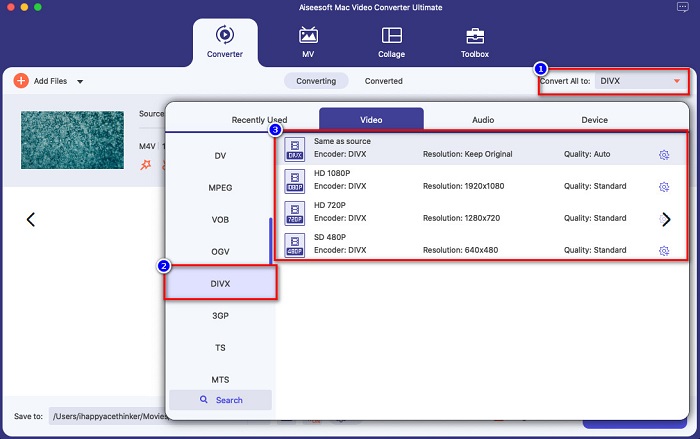
Schritt 3. Wählen Sie als Nächstes das gewünschte Ausgabeformat, indem Sie auf die Schaltfläche Convert All to klicken. Wählen Sie dann das DivX-Dateiformat aus. Sie können außerdem die gewünschte Videoqualität festlegen.
Schritt 4. Klicken Sie zum Schluss auf die Schaltfläche Convert All, um Ihre M4V-Datei in das DivX-Dateiformat zu konvertieren. Warten Sie dann einige Sekunden, bis der Konvertierungsvorgang abgeschlossen ist.
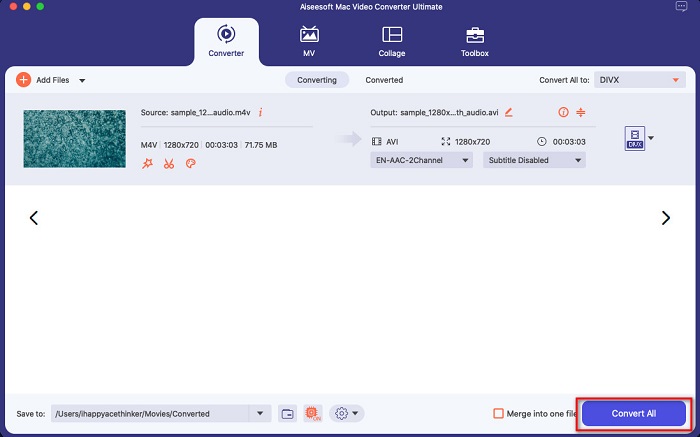
Und das ist es! Um M4V in DivX zu konvertieren, befolgen Sie einfach die obigen einfachen Schritte.
Vorteile
- Unterstützt viele Dateiformate, darunter M4V, DivX, WMV, AVI, FLV, MOV, MP4 und über 1000 mehr.
- Kann mehrere Dateiformate zu einem zusammenführen.
- Hat eine Funktion, mit der Sie Dateien komprimieren können.
- Verfügbar auf allen Crossmedia-Plattformen wie Mac und Windows.
Nachteile
- Verwenden Sie die Anwendung, um ihre speziellen Funktionen zu nutzen.
Teil 2. So konvertieren Sie M4V in DivX mit einem Online-Konverter
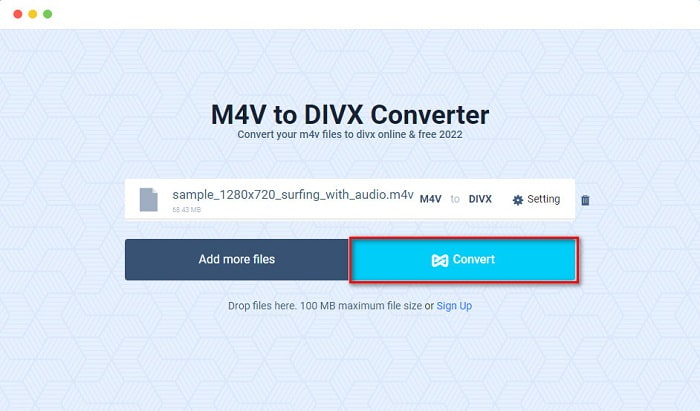
Einer der Gründe, warum sich viele für eine Online-Konvertierung entscheiden, ist der höhere Komfort. Daher stellen wir Ihnen ein Online-Tool vor, das Ihren Anforderungen an das beste Online-Tool gerecht werden kann: Evano. Dieser Online-Konverter ist leicht zu bedienen und enthält keine Werbung. Da er jedoch webbasiert ist, kann der Konvertierungsvorgang gelegentlich langsam sein. Außerdem unterstützt er nur einige wenige Formate wie M4V, DivX, XviD, WebM, FLV und andere. Nichtsdestotrotz ist er weiterhin eine effektive Möglichkeit, M4V in DivX zu konvertieren.
Hier sind die Schritte, um M4V mit Evano in DivX zu konvertieren:
Schritt 1. Suchen Sie in Ihrem Browser nach Evano. Klicken Sie dann in der Hauptoberfläche des Tools auf die Schaltfläche Choose Files. Ihre Computerordner werden angezeigt; wählen Sie anschließend Ihre M4V-Datei aus.

Schritt 2. Klicken Sie anschließend auf das Wort Select, um das gewünschte Ausgabeformat zu wählen. Klicken Sie auf das Dateiformat DivX.
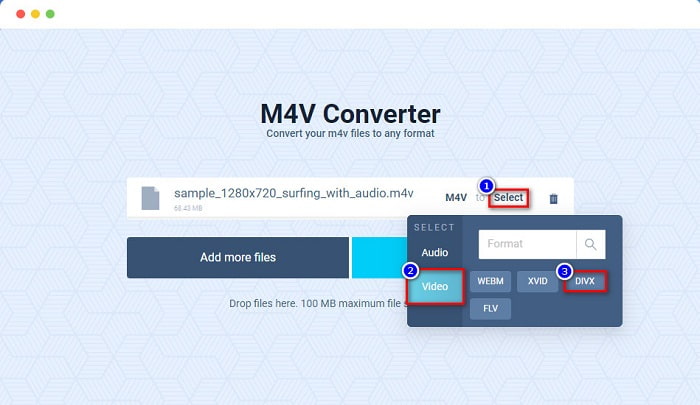
Schritt 3. Klicken Sie zum Abschluss auf die Schaltfläche Convert, um Ihre M4V-Datei in das DivX-Dateiformat zu konvertieren.
Teil 3. Wie man M4V mit einem Freeware-Tool in DivX konvertiert
Eine weitere Möglichkeit, Ihr M4V in DivX zu konvertieren, ist die Verwendung eines Freeware-Konverters. Einer der bekannten Freeware-Konverter ist Prism. Dieser Freeware-Konverter unterstützt zahlreiche Dateiformate wie M4V, DivX, AVI, MP4, MOV, SWF, VOB und mehr, und Sie können ihn kostenlos herunterladen. Allerdings könnten Sie Schwierigkeiten haben, sich in der Programmoberfläche zurechtzufinden, da die GUI nicht besonders leicht zu verstehen ist.
Schritte zur Verwendung von Prism, um Ihre M4V-Datei in das DivX-Format zu konvertieren:
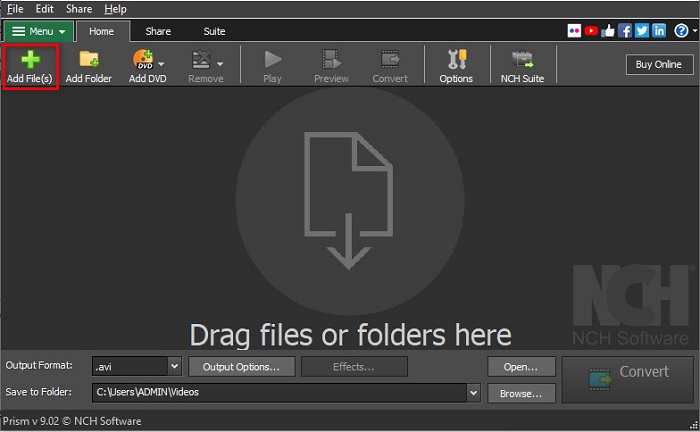
Schritt 1. Laden Sie den Prism-Dateikonverter herunter, indem Sie ihn in Ihrem Browser suchen. Folgen Sie anschließend dem Installationsprozess und öffnen Sie dann die App. Klicken Sie in der ersten Programmoberfläche auf die Option Add Files. Es werden Ihre Computerdateien angezeigt, aus denen Sie Ihre M4V-Datei hochladen.
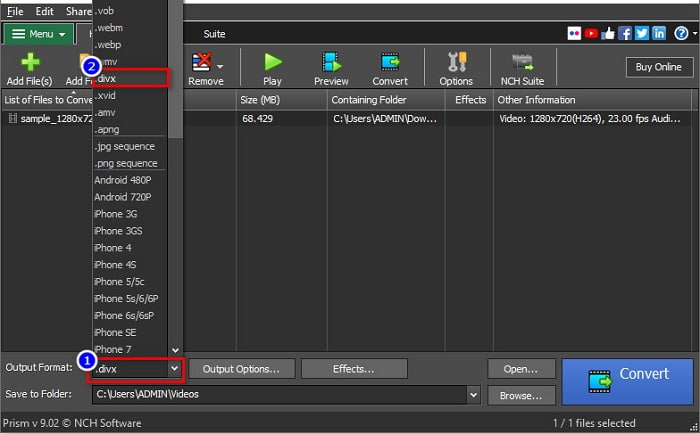
Schritt 2. Wählen Sie dann über die Drop-down-Schaltfläche neben Output Format das Dateiformat .divx aus.
Schritt 3. Klicken Sie abschließend auf die Schaltfläche Convert in der rechten unteren Ecke der Programmoberfläche. Danach beginnt die Konvertierung Ihrer M4V-Datei in DivX.
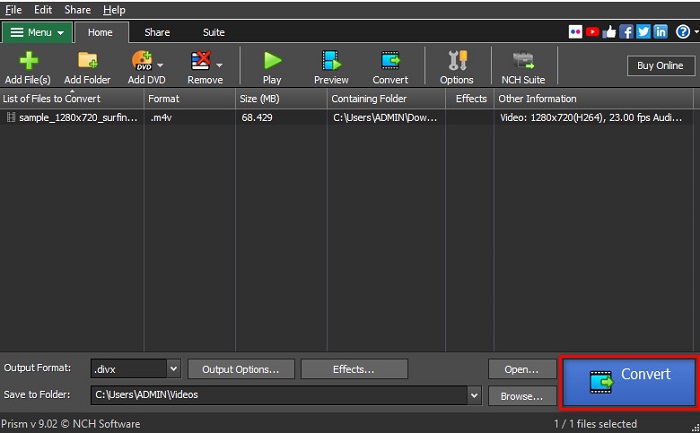
Und so können Sie M4V mit einem Freeware-Konverter in DivX konvertieren.
Teil 4. M4V vs. DivX
Sind Sie verwirrt, wenn Sie Ihre M4V-Datei in das DivX-Dateiformat konvertieren möchten? In diesem Abschnitt lernen Sie den Unterschied zwischen dem M4V-Dateiformat und dem DivX-Dateiformat kennen.
Die M4V-Datei ist ein Dateicontainerformat, das auch als iTunes-Videodatei bekannt ist. Apple entwickelt dieses Dateiformat; Daher ist es auf macOS-Geräten spielbar. Der Hauptzweck der Erstellung dieses Dateityps bestand darin, Apples Fair Play DRM-Schutz auf alles aus dem iTunes Store zu übertragen und so zu verhindern, dass jemand diesen Dateityp auf ein Gerät kopiert, das nicht von Apple hergestellt wurde.
Andererseits ist DivX ein Dateiformat, das Dateien auf das Zwölftel ihrer ursprünglichen Dateigröße komprimiert, ohne die Qualität zu beeinträchtigen. Darüber hinaus nimmt es mit einer hochwertigen Datei nicht viel Platz auf Ihrem Gerät ein.
| M4V | VS | DivX |
| Unkomprimiert | Kompression | Komprimiert |
| Apfel | Entwickler | DivX, Inc. |
| ◆ VideoLAN VLC Mediaplayer ◆ Mediaplayer-Klassiker ◆ KM-Player | Unterstützte Programme | ◆ VideoLAN VLC Mediaplayer ◆ DivX ◆ Apple QuickTime-Player ◆ RealNetworks RealTimes Video Maker |
Teil 5. Häufig gestellte Fragen zum Konvertieren von M4V in DivX
Können Sie M4V-Dateien auf Windows Media Player abspielen?
Ja. Windows Media Player kann M4V-Dateien nativ öffnen, genau wie der QuickTime Media Player auf dem Mac.
Kann man Handbrake beim Konvertieren von M4V in DivX verwenden?
Leider nein. HandBrake unterstützt das DivX-Dateiformat nicht, da es nur eine begrenzte Anzahl von Formaten verarbeiten kann. Klicken Sie hier, um mehr über verfügbare M4V-Player zu erfahren.
Was ist besser M4V oder MP4?
M4V und MP4 haben fast die gleiche Videoqualität, aber unterschiedliche Dateierweiterungen. M4V speichert jedoch mehr Daten für Untertitel und DRM-Schutz für den Datenschutz. Darüber hinaus unterstützen mehr Geräte das M4V-Format als das MP4-Format.
Beeinflusst der Wechsel von M4V zu DivX die Dateigröße?
Ja. Wenn Sie Ihre M4V-Datei in das DivX-Dateiformat konvertieren, wird die Dateigröße reduziert.
Fazit
Sie können tatsächlich viele Online- und Offline-Dateikonverter im Internet finden. Aber nur wenige können das Beste aus Ihrer Datei machen. Viele Konverter haben keine Funktionen, um Ihre Videodatei zu verbessern, und andere unterstützen viele Dateiformate nicht. Wenn Sie also nach dem ultimativen Konverter zum Konvertieren von M4V in DivX suchen, sollten Sie den FVC Video Converter Ultimate verwenden. Es besteht kein Zweifel, dass dies die erste Wahl für jeden Benutzer ist, der Hilfe beim Konvertieren seiner Dateiformate benötigt. Also, worauf wartest Du? Laden Sie diese App jetzt herunter und erleben Sie die großartigen Funktionen, die sie bietet.
-
 2 zugelassene M4V-zu-FLV-Konverter zum Konvertieren von M4V in FLV [2022]
 Möchten Sie das Geheimnis erfahren, wie man M4V in FLV konvertiert? Um die Datei auf Ihrem Mediaplayer abzuspielen? Dann lesen Sie diesen Artikel durch, da wir genügend Ideen dazu liefern.
-
 So konvertieren Sie M4V schnell in WMV, ohne die Qualität zu beeinträchtigen
 Suchen Sie nach einer einfachen Möglichkeit, M4V-Videos in WMV zu konvertieren? In diesem Artikel erfahren Sie, wie Sie von iTunes heruntergeladene M4V-Videos in WMV umwandeln, damit Sie sie auf anderen Geräten genießen können.
-
 So ändern Sie iTunes M4V in MKV auf Mac & Windows [Schnellster Weg]
 Wenn Sie M4V auf einem Mac in MKV konvertieren müssen, müssen Sie diesen Artikel lesen. Da wir Fakten über die Konverter bereitstellen, die Ihnen bei Ihrem Konvertierungsprozess helfen werden.
