


 Video Converter Ultimate
 Bildschirm recorder
 Videoreparatur
[Kostenlos & Kostenpflichtig] Meistern Sie die Kunst der Konvertierung für das MKV- in das AVI-Format
Matroska hat das MKV‑Format entwickelt, um Dateien so zu bewahren, dass sie auch in Zukunft genutzt werden können. Im Grunde wird die Datei in diesem Format einzeln mit verschiedenen Codecs „versiegelt“. In manchen Fällen können sie jedoch nicht mit dem nativen Media Player auf Ihrem PC oder Mac abgespielt werden. Die beste Wahl ist dann, sie in ein AVI‑Dateiformat oder ein anderes geeignetes Format zu konvertieren. Möchten Sie wissen, wie man eine MKV‑Datei in AVI ändert? Dann lesen Sie die folgenden detaillierten Informationen aufmerksam durch – wir sagen nur die Wahrheit und nichts als die Wahrheit.

Teil 1. So konvertieren Sie MKV in AVI kostenlos online und offline
1. FVC Free Online Video Converter
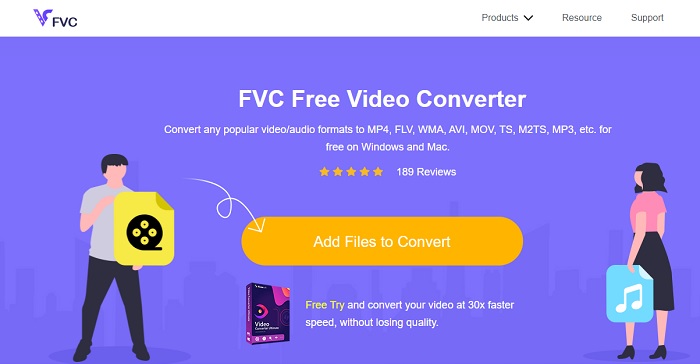
Sie können damit MKV online in AVI konvertieren, und zwar mit Hilfe des besten Tools. Der FVC Free Video Converter ist, entsprechend den Wünschen der Nutzer, benutzerfreundlich und kostenlos. Anders als andere hier genannte Tools bietet dieses Werkzeug eine starke Komprimierung für jede Datei. Außerdem können Sie Bitrate, FPS, Codec und mehr bei der Datei anpassen, die Sie konvertieren möchten. Im Gegensatz dazu stehen alle wichtigen Funktionen, die in der Premium‑Version dieses Tools verfügbar sind, hier nicht zur Verfügung. Es erlaubt dem Nutzer nur eine kleinere Auswahl an Formaten, die als Basisformate bekannt sind. Sehen wir uns nun an, wohin die Wellen uns bei der Videokonvertierung tragen. Folgen Sie den Schritten und stechen wir gemeinsam in See auf dem Meer der Konvertierung.
Schritt 1. Rufen Sie den nur für Sie bereitgestellten Link auf, um zu starten.
Schritt 2. Um das Tool zu starten, müssen Sie auf Dateien zum Konvertieren hinzufügen klicken.
Laden Sie die Desktop‑Version herunter, um Dateien stapelweise zu konvertieren.
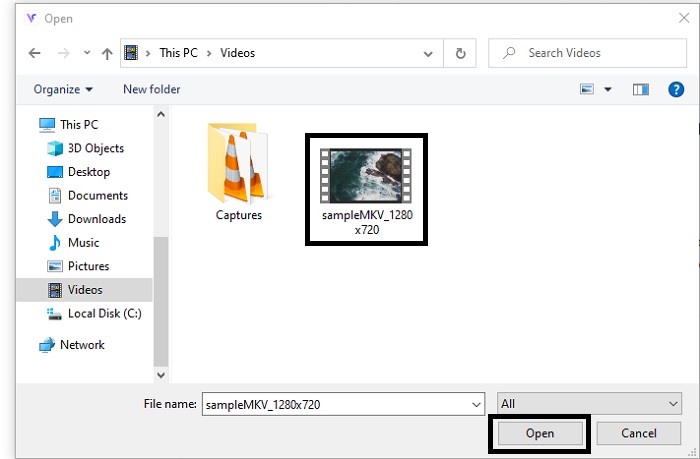
Schritt 3. Wählen Sie die MKV‑Datei aus, die Sie konvertieren möchten, und klicken Sie auf Öffnen, um fortzufahren.
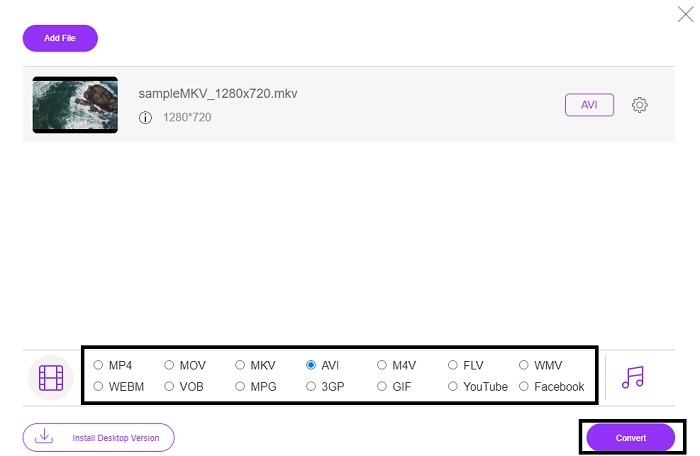
Schritt 4. Wählen Sie in der Oberfläche unten das AVI‑Format aus und klicken Sie auf Konvertieren, um den Vorgang zu starten.
Schritt 5. Warten Sie, bis der Vorgang abgeschlossen ist. Nach etwa einer Minute wird auf Ihrem Bildschirm ein Ordner angezeigt, über den Sie zum Dateimanager mit der konvertierten Datei gelangen.

Vorteile
- Kein Download erforderlich, da Sie über Ihre Suchmaschine darauf zugreifen können.
- Es bietet mehr Format als die anderen beiden kostenlosen Tools unten.
- Auch in der Kompression super.
Nachteile
- Bietet keine Bearbeitungsfunktionen und das verfügbare Format ist begrenzt.
- Wenn keine Verbindung verfügbar ist, können Sie dieses Tool nicht verwenden.
2. VLC Media Player
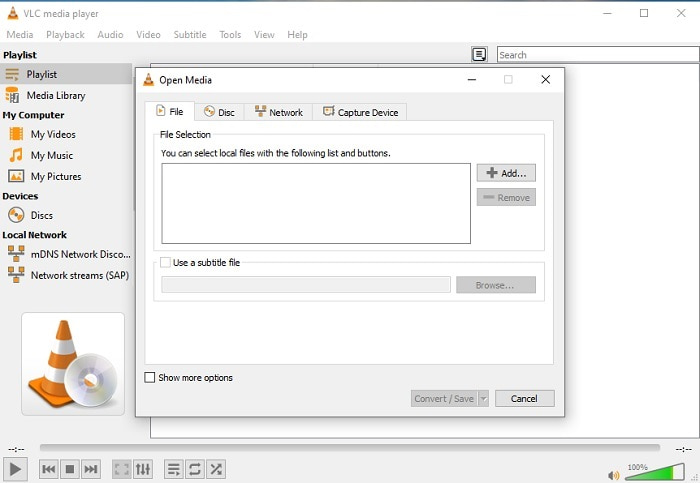
Wenn Sie VLC haben, warum probieren Sie es nicht zum Konvertieren aus? Wie bereits erwähnt, können Sie MKV auf dem Mac mit VLC in AVI konvertieren. Es ist jedoch nicht dafür ausgelegt, bei der Konvertierung die beste Lösung zu sein, da es nur wenige Formate unterstützt und aus anderen Gründen. Dennoch ist dieses Tool dafür bekannt, einer der herausragenden Media Player zum Ansehen und Anhören von Medien zu sein. Wenn Sie VLC also als Konverter ausprobieren möchten, folgen Sie diesen Schritten.
Schritt 1. Öffnen Sie VLC auf Ihrem Desktop.
Schritt 2. Klicken Sie auf „Datei“ und suchen Sie die Konverter‑Funktion des Tools.
Schritt 3. Fügen Sie die Datei hinzu, die Sie konvertieren möchten, und starten Sie den Vorgang.
Vorteile
- Einer der besten Mediaplayer, der Konvertierungsfunktionen bietet.
- Kostenlos herunterzuladen.
- Unterstützt die meisten Codecs.
Nachteile
- Es ist nicht die Wahl für Anfänger für Neulinge in der Konvertierung
- Anleitung schwer zu lesen und zu verstehen.
3. Freemake

Freemake ist eines der Desktop‑Tools, mit denen Sie auf Mac und PC MKV in AVI konvertieren können. Dieses Tool kann heruntergeladen werden, Sie benötigen also keine Internetverbindung, um darauf zuzugreifen. Die von ihm unterstützten Formate sind im Vergleich zum oben erwähnten FVC Online‑Konverter sehr begrenzt. Außerdem ist die Benutzeroberfläche des Tools veraltet – sie ist zwar leicht zu verstehen, aber langweilig anzusehen. Nichtsdestotrotz können Sie sich bei der Konvertierungsaufgabe auf dieses Tool verlassen. Lernen Sie, wie man Freemake verwendet, indem Sie den folgenden Schritt ausführen.
Schritt 1. Laden Sie Freemake auf Ihren Computer herunter und starten Sie es.
Schritt 2. Wählen Sie das Dateiformat aus, in das Sie konvertieren möchten.
Schritt 3. Warten Sie länger als eine Minute, bis die Konvertierung abgeschlossen ist.
Vorteile
- Für die Nutzung ist kein Internet erforderlich.
- Benutzerfreundlich.
- Leicht verständliche Benutzeroberfläche.
Nachteile
- Die Farbkombination der Oberfläche ist etwas langweilig und hat auch eine kindliche Atmosphäre.
- Begrenzt auf Angebotsformat und Funktionen.
Teil 2. Beste Möglichkeit zum Ändern der MKV-Datei in das AVI-Format mit detaillierten Schritten
Wenn Sie das Konvertieren von Formaten auf die nächste Stufe bringen möchten, ist es ein Muss, zu wissen, wie man dieses Tool benutzt. Außerdem bietet FVC Video Converter Ultimate die beste Konvertierung, die Sie durchführen möchten. Zusätzlich erlaubt es dem Benutzer, mehrere Konvertierungen gleichzeitig durchzuführen. Konvertieren Sie also, bis Sie müde werden – wobei Sie sich keine Sorgen machen müssen, denn dank der Spezialfunktionen des Tools werden Sie nicht müde. Möchten Sie zum Beispiel MKV in AVI konvertieren und es anschließend verbessern? Mit dem FVC Video Converter Ultimate können Sie noch viel mehr tun. Um zu erfahren, wie großartig das Tool ist, finden Sie hier die Schritte zur Nutzung der einzigartigen Konverter‑Funktion, die es bietet.
Schritt 1. Installieren Sie das Tool auf Ihrem Laufwerk und folgen Sie dem Assistenten, um das Tool zu starten.
Gratis DownloadFür Windows 7 oder neuerSicherer Download
Gratis DownloadFür MacOS 10.7 oder neuerSicherer Download
Schritt 2. Starten Sie das Tool nach der Installation. Dies ist ein Beispiel für die Benutzeroberfläche.
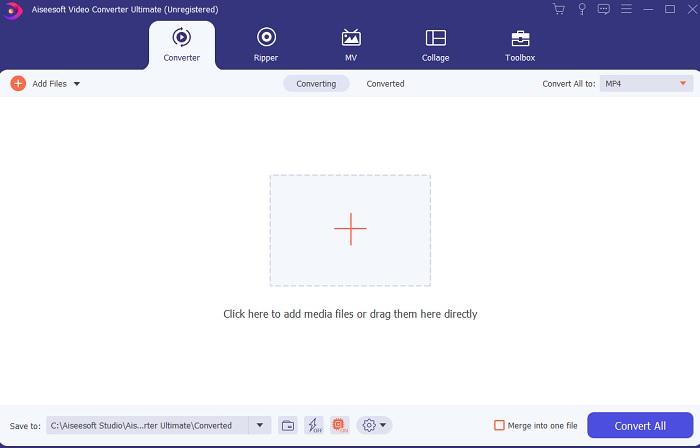
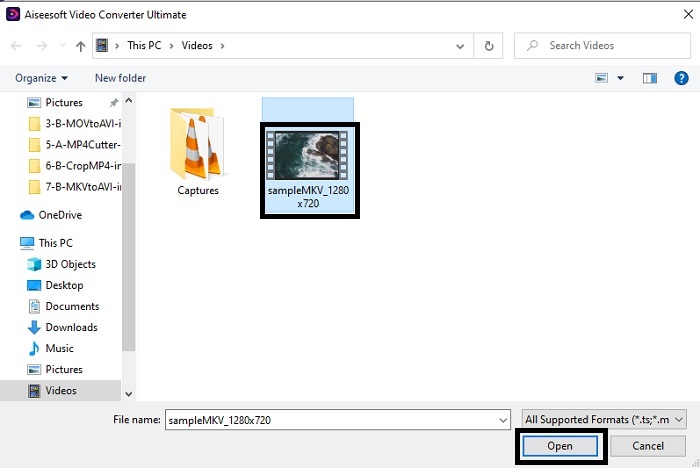
Schritt 3. Klicken Sie auf die Plus-Schaltfläche, um die MKV‑Datei einzufügen, die Sie konvertieren möchten. Wenn die Datei zum Beispiel mehr als zwei oder drei umfasst, ist es am besten, sie per Drag‑and‑Drop in die Oberfläche zu ziehen.
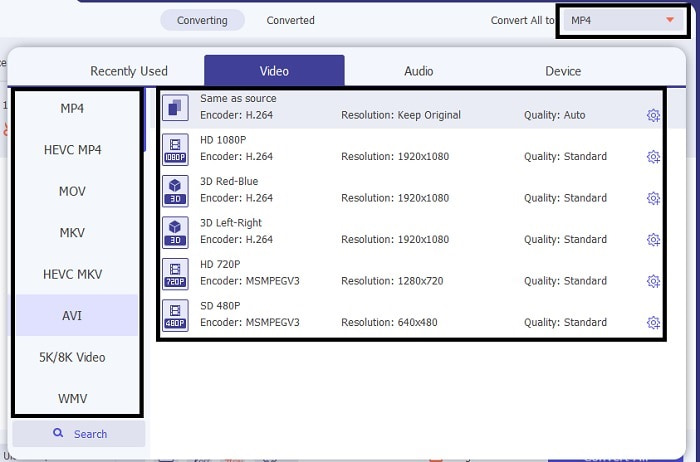
Schritt 4. Wählen Sie im Drop‑down-Menü das Format aus, in das Sie konvertieren möchten. Klicken Sie auf Alles konvertieren und warten Sie, bis die Konvertierung abgeschlossen ist.
Schritt 5. Die Konvertierung dauert nur weniger als eine Sekunde, Sie müssen also praktisch nicht warten. Nach Abschluss wird der Datei‑Explorer automatisch auf Ihrem Bildschirm mit der konvertierten Datei angezeigt. Klicken Sie sie an und genießen Sie die neu konvertierte Datei, die Sie gerade erstellt haben.
Vorteile
- Bietet wichtige Bearbeitungsfunktionen, um Ihre Mediendatei zu verbessern.
- 30x schneller bei der Konvertierung als das Online-Tool. Und es ist 100x besser in der Komprimierung als das andere Tool.
- Einfach wie 1-2-3 zu bedienen. Sie müssen kein Profi werden, um dieses Tool zu verwenden.
Nachteile
- Es muss bezahlt werden, ist aber nicht sehr teuer.
- Sie müssen das Tool auf Ihren Desktop herunterladen.
MKV vs. AVI
Das 2002 veröffentlichte Multimedia-Containerformat Matroska ist ein Open-Source-Format, das eine Reihe von Video-, Audio-, Bild- und Untertitelspuren enthalten kann. So können Sie damit ganz einfach kurze Videoclips, Fernsehsendungen und Filme speichern. Es ist sehr beliebt für Anime-Fans.
Basierend auf dem Resource Interchange File Format (RIFF) wurde das AVI-Format 1992 von Microsoft eingeführt. Es kann Video/Audio in hoher Qualität speichern, da es weniger Komprimierung verwendet. Aber das verursacht auch die große Dateigröße einer AVI-Datei, was bei begrenztem Speicherplatz ein Problem sein kann.
Teil 3. Häufig gestellte Fragen zu MKV zu AVI
Kann Handbrake MKV in AVI konvertieren?
Ja, Sie können mit Handbrake jedes beliebige Format konvertieren. Dieses Tool ist jedoch nur auf Windows 10 und höher beschränkt.
Ist MKV verlustbehaftet oder verlustfrei?
MKV ist eine Art der verlustfreien Komprimierung.
Was sind die Nachteile von MKV?
Während MKV weltweit eine neue Zukunft für Dateiformate schafft, befindet sich dieses Format noch in Entwicklung, da es, wie zuvor erwähnt, verschiedene Codecs enthalten kann. Das bedeutet, dass es deutlich größer und auch komplexer ist als ein AVI‑Format. Sie können jedoch wählen, MKV in MP4 zu konvertieren, um eine kleinere Datei zu erhalten.
Fazit
Im Moment ist es besonders für Film‑ und Serienliebhaber wichtig zu wissen, wie man konvertiert. Es kommt vor, dass unser Dateiformat nicht in unserem Standard‑Media‑Player abgespielt werden kann, weil das Format oder der Codec nicht unterstützt wird. Die beste Lösung ist dann, es in ein neues Format zu konvertieren. FVC Video Converter Ultimate ist das ultimative Tool, das Ihnen die gewünschte Leistung bietet. Statt ein minderwertiges Tool zu wählen, warum probieren Sie nicht das Ultimate‑Tool, das jedes Problem beim Konvertieren, Verbessern, Zusammenfügen und Erstellen löst, das Sie je hatten.
-
 MKV in MOV - So konvertieren Sie MKV in MOV
 Wie konvertiere ich MKV in MOV auf einem Mac? Kann iMovie MKV lesen? Was bedeutet MOV-Format? In diesem Beitrag werden zwei einfache Möglichkeiten beschrieben, wie Sie MKV mit kostenlosen Online- und professionellen Videokonvertern in MOV konvertieren können.
-
 So konvertieren Sie MKV-Dateien zum reibungslosen Abspielen auf PS3 [Gelöst]
 Möchten Sie MKV-Videos auf Ihrer PS3 abspielen? PS3 kann MKV-Dateien jedoch nicht direkt abspielen. Dieser Artikel zeigt Ihnen, wie Sie MKV-Videos in PS3-unterstützte Videoformate konvertieren können, um sie problemlos auf PS3 abzuspielen.
-
 So konvertieren Sie MKV-Videos in animierte GIFs ohne Photoshop/FFmpeg
 Nachdem Sie MKV-Filme auf Ihren Computer heruntergeladen und angesehen haben, möchten Sie vielleicht einige wundervolle Momente mit Freunden oder im Internet als GIFs teilen. In diesem Artikel erfahren Sie mehr über die 2 einfachsten Möglichkeiten zum Konvertieren von MKV in GIF.

