


 Video Converter Ultimate
 Bildschirm recorder
 Videoreparatur
 Sicherer Download
Beste MKV-zu-WAV-Konverter: Unvoreingenommene Bewertungen und Empfehlungen
Egal, ob Sie ein Audiophiler, ein Multimedia-Fan oder ein Profi in der Audiobranche sind: Wenn Sie wissen, wie man MKV-Dateien (Matroska Video) in WAV (Waveform Audio File Format) konvertiert, können Ihnen Dateien Zugang zu einer völlig neuen Welt der Dateien gewähren Geräusche. In diesem Leitfaden erklären wir den Konvertierungsprozess, schauen uns an, warum WAV eine gute Wahl als Endformat ist, und sprechen über die Vorteile und Dinge, über die man nachdenken sollte.
Am Ende wirst du alles wissen, was du wissen musst, um kluge Entscheidungen zu treffen und dein Hörerlebnis zu verbessern. Mach dich bereit für eine Reise, auf der digitale Musik Grenzen überschreitet und Qualität im Mittelpunkt steht. Schauen wir uns an, wie man MKV in WAV konvertiert und herausfindet, was deine Audiodateien wirklich leisten können.

Teil 1. Vergleich der MKV-zu-WAV-Konverter
Um einen Einblick in die Programme zu erhalten, die wir gleich prüfen, finden Sie hier eine Vergleichstabelle, die Sie als Referenz verwenden können.
| Video Converter Ultimate | Kostenloser Videokonverter Ultimate | Freemake Audiokonverter | |
| Unterstützte Formate | Große Auswahl an Formaten | Große Auswahl an Formaten | Große Auswahl an Formaten |
| Stapelkonvertierung | Ja | Ja | Ja |
| Anpassungsoptionen | Umfangreiche Audioeinstellungen | Eingeschränkte Audioeinstellungen | Anpassbare Audioeinstellungen |
| Ausgabequalität | Hochwertige Konvertierung | Die Qualität kann variieren | Hochwertige Konvertierung |
Teil 2. Beste MKV-zu-WAV-Konverter
1. Videokonverter Ultimate
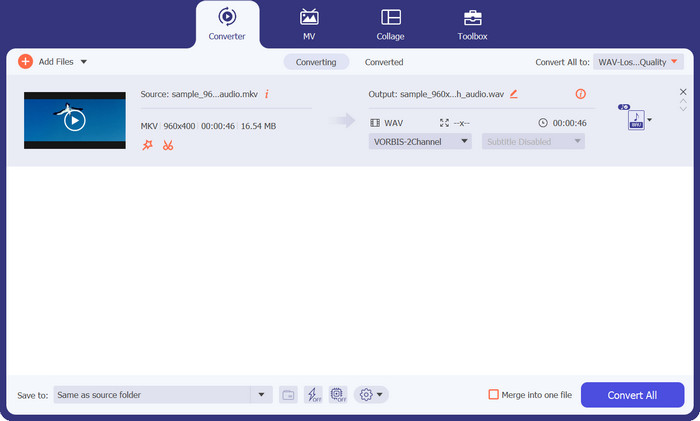
Video Converter Ultimate ist die ideale Wahl, wenn du mehrere MKV-Dateien gleichzeitig in MOV-Dateien umwandeln möchtest. Mit Hilfe dieser Software, einem leistungsfähigen MKV‑Konverter, kannst du MKV-Videos mühelos in das MOV-Format konvertieren. Abgesehen davon, dass dieses Tool eine große Bandbreite an Audioformaten unterstützt, ermöglicht es dir auch, MKV in zahlreiche andere Videoformate umzuwandeln. Obwohl MKV-Dateien am häufigsten mit Video Converter Ultimate konvertiert werden, ist das Programm auch mit AVI, MP4 usw. kompatibel.
Die folgenden Anweisungen führen Sie durch den Prozess der Verwendung dieses MKV-zu-WAV-Konverters:
Vorteile
- Schnelle und effiziente Konvertierung.
- Es ist mit den wichtigsten Betriebssystemen kompatibel.
- Umfangreiche Auswahl an unterstützten Video- und Audioformaten.
Nachteile
- Nur grundlegende Bearbeitungsfunktionen für die kostenlose Version der App.
Schritt 1. Klicke zunächst auf die Schaltfläche Gratis herunterladen unten, um das Installationsprogramm der App zu erhalten. Installiere anschließend das Programm auf deinem Computer.
Kostenloser DownloadFür Windows 7 oder höherSicherer Download
Kostenloser DownloadFür macOS 10.7 oder höherSicherer Download
Schritt 2. Lade nach dem Start des Tools deine Zieldateien hoch, indem du auf das Plus-Symbol im Hauptfenster des Programms klickst. Alternativ kannst du auch oben links auf die Schaltfläche Dateien hinzufügen klicken, um Dateien hochzuladen.
Schritt 3. Klappe als Nächstes die Option Profil aus. Hier siehst du die Registerkarten für die Konvertierung. Wähle nun die Registerkarte Audio und entscheide dich für WAV als Ausgabeformat. Optional kannst du die Parameter nach deinen Bedürfnissen anpassen.
Schritt 4. Klicke schließlich unten rechts auf die Schaltfläche Alle konvertieren, um den Konvertierungsvorgang zu starten. Warte, bis der Vorgang abgeschlossen ist.
2. Kostenloser Online-Videokonverter
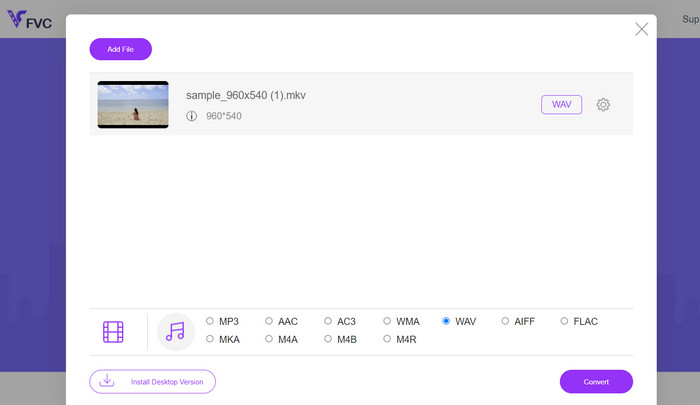
Es handelt sich um ein webbasiertes Programm, mit dem Nutzer MKV-Dateien kostenlos in WAV-Dateien umwandeln können. Der Videokonvertierungsprozess ist mit Free Video Converter Online blitzschnell. Noch besser: Es gibt keine Begrenzung für die Anzahl der Videos, die du umwandeln kannst. Dieses Programm unterstützt die Konvertierung von MKV in eine ganze Reihe von Formaten, darunter MP3, WMA, WAV und mehr. Es ist mit jedem Browser kompatibel und stellt – anders als MKV-zu-WAV-Konverter-Software – keine Anforderungen an die Hardware.
Vorteile
- Ein kostenloser Online-Konverter von MKV in WAV.
- Keine Softwareinstallation erforderlich.
- Es ist mit mehreren Betriebssystemen kompatibel.
Nachteile
- Hing davon ab, ständigen Zugang zum Internet zu haben.
Möglicherweise sehen Sie die folgende Anleitung zur Verwendung dieses kostenlosen MKV-zu-WAV-Konverterprogramms:
Schritt 1. Rufe in deinem bevorzugten Browser die offizielle Website von Free Video Converter Online auf, indem du auf den Link des Programms klickst. Danach solltest du auf der Hauptseite landen.
Schritt 2. Klicke nun auf die Schaltfläche Dateien hinzufügen zum Konvertieren in der Hauptoberfläche und wähle die MKV-Datei(en) aus, die du in WAV umwandeln möchtest. Anschließend zeigt das Programm die hochgeladenen Datei(en) an.
Schritt 3. Wähle diesmal ein Ausgabeformat. Wähle im Bereich Audio-Format die Optionsschaltfläche für WAV und bearbeite die Parameter. Klicke abschließend auf die Schaltfläche Konvertieren, um mit der Umwandlung von MKV in WAV zu beginnen.
3. Freemake-Audiokonverter
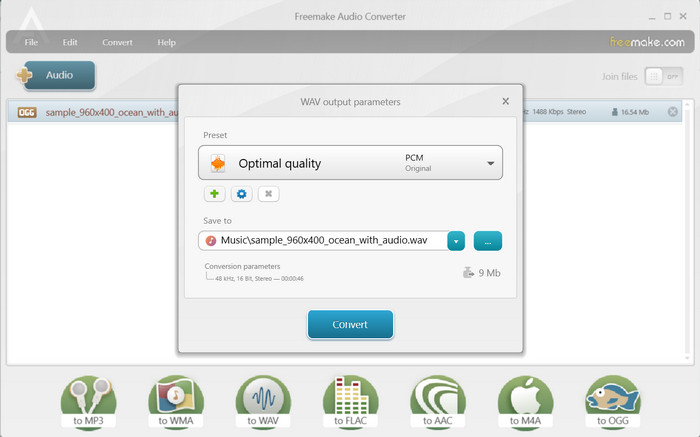
Freemake Audio Converter bietet eine effiziente Lösung zum Umwandeln Ihrer MKV-Dateien in hochwertiges WAV-Audio. Sie können Ihre MKV-Dateien ganz einfach zum Programm hinzufügen, indem Sie entweder einzelne Dateien oder ganze Ordner auswählen. Sobald die Dateien geladen sind, können Sie aus den verfügbaren Optionen WAV als Ausgabeformat auswählen. Darüber hinaus bietet es auch mehrere andere Ausgabeformate zur Auswahl, wodurch die Kompatibilität mit einer Vielzahl von Geräten und Mediaplayern gewährleistet wird.
Vorteile
- Extrahieren Sie Audiospuren aus Videodateien.
- Konvertieren Sie mehrere Dateien gleichzeitig.
- Passen Sie die Ausgabeeinstellungen an.
Nachteile
- Nur für Windows-Betriebssystem verfügbar.
- Begrenzte erweiterte Funktionen.
Schritt 1. Um MKV in WAV zu konvertieren, installiere das Programm und starte es auf deinem Computer.
Schritt 2. Klicke anschließend auf die Schaltfläche Audio, um eine Datei hochzuladen, und stelle sicher, dass du eine MKV-Datei mit einer Audiospur lädst.
Schritt 3. Wähle nun unten in der Oberfläche die Option zu WAV, um sie als Ausgabeformat festzulegen. Klicke abschließend im eingeblendeten Fenster auf die Schaltfläche Konvertieren.
Weiterführende Lektüre:
Top-Konverter zum Umwandeln von ASF in GIF für lustige Memes
Einfachere Wege, MP4‑Videos schneller abzuspielen [Offline & Online]
Teil 3. FAQs zu MKV-zu-WAV-Konvertern
Gibt es Einschränkungen bei der Konvertierung von MKV in WAV?
Zu den Einschränkungen, die bei der Konvertierung von MKV in WAV zu berücksichtigen sind, gehören die Dateigröße, die Konvertierungszeit und die Fähigkeiten der Konvertierungssoftware oder des Konvertierungstools. Die Konvertierung großer MKV-Dateien kann länger dauern und einige Konvertierungstools können Einschränkungen hinsichtlich der Dateigröße oder -dauer haben.
Gibt es Alternativen zu WAV für die MKV-Audioextraktion?
Ja, es gibt alternative Audioformate, die Sie für die MKV-Audioextraktion in Betracht ziehen können, abhängig von Ihren spezifischen Anforderungen. Einige gängige Alternativen sind MP3, FLAC, AAC und OGG.
Kann ich MKV in WAV konvertieren, ohne die Audioqualität zu verlieren?
Die Audioqualität der konvertierten WAV-Datei hängt von verschiedenen Faktoren ab, einschließlich der ursprünglichen Audioquelle und den während des Konvertierungsprozesses verwendeten Einstellungen. Beim Konvertieren von einem verlustbehafteten Audioformat (wie dem Audio in einer MKV-Datei) in ein verlustfreies Format (wie WAV) bleibt im Allgemeinen die ursprüngliche Audioqualität erhalten.
Fazit
Wenn du den Prozess verstehst und zuverlässige Konvertierungstools verwendest, kannst du MKV effizient in WAV umwandeln und erhältst deutlich mehr Flexibilität im Umgang mit den Audioinhalten deiner MKV-Dateien.
-
 Ausgezeichnete Wahl zum Konvertieren von MKV in ein AVI-Format
 Meistern Sie, wie Sie MKV-Videos mit einfachen Schritten konvertieren, die exklusiv für Sie bereitgestellt werden. Willst du wissen wie? Klicken Sie dann auf diesen Link, um mehr zu erfahren.
-
 Beste Möglichkeiten, MKV-Metadaten wie ein Profi zu bearbeiten [Einfach]
 Haben Sie keine Ahnung, wie Sie MKV-Metadaten bearbeiten können? Einige Benutzer finden es schwierig, die Tags auf MKV zu bearbeiten, wenn Sie einer von ihnen sind, dann lesen Sie diesen Artikel.
-
 So konvertieren Sie FLAC und WAV mühelos (kostenlos und kostenpflichtig)
 Möchten Sie FLAC in WAV umwandeln, benötigen aber Hilfe bei der Entscheidung, wo Sie anfangen sollen? In diesem Ratgeber erfahren Sie, wie das schnell und einfach geht.
