


 Video Converter Ultimate
 Bildschirm recorder
 Videoreparatur
 Sicherer Download
Konvertieren Sie MKV in WebM für blitzschnelles Laden und hochrangige Videos
Stellen Sie sich Videos vor, die im Handumdrehen laden und sich nahtlos an jedes Gerät und jeden Browser anpassen. Stellen Sie sich vor, wie Ihre Inhalte mühelos in den Suchergebnissen weiter oben erscheinen, mehr Publikum anziehen und Ihre Online-Sichtbarkeit steigern. Mit der MKV-zu-WebM-Konvertierung werden diese Wünsche zur Realität.
Lassen Sie Ihre Videos nicht im digitalen Abgrund verschwinden. Seien Sie noch heute dabei und erleben Sie die Umwandlung Ihrer Videos in fesselnde, leistungsstarke Assets, die bei Ihrem Publikum einen bleibenden Eindruck hinterlassen. Machen Sie sich bereit, die digitale Welt zu erobern und heben Sie sich mit der Konvertierung von MKV in WebM von der Masse ab, wie Sie es noch nie zuvor erlebt haben.

Teil 1. WebM vs. MKV
Wenn Sie die wichtigsten Funktionen und Unterschiede zwischen MKV und WebM erfahren möchten, können Sie sich die folgende Tabelle ansehen:
| Eigenschaften | MKV | WebM |
| Datei Format | Matroska-Container | WebM-Mediencontainer |
| Video-Codec | Verschieden | VP8, VP9 |
| Audio-Codec | Verschieden | Vorbis, Opus |
| Streaming-Unterstützung | Begrenzt | Weithin unterstützt |
| Kompressionsrate | Variable | Hohe Komprimierung |
| Qualität | Hoch | Hoch |
| Kompatibilität | Große Auswahl an Geräten | Webbrowser, HTML5 |
| Bearbeitung | kompatibel | kompatibel |
| Dateigröße | Größer | Kleiner |
Teil 2. Beste Möglichkeit, MKV in WebM zu konvertieren
Video Converter Ultimate ist Ihre umfassende MKV-zu-WebM-Lösung, um MKV-Dateien (Matroska) mühelos in das WebM-Format zu konvertieren. Dieses leistungsstarke Tool wurde speziell dafür entwickelt, Ihre Videos für das Web zu optimieren und so eine nahtlose Wiedergabe, verbesserte Kompatibilität und bessere SEO-Leistungen zu ermöglichen.
Hauptfunktionen
◆ Effiziente Konvertierung: Der Video Converter Ultimate optimiert den Konvertierungsprozess und ermöglicht Ihnen die Konvertierung Ihrer MKV-Dateien in das WebM-Format mit nur wenigen Klicks.
◆ WebM-Optimierung: WebM ist ein hocheffizientes Videoformat, das speziell für die Webnutzung entwickelt wurde. Durch die Konvertierung Ihrer MKV-Dateien in WebM können Sie die Dateigröße erheblich reduzieren, ohne Kompromisse bei der visuellen Qualität einzugehen. Dies sorgt für schnellere Ladezeiten und eine flüssigere Wiedergabe auf verschiedenen Webbrowsern und Plattformen.
◆ Stapelkonvertierung: Sparen Sie Zeit und Mühe, indem Sie mehrere MKV-Dateien gleichzeitig in WebM konvertieren. Mit der Stapelkonvertierungsfunktion können Sie mehrere Videos auf einmal verarbeiten und so Ihren Arbeitsablauf und Ihre Produktivität verbessern.
Schritt 1. MKV-zu-WebM-Konverter installieren
Laden Sie das Programm herunter, indem Sie auf eine der unten stehenden Schaltflächen Kostenloser Download klicken. Achten Sie darauf, das richtige Installationspaket entsprechend dem Betriebssystem Ihres Computers auszuwählen. Starten Sie es direkt nach dem Herunterladen des Programms.
Kostenloser DownloadFür Windows 7 oder höherSicherer Download
Kostenloser DownloadFür macOS 10.7 oder höherSicherer Download
Schritt 2. MKV in das Programm importieren
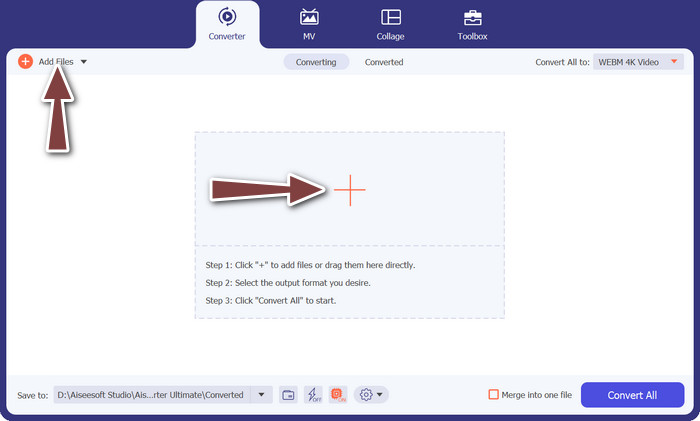
Klicken Sie auf die Plus-Schaltfläche in der Hauptoberfläche des Tools oder auf die Schaltfläche Dateien hinzufügen. Suchen Sie dann das Video oder den Ordner, den Sie in MKV konvertieren möchten. Sobald das Video hinzugefügt wurde, sollten Sie dessen Vorschaubild im Programm sehen.
Schritt 3. Wählen Sie ein Ausgabeformat aus
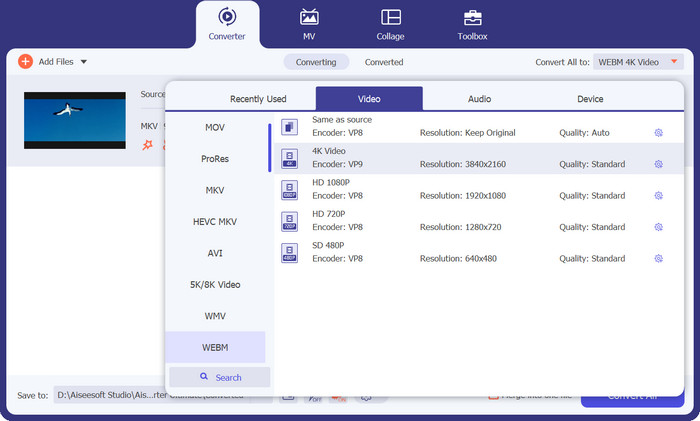
Von hier aus klicken Sie auf die Drop-down-Schaltfläche für Profil, woraufhin die verfügbaren Formate angezeigt werden. Gehen Sie zum Reiter Video und suchen Sie unter diesem Tab das Format WebM. Wählen Sie anschließend die gewünschte Qualität aus.
Schritt 4. MKV in WebM konvertieren starten
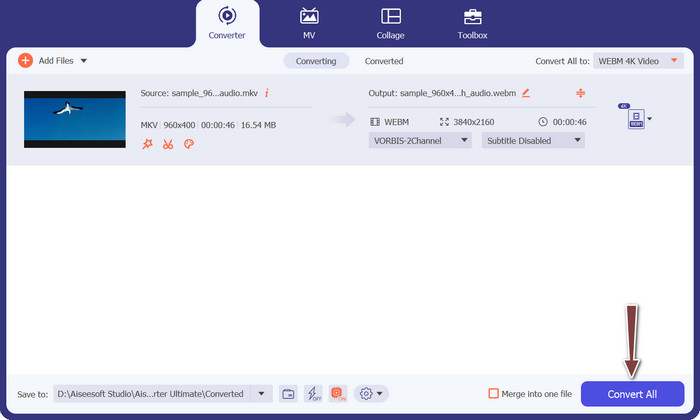
Nachdem Sie schließlich die Videoqualität ausgewählt haben, können Sie nun auf die Schaltfläche Alle konvertieren klicken. Sobald Sie geklickt haben, beginnt das Tool sofort damit, die MKV-Dateien in WebM zu konvertieren. Umgekehrt können Sie das gleiche Verfahren anwenden, um in die andere Richtung zu konvertieren. Auf diese Weise fungiert es auch als WebM-zu-MKV-Konverter.
Teil 3. Der beste Weg, MKV online kostenlos in WebM zu konvertieren
Ein weiteres Tool, das Sie verwenden können, ist der Free Video Converter Online. Das Programm ist eine webbasierte Anwendung, die sich auf die Konvertierung von Video- und Audiodateien spezialisiert hat. Außerdem ist das Tool kostenlos nutzbar, weshalb es bei Nutzern von Online-Programmen sehr beliebt ist. Darüber hinaus ist der Ablauf so unkompliziert, dass jeder ihn ohne technische Vorkenntnisse durchführen kann.
Hauptfunktionen
◆ Keine Wasserzeichen oder Einschränkungen: Mit Free Video Converter Online können Sie Videos ohne Wasserzeichen oder Einschränkungen bei Dateigröße oder -dauer konvertieren. Sie haben die Freiheit, Videos beliebiger Länge zu konvertieren und ihre Originalqualität beizubehalten.
◆ Jederzeit und überall zugänglich: Aufgrund seines Online-Charakters ist FVC Free Video Converter von überall aus mit einer Internetverbindung zugänglich. Sie können Videos unterwegs konvertieren, egal ob Sie zu Hause, im Büro oder auf Reisen sind.
◆ Kostenfreie Lösung: FVC Free Video Converter Online ist kostenlos erhältlich. Sie können die umfassenden Videokonvertierungsfunktionen nutzen, ohne dass ein Abonnement oder versteckte Gebühren erforderlich sind.
Schritt 1. Free Video Converter Online starten
Öffnen Sie das Tool, indem Sie über einen Webbrowser die offizielle Website des Programms besuchen und nach diesem Programm suchen.
Schritt 2. MKV-Video in Free Video Converter Online importieren
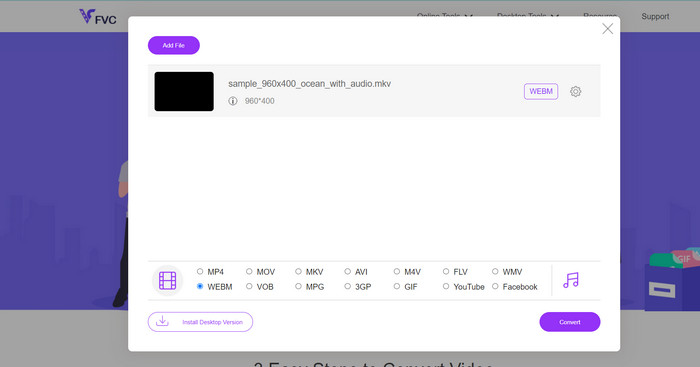
Klicken Sie anschließend auf die Schaltfläche Dateien zum Konvertieren hinzufügen auf der Startseite und wählen Sie die MKV-Dateien aus, die Sie konvertieren möchten.
Schritt 3. WebM-Format wählen und konvertieren
Standardmäßig wählt das Programm MP4 als Ausgabeformat. Klicken Sie nun auf das Format WebM und anschließend auf die Schaltfläche Konvertieren, um den Konvertierungsvorgang zu starten.
Weiterführende Lektüre:
Top-Auswahl: Kostenlose WebM-zu-FLV-Konverter für Web & Desktop
Top und kostenlose MKV-zu-WMV-Konverter, die Sie nicht verpassen dürfen
Teil 4. FAQs zur MKV-zu-WebM-Konvertierung
Warum sollte ich WebM in MKV konvertieren wollen?
Das Konvertieren von WebM in das MKV-Format kann in Szenarien nützlich sein, in denen Sie auf zusätzliche Funktionen und Kompatibilität zugreifen möchten, die der MKV-Container bietet. MKV unterstützt eine größere Auswahl an Video- und Audio-Codecs und macht es dadurch vielseitiger für die Wiedergabe auf verschiedenen Geräten und Mediaplayern.
Beeinträchtigt die Konvertierung von WebM in MKV die Videoqualität?
Die Konvertierung von WebM in das MKV-Format selbst hat keinen grundsätzlichen Einfluss auf die Videoqualität. Wenn Sie jedoch während des Konvertierungsvorgangs die Videoeinstellungen ändern oder eine Komprimierung anwenden, kann dies Auswirkungen auf die Qualität haben. Es ist wichtig, zuverlässige Konvertierungstools zu verwenden und geeignete Einstellungen auszuwählen, um die gewünschte Videoqualität beizubehalten.
Ist es möglich, MKV in WebM zu konvertieren und dabei Untertitel oder Metadaten beizubehalten?
Bei der Konvertierung von MKV in WebM ist zu beachten, dass WebM bestimmte Untertitel- und Metadatenformate nur begrenzt unterstützt. Während die Video- und Audiostreams konvertiert werden können, müssen Untertitel und Metadaten möglicherweise separat behandelt oder in kompatible Formate konvertiert werden, um in der WebM-Ausgabedatei erhalten zu bleiben.
Wird sich die Konvertierung von MKV in WebM auf die Dateigröße auswirken?
Die Auswirkung auf die Dateigröße bei der Konvertierung von MKV in WebM hängt von verschiedenen Faktoren ab, wie z. B. dem Videocodec, den Audioeinstellungen und den Komprimierungsoptionen, die während des Konvertierungsprozesses ausgewählt wurden. Es ist möglich, dass die Dateigröße aufgrund dieser Faktoren zunimmt oder abnimmt.
Kann ich WebM-Dateien bei Bedarf wieder in das MKV-Format konvertieren?
Ja, es ist möglich, WebM-Dateien mithilfe von Videokonvertierungstools wieder in das MKV-Format zu konvertieren. Bedenken Sie jedoch, dass die Konvertierung von WebM in MKV mit dem Verlust bestimmter Funktionen oder Qualität verbunden sein kann, wenn die WebM-Datei Elemente enthält, die vom MKV-Format nicht unterstützt werden.
Fazit
Die Konvertierung zwischen MKV- und WebM-Formaten bietet eine Vielzahl von Vorteilen für Videooptimierung und Flexibilität. Durch das Konvertieren von MKV zu WebM oder umgekehrt können Sie die Webkompatibilität verbessern, die Streaming-Leistung optimieren und Videoeinstellungen für verschiedene Plattformen und Geräte anpassen.
-
 4 der besten MKV-zu-3GP-Konverter für Windows und Mac
 Wenn Sie nach benutzerfreundlichen MKV-zu-3GP-Konvertern suchen, haben Sie Glück! Wir haben die besten und kostenlosen MKV-zu-3GP-Konverter gefunden, die Sie ausprobieren müssen.
-
 Top 5 der besten WebM-Player für Android / iPhone / Windows / Mac (kostenlos herunterladen)
 Wenn Sie ein WebM erfolgreich auf Ihrem Gerät abspielen möchten, sollten Sie in diesem Artikel mehr über die fünf besten WebM-Player für Android, iPhone, Windows und Mac erfahren.
-
 Konvertieren Sie MOV in WebM, um die Leistung Ihrer Website zu steigern
 Entdecken Sie die besten MOV-zu-WebM-Konverter in unserem ausführlichen Testbericht. Entdecken Sie unsere umfassende Analyse der Top-Konverter für nahtlose Videokonvertierung und erhöhte Web-Reichweite.
