


 Video Converter Ultimate
 Bildschirm recorder
 Videoreparatur
Konvertieren Sie MPEG in AVI mit dem 5 zugänglichen MPEG to AVI Video Converter
MPEG ist eines der besten Formate, denen Sie wahrscheinlich bereits begegnet sind, da es Dateien für Videos und Audio speichert. Außerdem ist es nicht nur ein Container, sondern verwendet auch MPEG‑1‑ und MPEG‑2‑Kompression. Allerdings sind MPEG‑1 und MPEG‑2 veraltete Formate, die früher auf Blu‑ray-Discs gespeichert wurden. Im Folgenden erklären wir daher, wie Sie die Nutzung verbessern können, indem Sie das Format in AVI umwandeln. In der Liste unten stellen wir verschiedene Tools vor, mit denen Sie MPEG in AVI konvertieren können, sowie detailliertere Informationen zu MPEG und AVI.
Teil 1. Kurze Erklärung zum MPEG- und AVI-Dateiformat
MPEG und AVI sind eines der erstklassigen Formate, die Sie zum Speichern einer Mediendatei verwenden können. Obwohl sie großartig sind, gibt es immer noch einige Gründe, warum Sie den MPEG-zu-AVI-Videokonverter verwenden sollten. Aber jetzt werden wir viele Details über die beiden Formate erklären und eine Vorstellung von MPEG und AVI haben.
Wie bereits erwähnt, ist MPEG nicht nur ein Container, sondern hat auch einen eingebauten Kompressor. Grundsätzlich ist es ein Dateiformat mit doppeltem Zweck. Außerdem ist dieses Format aufgrund der Qualität und der Komprimierung, die es bietet, das am häufigsten verwendete Format auf Blu-ray. Darüber hinaus wird das MPEG-Format in 6 klassifiziert, aber wir werden die beiden häufig verwendeten besprechen, nämlich MPEG-1 und MPEG-2. Darüber hinaus ist MPEG-1 die erste Generation von MPEGs. Dieses Format speichert standardbasierte Auflösungen, aber verglichen mit der Auflösung des anderen Formats ist MPEG-1 viel geringer. Während MPEG-2 eine viel bessere Qualität als MPEG-1 bietet, funktioniert es am besten auf Blu-ray und DVDs. Außerdem wird dieses Format am häufigsten von Fernsehsendern verwendet, um ein Video zu übertragen und abzuspielen.
Doch AVI unterscheidet sich stark von MPEG, weil es unkomprimiert ist. Die Qualität dieses Formats ist zudem sehr hoch, da die darin enthaltenen Dateien nicht komprimiert werden. Obwohl das Format sehr groß ist, wird es auf nahezu allen Plattformen deutlich besser unterstützt als MPEG‑Dateien.
Teil 2. 2 des besten Konverters zum Offline-Konvertieren von MPEG in das AVI-Format
1. FVC Video Converter Ultimate
Wenn Sie einen vielseitigen MPEG‑zu‑AVI‑Konverter mit Download-Funktion suchen, ist FVC Video Converter Ultimate das passende Tool. Dieses Programm erhält in diesem Artikel eine besonders hohe Bewertung, weil es viele Funktionen bietet und gleichzeitig sehr einfach zu bedienen ist. Trotz der einfachen Handhabung erzielen Sie damit hervorragende Ergebnisse. Anders als viele andere Konverter setzt diese Software einen hohen Standard. Wenn Sie also vor, während und nach der Konvertierung größtmöglichen Erfolg erzielen möchten, sollten Sie dieses Tool verwenden. Und nun kommen wir zur Schritt‑für‑Schritt‑Anleitung für die Nutzung von FVC Video Converter Ultimate.
Schritt 1. Um das Tool auf Ihren Desktop herunterzuladen, klicken Sie auf die unten angezeigte Schaltfläche. Installieren Sie das Programm, nachdem der Download abgeschlossen ist, führen Sie die kurze Einrichtung durch und klicken Sie auf Jetzt starten.
Gratis DownloadFür Windows 7 oder neuerSicherer Download
Gratis DownloadFür MacOS 10.7 oder neuerSicherer Download
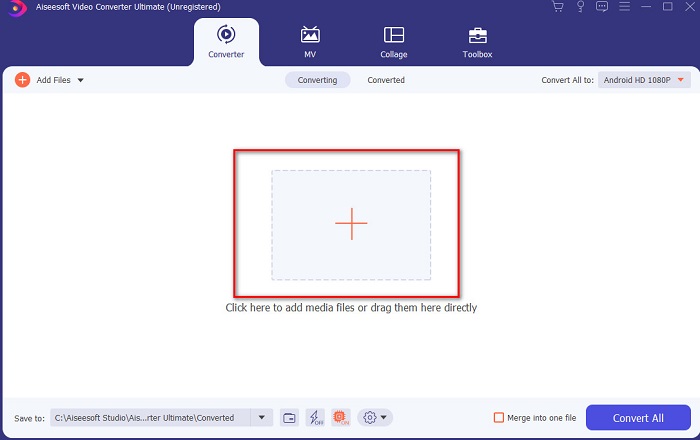
Schritt 2. Die Oberfläche des Tools sollte nun so aussehen; klicken Sie dann auf das Pluszeichen in der Mitte. Ein Ordnerfenster wird angezeigt; wählen Sie dort die MPEG‑Videodatei aus, die Sie konvertieren möchten, und klicken Sie auf Öffnen.
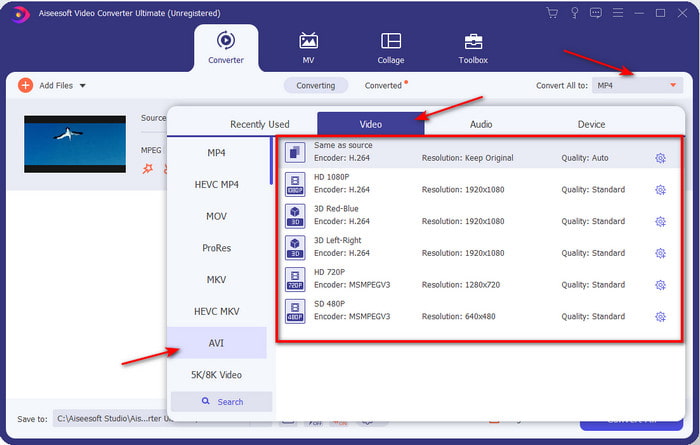
Schritt 3. Wenn die Datei bereits in der Oberfläche geladen ist, klicken Sie auf Alle konvertieren in: und suchen Sie das AVI‑Format.
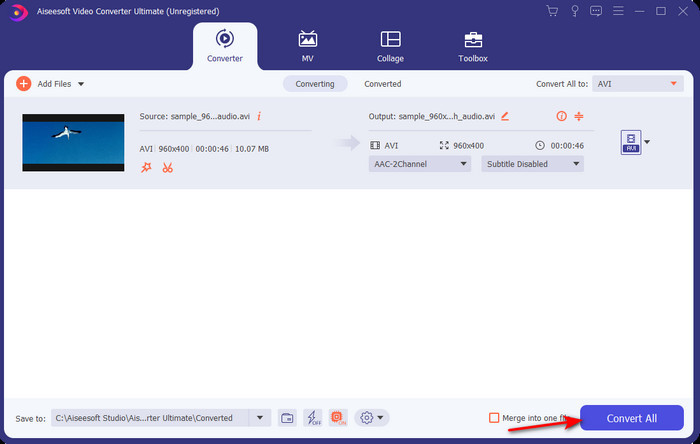
Schritt 4. Um nun mit der Konvertierung der MPEG‑4‑Filme in das AVI‑Format zu beginnen, klicken Sie auf Alle konvertieren.
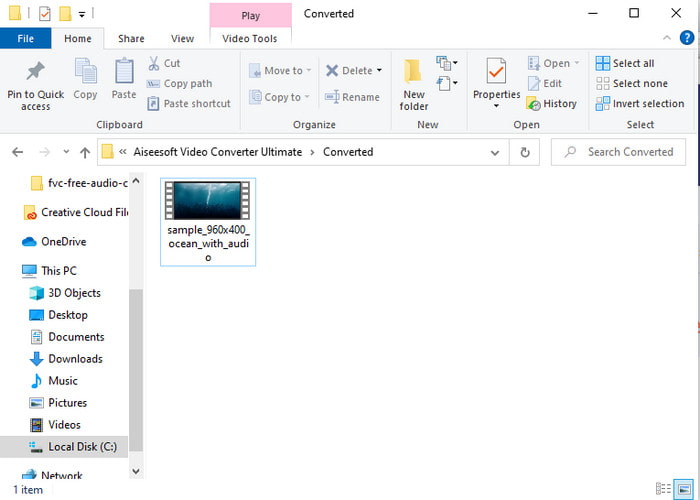
Schritt 5. Das Herunterladen der Datei dauert nur wenige Minuten. Wenn der Vorgang abgeschlossen ist, wird ein Ordner mit dem konvertierten Format angezeigt. Klicken Sie nun auf die Datei, um das neu konvertierte MPEG‑Video anzusehen.
2. FFmpeg
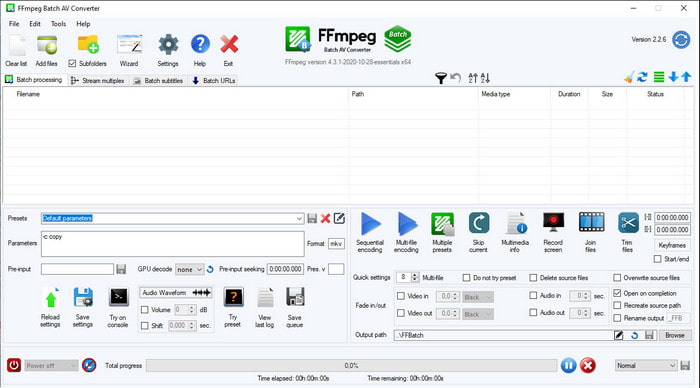
Eine weitere in dieser Liste verfügbare Software ist FFmpeg. Wenn Sie nach einer Open‑Source‑Software suchen, ist dies eine der Optionen, die Sie im Web finden können. Allerdings ist die Oberfläche dieses Tools schwer zu verstehen, insbesondere für Anfänger – aber auch für Fortgeschrittene. Der Konvertierungsvorgang ist im Allgemeinen sehr leistungsfähig und liefert eine hohe Ausgabequalität wie andere Konverter auch. Wenn Sie also mit FFmpeg MPEG in AVI umwandeln möchten, folgen Sie diesen Schritten, die wir zur besseren Verständlichkeit vereinfacht haben.
Schritt 1. Laden Sie FFmpeg auf Ihren Desktop herunter und erstellen Sie einen neuen Ordner, in den Sie die Datei entpacken.
Schritt 2. Suchen Sie CDM in Ihrem Windows-System und öffnen Sie es.
Schritt 3. Navigieren Sie im Eingabeaufforderungsfenster zu der Datei und geben Sie folgenden Code ein: ffmpeg -i input.mpeg -vn -ar 44100 -ac 2 -b:a 192k output.avi und drücken Sie die Eingabetaste auf Ihrer Tastatur, um den Vorgang zu starten.
Teil 3. 3 des besten Konverters zur Online-Konvertierung von MPEG in das AVI-Format
3. FVC-freier Videokonverter
Wenn Sie den besten kostenlosen MPEG‑zu‑AVI‑Konverter online suchen, ist der FVC Free Video Converter vermutlich genau das richtige Online-Tool. Vor allem wegen der einfachen Benutzeroberfläche. Ein weiterer großer Vorteil ist, dass Sie dieses Online‑Tool bequem über Ihren bevorzugten Browser aufrufen können. Außerdem gibt es beim Konvertieren mit diesem Tool keine Beschränkungen – Sie können jedes Format jederzeit umwandeln. Allerdings ist hier, anders als beim FVC Video Converter Ultimate, keine Stapelkonvertierung möglich. Wenn Sie dieses Online‑Tool ausprobieren möchten, folgen Sie den unten angegebenen Schritten.
Schritt 1. Um zur Hauptseite des FVC‑Konverters zu gelangen, müssen Sie zunächst auf diesen Link klicken.
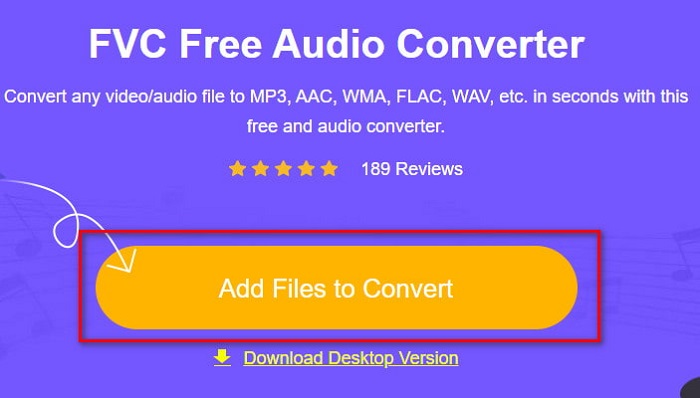
Schritt 2. Klicken Sie auf Dateien zum Konvertieren hinzufügen; das Web‑Tool wird gestartet und ein Ordnerfenster erscheint. Suchen Sie die Datei und klicken Sie auf Öffnen.
Schritt 3. Nachdem das Web‑Tool gestartet wurde, wählen Sie in diesem Bereich das gewünschte Format aus.
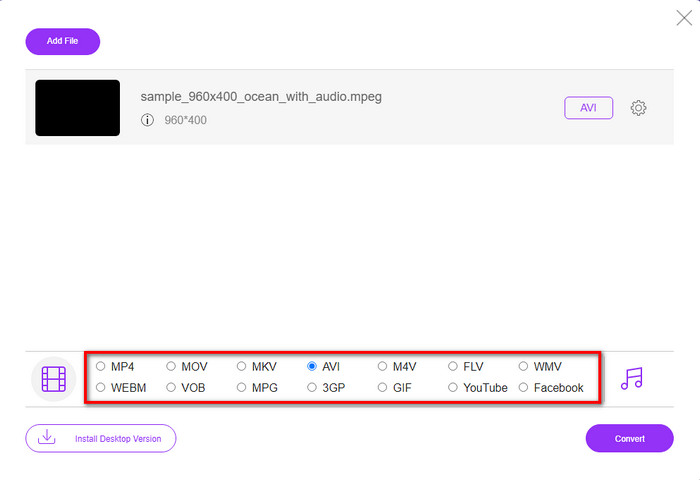
Schritt 4. Wenn Sie das Format bereits ausgewählt haben, ist es nun Zeit, die Konvertierung zu starten, indem Sie auf die Schaltfläche Konvertieren klicken.
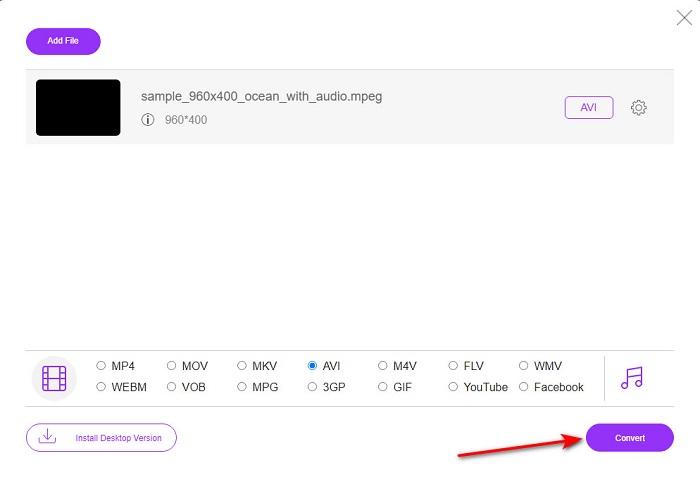
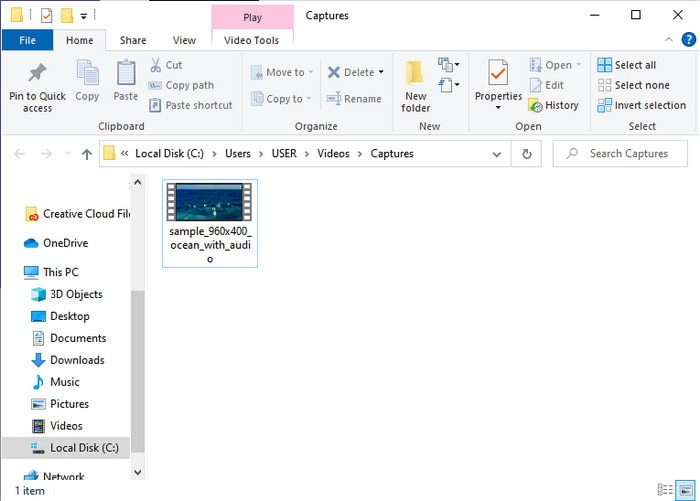
Schritt 5. Warten Sie einen Moment, bis der Vorgang beginnt. Wenn die Konvertierung abgeschlossen ist, erscheint ein Ordner mit der zuvor von Ihnen konvertierten Datei.
4. Freeconvert.com
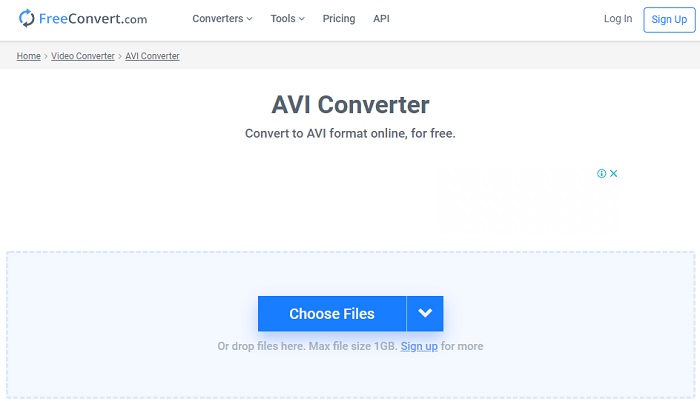
Ähnlich wie das oben erwähnte Online‑Tool ist Freeconvert.com ein weiteres Online‑Werkzeug, das Sie nutzen können. Dieses Web‑Tool hat im Internet bereits eine hohe Bekanntheit erlangt. Viele Nutzer loben es wegen der einfachen Bedienung und der zusätzlichen Funktionen. Wenn Sie sich jedoch für dieses Web‑Tool entscheiden, gibt es einen großen Nachteil: Die unterstützten Formate sind begrenzt. Außerdem ist der Konvertierungsprozess hier etwas langsamer als erwartet. Wenn Sie wissen möchten, wie Sie diesen Online‑Konverter verwenden, folgen Sie diesen Schritten.
Schritt 1. Suchen Sie im Web nach der Seite freeconvert.com. Klicken Sie dann auf AVI unter Video Converters.
Schritt 2. Klicken Sie auf Datei auswählen und suchen Sie im anschließend angezeigten Ordner nach der MPEG‑Datei. Nachdem Sie die Datei ausgewählt haben, klicken Sie auf In AVI konvertieren.
Schritt 3. Warten Sie, bis der Upload abgeschlossen ist, und klicken Sie dann auf AVI herunterladen, um die Datei zu speichern.
Teil 4. Häufig gestellte Fragen zur MPEG-zu-AVI-Konvertierung
Verliert MPEG an Qualität?
Nun, es hängt davon ab, in welches Format Sie es umwandeln. Wenn Sie also Ihr MPEG in GIF umwandeln, erwarten Sie eine drastische Änderung, da es weniger Farbkombinationen unterstützt als das andere Format. Wenn Sie jedoch ein anderes Format als das GIF verwenden, erwarten Sie keinen Verlust.
Sind MPEG verlustbehaftet oder verlustfrei?
MPEG unterstützt verlustbehaftete Komprimierung. Wenn Sie also dieses Format verwenden, erwarten Sie eine kleinere Dateigröße, selbst wenn Sie ein langes Video und Audio haben.
Ist MPEG ein gutes Format?
Vorher war es eines der besten Formate zum Speichern von Daten auf Ihren DVDs. In dieser Zeit ist MPEG jedoch nicht die beste Wahl zum Speichern von Daten. Aber wenn Sie es auf DVDs, CDs oder Blu-ray speichern und viel schneller übertragen möchten, dann muss dies eine Wahl sein.
Fazit
Zusammenfassend lässt sich sagen, dass alle hier vorgestellten Online- und Offline-Softwares großartig sind, um das Format zu konvertieren. Es gibt jedoch ein Tool, das beweist, dass Sie mit dem FVC Video Converter Ultimate ganz einfach eine phänomenale Konvertierung erreichen können. Tatsächlich können wir es in 3 Worten erklären und es ist einfach zu bedienen, effektiv und sicher. Wenn Sie also Großes erreichen wollen, dann laden Sie dieses Tool jetzt herunter und probieren Sie es aus.
-
 So konvertieren Sie MPEG kostenlos in MP4-Dateien unter Windows, Mac, Online
 Lesen und erhalten Sie 3 kostenlose Möglichkeiten zum Konvertieren von MPEG- in MP4-Dateien auf Ihrem Computer. Sie können Online- und Desktop-Videokonverter verwenden, um MPEG problemlos in das MP4-Format umzuwandeln.
-
 [2021] Beste Tools und einfache Möglichkeiten zum Konvertieren von MPEG in MP3
 In diesem Artikel geht es hauptsächlich darum, wie Sie Ihre MPEG-Videos mit den zuverlässigsten Tools auf der Liste in MP3 konvertieren können.
-
 Tutorial zum Konvertieren von MP4 in AVI-Dateien mit 7 kostenlosen Videokonvertern
 Möchten Sie alle kostenlosen Möglichkeiten zum Konvertieren von AVI- in MP4-Videos erhalten? Diesen Artikel sollten Sie sich nicht entgehen lassen. Hier sind 7 Möglichkeiten, AVI-Dateien kostenlos in MP4 auf Windows, Mac, iPhone, Android und online zu konvertieren.
