


 Video Converter Ultimate
 Bildschirm recorder
 Videoreparatur
So konvertieren Sie MTV in AVI mit hoher Qualität: Die besten Ansätze, die Sie kennen sollten
AVI (Audio Video Interleave) ist ein Videocontainer, der sowohl Audio- als auch Videodaten enthält und kodiert. Obwohl er weniger starke Kompression als einige seiner Konkurrenten bietet, können die meisten DVD‑Player Dateien in diesem Container abspielen. Für Multimedia‑Player ist der AVI‑Codec erforderlich, um AVI‑Daten zu dekodieren. Diese Videodatei ist in jedem Videoplayer und Videobearbeitungsprogramm verfügbar. Das Videoformat MTV hingegen ist nicht besonders bekannt, wenn es darum geht, es zu verwenden oder in andere Formate zu konvertieren. Wenn Sie sich fragen, wie Sie MTV in AVI umwandeln können, lesen Sie weiter, um mehr über diese beiden Formate zu erfahren.

Teil 1. So konvertieren Sie MTV in AVI unter Windows und Mac
Es gibt viele verschiedene Methoden, um MTV in AVI zu konvertieren, und sie unterscheiden sich je nach Verwendungszweck. Man kann ein Programm herunterladen, ein Online‑Webtool nutzen oder eine Anwendung installieren. Aber haben Sie schon einmal über eine Software nachgedacht, die mehrere Videoformate auf die schnellstmögliche Weise konvertieren kann? Video Converter Ultimate ist die Software, die in diesem Artikel empfohlen wird – nicht nur, weil sie der schnellste Konverter ist, der kostenlos heruntergeladen werden kann. Sie bietet viele integrierte Werkzeuge, die bei der Videobearbeitung hilfreich sind. Eines ihrer Hauptmerkmale, das Sie in anderen Anwendungen oder Webtools nicht finden, ist die Unterstützung zahlreicher Formate, einschließlich der Konvertierung von MTV in AVI. Wenn Sie noch nicht überzeugt sind, lesen Sie die folgenden Details, um mehr über die Software zu erfahren:
Schritt 1. Klicken Sie zunächst auf die Schaltfläche Free Download unten, um den Downloadvorgang zu starten. Sobald der Download abgeschlossen ist, können Sie wählen, ob Sie die Software für Windows oder Mac herunterladen möchten. Bevor Sie das Programm einfach ausführen, müssen Sie es auf dem Desktop Ihres Computers installieren und auf Start Now klicken, um loszulegen.
Gratis DownloadFür Windows 7 oder neuerSicherer Download
Gratis DownloadFür MacOS 10.7 oder neuerSicherer Download
Schritt 2. Starten Sie die heruntergeladene Anwendung. Wenn Sie das Programm zum ersten Mal öffnen, erscheint ein Fenster mit der Converter-Oberfläche. Hier fügen Sie Ihre Videodatei ein und beginnen mit der Konvertierung.
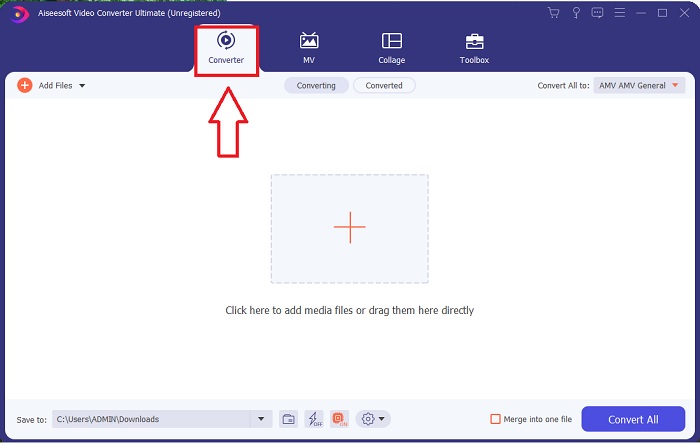
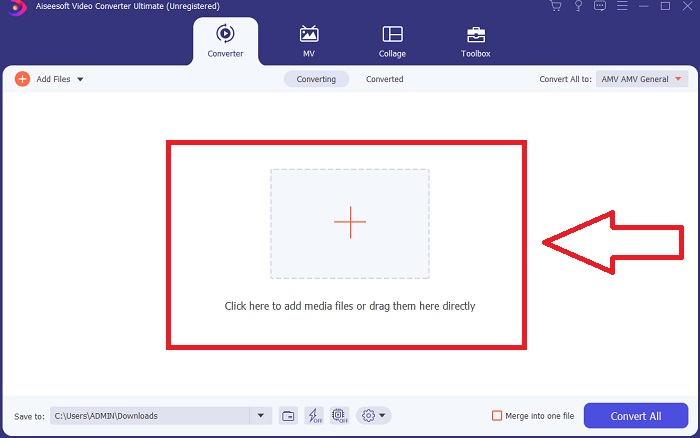
Schritt 3. Importieren Sie Ihre Dateien in den Konverter, um den Konvertierungsprozess zu starten. Ziehen Sie die Videodatei, die Sie konvertieren möchten, per Drag & Drop auf das +-Symbol.
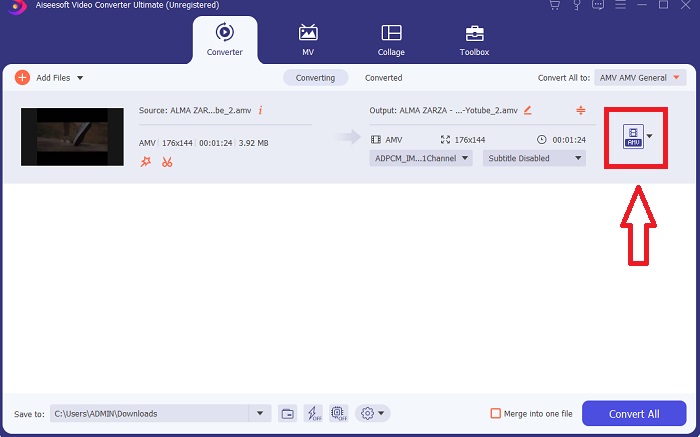
Schritt 4. Wählen Sie ein Videoformat aus der Liste in der oberen rechten Ecke des Bildschirms. Suchen und öffnen Sie das Dropdown‑Menü Convert All to und wählen Sie dann das Format AVI aus der Liste der Videoformate. Wenn Ihr bevorzugtes Video‑Ausgabeformat nicht aufgeführt ist, können Sie die Qualitätseinstellungen an Ihre Bedürfnisse anpassen. Indem Sie auf das Zahnradsymbol klicken, können Sie die Auflösung der Anzeige, die Bildrate und sogar die Audioqualität ändern. Um Ihre Änderungen zu speichern, klicken Sie auf die Schaltfläche Create New.
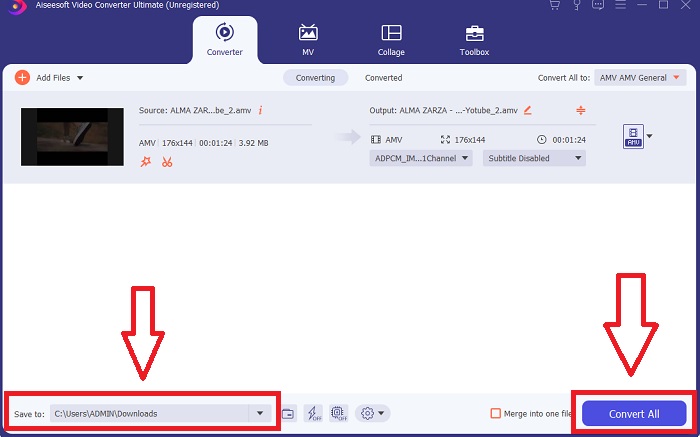
Schritt 5. Wenn Sie die Bearbeitung des Videos abgeschlossen haben und es bereit zur Konvertierung ist, klicken Sie auf Convert All, um den Vorgang zu starten und die Datei auf Ihren Computer zu übertragen.
Teil 2. Wie man MTV online in AVI umwandelt
Methode 1: Online-Convert.com
Mit diesem kostenlosen Online-Dateikonverter können Sie Ihre Medien einfach und schnell von einem Format in ein anderes umwandeln. Mit diesem Web-Tool können viele Formate sowie eine Vielzahl von Zielen konvertiert werden. Für weitere Erklärungen sind hier die Schritte für Sie vorgesehen:
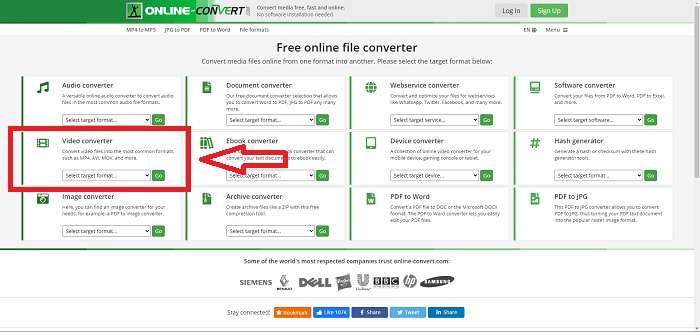
Schritt 1. Suchen Sie in einer beliebigen Suchmaschine nach „online-convert“ und klicken Sie auf das Webtool. Nachdem Sie das Webtool geöffnet haben, erscheint seine Benutzeroberfläche. Die verschiedenen Abläufe zur Konvertierung von Dateien werden Ihnen zur Auswahl angezeigt. Wählen Sie Video Converter, wenn Sie MTV in AVI konvertieren möchten; wählen Sie anschließend Convert to AVI und fahren Sie fort, indem Sie auf Go klicken.
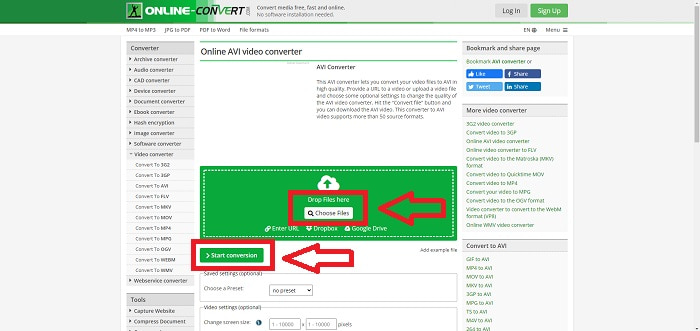
Schritt 2. Nachdem Sie fortgefahren sind, erscheint eine weitere Oberfläche. Klicken Sie auf Choose Files, um die Datei hochzuladen, die Sie konvertieren möchten. Warten Sie einen Moment – je nach Dateigröße – bis Ihre Videodatei verarbeitet ist. Klicken Sie dann auf Start Conversion, um Ihre Datei in AVI zu konvertieren.
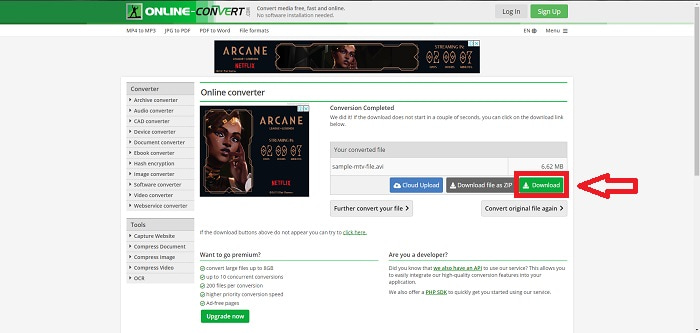
Schritt 3. Um den Download der konvertierten Datei zu starten, klicken Sie auf Download.
Methode 2: Video-Converter.com
Verwenden Sie diesen kostenlosen Online-Videokonverter, um Videoeinstellungen wie Videoformat, Auflösung und Größe in Ihrem Webbrowser zu ändern. Um mehr über dieses Online-Web-Tool zu erfahren, sind hier die Verfahren, die Sie kennen müssen:
Schritt 1. Öffnen Sie den Videokonverter über eine beliebige Suchmaschine. Klicken Sie auf das primäre Webtool, und es öffnet sich ein neues Fenster. In der Hauptoberfläche sehen Sie bereits den kompletten Konvertierungsablauf. Klicken Sie zunächst auf Open File, um eine beliebige Videodatei zu importieren, die Sie konvertieren möchten.
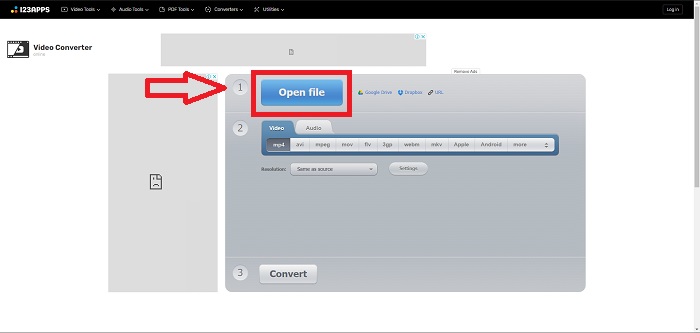
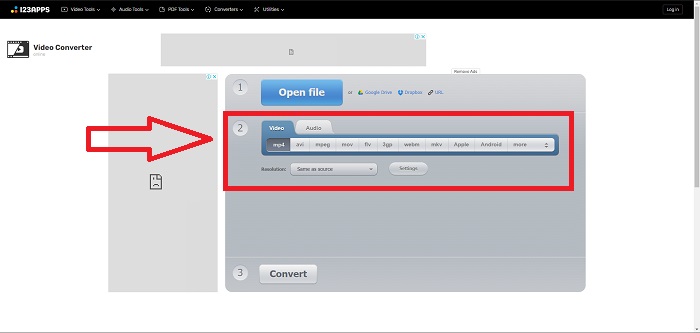
Schritt 2. Wählen Sie das Format, in das Sie Ihr Video konvertieren möchten, aus allen angegebenen Videoformaten aus. Da Sie MTV in AVI umwandeln möchten, wählen Sie AVI. Sie können die Auflösung und die Videoausgabe bearbeiten, indem Sie auf Same as Source oder Settings klicken.
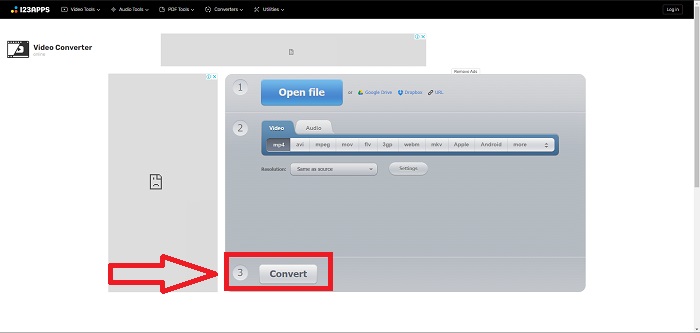
Schritt 3. Konvertieren Sie die Datei, indem Sie auf Convert klicken. Nachdem Sie die Datei konvertiert haben, können Sie sie herunterladen, indem Sie auf die Schaltfläche Download klicken.
Teil 3. Interessante Fakten über MTV und AVI
Was ist AVI?
Dieses Dateiformat, auch bekannt als Audio Video Interleaved (AVI), kombiniert Audio- und Videodaten in einer einzigen Datei, um sie gleichzeitig wiederzugeben. Es dient in erster Linie als Speicherformat für elektronische Medien wie Fernsehsendungen, Filme und andere Videoaufnahmen. Nach der Veröffentlichung von Windows 3.1 gelangte AVI zu weiter Verbreitung. Video und Audio werden mit einem leistungsstarken Kompressionsalgorithmus kombiniert, der derzeit der konventionelle Standard für die Filmspeicherung auf Windows‑PCs ist. Bilder und Ton können mit hoher Wiedergabetreue erhalten bleiben, obwohl AVI‑Video nicht verlustfrei ist. Im Gegenzug benötigt AVI jedoch viel Speicherplatz, manchmal so viel wie eine DVD. Das ist höchstwahrscheinlich der Grund, warum MPEG‑1 später eingeführt wurde – bis hin zu MPEG‑4, das heute genutzt wird.
Was ist MTV?
Die überwiegende Mehrheit der MTV-Dateien ist Eigentum von MTV. Das MTV-Dateiformat wurde entwickelt, um die Videowiedergabe auf kostengünstigen, in China hergestellten, tragbaren MP4-Playern zu ermöglichen, ohne den Preis dieser Geräte durch Lizenzgebühren und mehr Prozessorleistung zu erhöhen. Die MP4 Watch ist ein Produkt, das dieses Dateiformat verwendet.
Teil 4. FAQs zu MTV und AVI
Ist AVI von hoher Qualität?
AVI ist ein von Microsoft entwickeltes hochauflösendes Videoformat. Es wird von YouTube unterstützt und leistet hervorragende Arbeit, damit Sie auf Ihrem Computer fernsehen können. High-Definition-Video erfordert ein bestimmtes Videokodierungsformat namens Advanced Video Coding HD.
Wo wird AVI häufig verwendet?
Seit der Gründung von Microsoft im November 1992 ist das AVI-Dateiformat weit verbreitet, um Video- und Audiodaten zu übertragen und zu speichern. AVI-Dateien können dank ihrer hohen Kompatibilität auf einer Vielzahl von Betriebssystemen abgespielt werden, darunter Windows, Mac OS X, Linux und Unix.
Wie konvertiere ich ein Video in das MTV-Format?
Wenn Sie den AVS Video Converter verwenden, können Sie auf die Hauptsymbolleiste gehen, zur Registerkarte Formate gehen und auf die Schaltfläche Zu MTV klicken. Sie können nach einer Eingabedatei suchen, indem Sie oben in der Symbolleiste auf die Schaltfläche Durchsuchen klicken. Klicken Sie auf die untere Schaltfläche „Durchsuchen“ und geben Sie den Namen der Ausgabedatei ein, die Sie erstellen möchten. Entscheiden Sie sich für ein MTV-Look-and-Feel, indem Sie ein Konto bei MTV erstellen.
Fazit
Abschließend lässt sich sagen, dass es immer einen Unterschied zwischen Online- und Software gibt, die Sie zuerst herunterladen müssen, bevor Sie sie verwenden. Es gibt Vor- und Nachteile auf den verschiedenen Seiten, aber wir empfehlen die Verwendung von Video Converter Ultimate für die Bequemlichkeit und Qualität der Ausgangsbasis. Damit können Sie den professionellen Konverter und Editor gleichzeitig in einer Software erleben.
-
 Konvertieren von TS in AVI / MKV / MOV / WMV Online & Free unter Win / Mac
 Möchten Sie TS-Dateien schnell in AVI / MKV / MOV / WMV konvertieren? Dieser Artikel zeigt Online- und Offline-Videokonverter mit vollständiger Anleitung. Vielleicht können Sie hier den besten kostenlosen TS-Konverter bekommen.
-
 4 effiziente Möglichkeiten zum Konvertieren von MOV in AVI auf PC und Mac [2021]
 Möchten Sie wissen, was der beste MOV-zu-AVI-Konverter im Internet ist? Und warum der FVC Ultimate Video Converter der Richtige für Sie sein könnte.
-
 Ausgezeichnete Wahl zum Konvertieren von MKV in ein AVI-Format
 Meistern Sie, wie Sie MKV-Videos mit einfachen Schritten konvertieren, die exklusiv für Sie bereitgestellt werden. Willst du wissen wie? Klicken Sie dann auf diesen Link, um mehr zu erfahren.
