


 Video Converter Ultimate
 Bildschirm recorder
 Videoreparatur
 Sicherer Download
Die effektivsten Online- und Offline-Methoden zum Konvertieren von MTV in MKV
Es gibt Fälle, in denen Ihr MTV-Dateiformat mit Ihrem Gerät oder Programm nicht kompatibel ist. Die beste Lösung besteht darin, das Video-Dateiformat zu ändern. Zum Glück haben wir die besten Methoden für Sie. Dieser Beitrag stellt Ihnen mehrere Anwendungen vor, mit denen Sie MTV sofort in MKV konvertieren können. Überspringen Sie diesen Artikel nicht, wenn Sie den besten MTV-zu-MKV-Konverter finden möchten.

Teil 1: Ausführliche Informationen zu MTV und MKV
Was ist MTV?
MTV steht für Music Television. Am 1. August 1981 wurde MTV als amerikanischer Kabelkanal gestartet. Dieses Dateiformat wurde erstellt, um auf kostengünstigen, in China hergestellten tragbaren MP4-Playern Videowiedergabe zu ermöglichen, ohne deren Wert durch Lizenzgebühren zu erhöhen. Der MTV-Player wurde in China hergestellt und konnte Videos, Textdateien und Bilder anzeigen. Schließlich funktioniert er, indem eine Reihe von rohen, unkomprimierten rgb565/555-Bildern (Frames) angezeigt wird, während MP3-Audio abgespielt wird.
Was ist MKV?
MKV steht für Matroska Video. Es ist ein Multimedia-Container, ähnlich wie die Formate MOV und AVI. Er unterstützt jedoch mehr Untertitelspuren und Audiospuren in derselben Datei. Dieser Matroska-Multimedia-Container wird für Videos verwendet. Er basiert außerdem auf Extensible Binary Meta Language. Der Unterschied zwischen dem MKV-Format und anderen Videoformaten besteht darin, dass andere Formate Codecs sind, während MKV ein Container ist.
Teil 2: Wie man MTV verlustfrei in MKV umwandelt
Die verlustfreie Konvertierung von MTV in MKV ist mit Video Converter Ultimate ganz einfach. Diese Anwendung kann viele Dateien konvertieren, wie MOV, MTS, XVID, FLV, AVI, MP4 und mehr. Beim Konvertierungsvorgang bietet sie eine 30‑mal höhere Geschwindigkeit, was mit anderen Konvertern kaum vergleichbar ist. Sie können außerdem mehrere Dateien gleichzeitig konvertieren, da die Stapelkonvertierung unterstützt wird. Wenn Sie darüber hinaus Ihr Video verbessern und ansprechender machen möchten, können Sie dieses Tool verwenden. Es bietet viele Funktionen, mit denen Sie Ihr Video bearbeiten und optimieren können, etwa einen Video-Enhancer, mit dem Sie die Auflösung Ihres Videos hochskalieren, Rauschen entfernen, Helligkeit und Kontrast optimieren und Verwacklungen reduzieren können. Mit diesen Funktionen können Sie sicherstellen, dass Ihr Video deutlich überzeugender wirkt. Außerdem können Sie mit diesem Tool ein Wasserzeichen zu Ihrem Video hinzufügen. Dies sind einige Funktionen des Programms, doch wenn Sie noch mehr leistungsstarke Funktionen entdecken möchten, sollten Sie den Video Converter Ultimate selbst ausprobieren.
Funktionen:
◆ Kann eine Collage erstellen.
◆ Bieten Sie Videobearbeitungstools wie Enhancer, Watermark Remover, Compressor usw. an.
◆ Ermöglicht das Erstellen von Musikvideos.
◆ Zahlreiche Videodateiformate konvertieren.
Vorteile
- Hat einen 30x schnelleren Konvertierungsprozess.
- Perfekt für nicht-professionelle Benutzer.
- Kann mehrere Dateiformate wie MP4, MOV, MTV, MKV usw. konvertieren.
- Kein Wasserzeichen angewendet.
- Zugänglich für Windows und Mac.
Nachteile
- Sie müssen die Anwendung kaufen, um weitere tolle Funktionen zu erleben.
Befolgen Sie diese detaillierten Anleitungen, um MTV sofort in MKV zu konvertieren.
Schritt 1: Laden Sie den Video Converter Ultimate auf Ihren Windows- oder Mac-Computer herunter, indem Sie unten auf die Download-Schaltfläche klicken. Installieren Sie anschließend die Software auf Ihrem Gerät und öffnen Sie dann die Anwendung.
Gratis DownloadFür Windows 7 oder neuerSicherer Download
Gratis DownloadFür MacOS 10.7 oder neuerSicherer Download
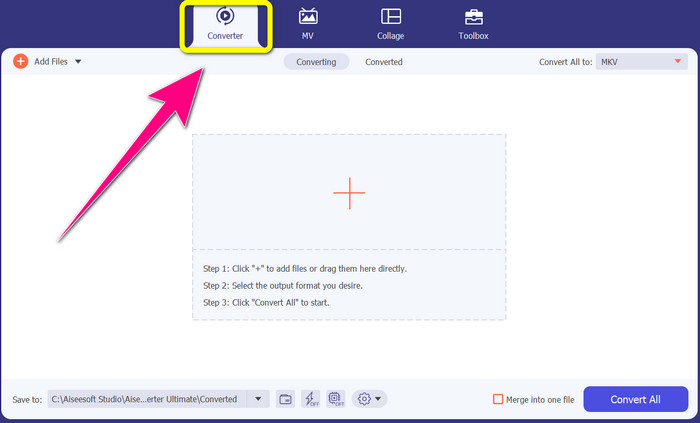
Schritt 2: Oben im Interface sehen Sie vier Optionen: Converter, MV, Collage und Toolbox. Wählen Sie den Bereich Converter.
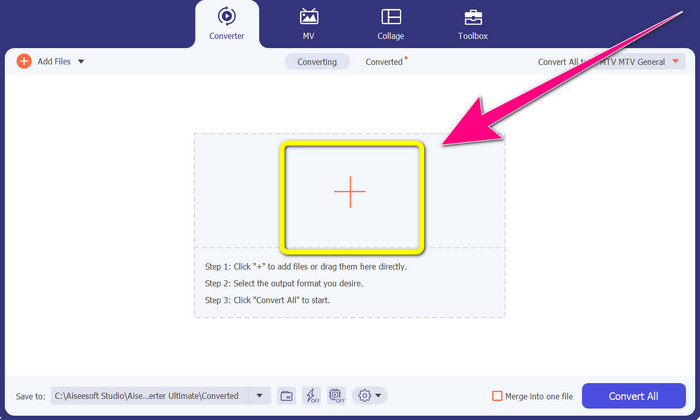
Schritt 3: Klicken Sie anschließend auf das +‑Symbol, um die MTV-Videodatei hinzuzufügen, die Sie konvertieren möchten.
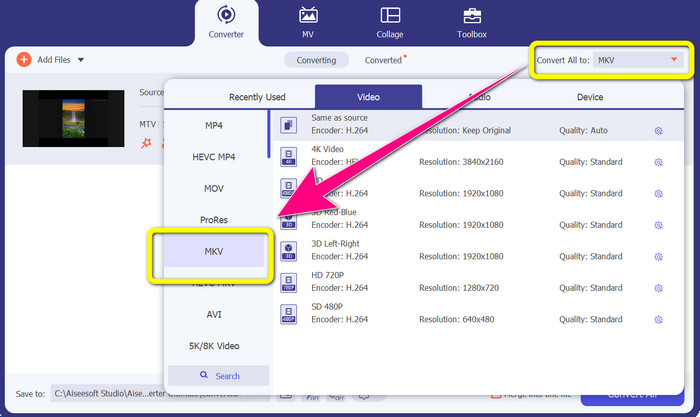
Schritt 4: Nachdem Sie Ihr Video hinzugefügt haben, klicken Sie auf die Option Convert all to. Suchen Sie dann im Format-Menü das MKV-Dateiformat und klicken Sie darauf.
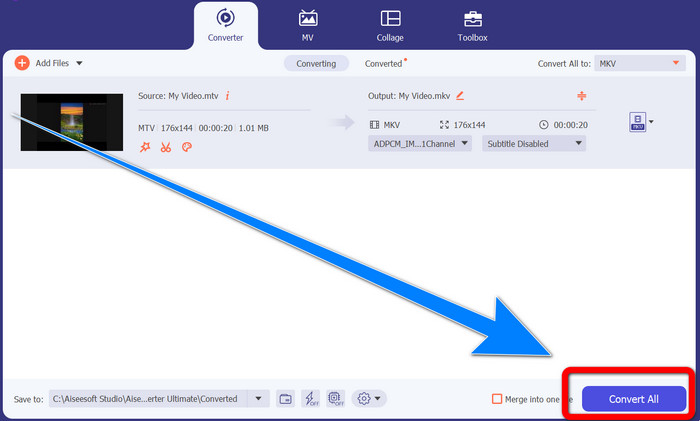
Schritt 5: Nachdem Sie das MKV-Dateiformat ausgewählt haben, können Sie bereits auf die Schaltfläche Convert All klicken, um Ihr Video zu konvertieren und zu speichern.
Teil 3: Online-Software zum Konvertieren von MTV in MKV
Verwenden von Converthelper
Sie haben gelernt, wie man MTV auf Windows und Mac in MKV konvertiert. Als Nächstes erfahren Sie, wie Sie Dateien online umwandeln. Einer der nützlichen Konverter, die Sie verwenden können, ist Converthelper. Dieses Online-Tool ist kostenlos und kann verschiedene Dateiformate konvertieren, etwa MTV, MKV, DDAT, AVE, PS GFP, WMF usw. Außerdem sind nur wenige Schritte zur Konvertierung nötig, was für Einsteiger ideal ist. Mit Converthelper können Sie zudem viele Dateien ohne Begrenzung konvertieren. Allerdings ist dieser kostenlose Online-Konverter im Konvertierungsprozess eher langsam und benötigt eine gewisse Zeit, um Dateien vollständig umzuwandeln. Zudem hängt die Leistung des Tools von Ihrer Internetverbindung ab. Um Dateien mit Converthelper zu konvertieren, benötigen Sie daher eine gute Internetverbindung. Folgen Sie den nachstehenden Schritten, um MTV online in MKV zu konvertieren.
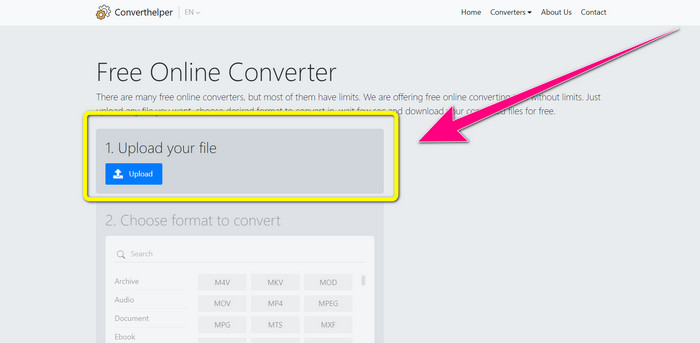
Schritt 1: Besuchen Sie die Website von Converthelper in Ihrem Browser. Klicken Sie dann auf die Upload-Schaltfläche und fügen Sie das Video mit der MTV-Datei hinzu.
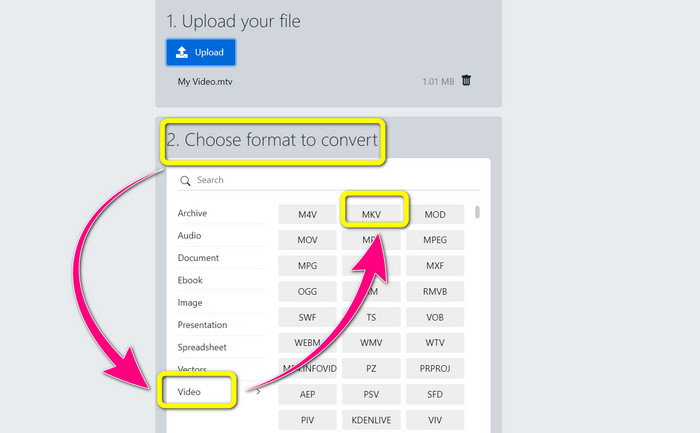
Schritt 2: Nachdem Sie Ihre Datei hochgeladen haben, fahren Sie mit Nummer 2 fort. Wählen Sie die Formatoptionen. Klicken Sie auf die Schaltfläche Video, suchen Sie die MKV-Datei und klicken Sie darauf.
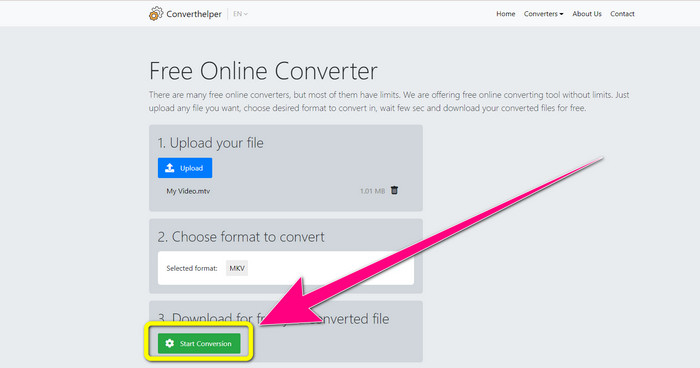
Schritt 3: Klicken Sie zum Abschluss auf die Schaltfläche Start Conversion, um Ihre MTV-Datei in das MKV-Format zu konvertieren. Warten Sie den Konvertierungsvorgang ab und laden Sie anschließend Ihr finales Video im MKV-Format herunter.
Verwenden von Online-Konvertierung
Ein weiteres Online-Tool, mit dem Sie MTV in MKV konvertieren können, ist Online Convert. Neben MTV- und MKV-Formaten unterstützt es weitere Formate wie MP4, AVI, GIF, FLAC, FLV, VOB, DIVX, MOV, WMV und mehr. Es ist nicht nur zuverlässig beim Konvertieren von Videodateien. Sie können auch Bilder, Dokumente, Audio und andere Formate konvertieren. Dieses Online-Tool ist auch für neue Benutzer gut, da es einfach zu bedienen ist und nur wenige Schritte zum Konvertieren verschiedener Dateien umfasst. Dieses Online-Tool hat jedoch eine Dateigrößenbeschränkung, die maximal 3 MB beträgt. Außerdem können Sie es, wie die anderen webbasierten Tools, nicht verwenden, wenn Sie keine Internetverbindung haben. Es gibt Zeiten, in denen diese Software nicht gut funktioniert. Führen Sie die folgenden Schritte aus, um Ihre MTV-Datei in das MKV-Dateiformat zu konvertieren.
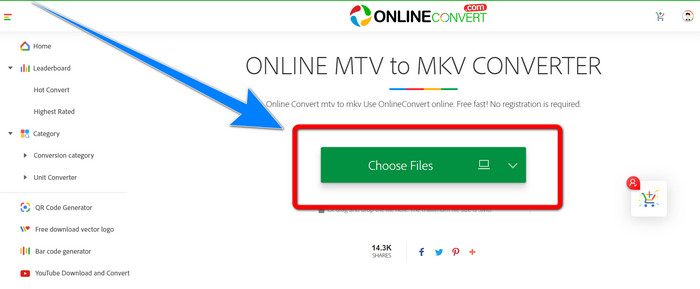
Schritt 1: Gehen Sie auf die Website von Online Convert. Klicken Sie auf die Schaltfläche Choose Files, um Ihr Video mit MTV-Dateiformat zu importieren.
Schritt 2: Nachdem Sie Ihr Video mit MTV-Dateiformat hochgeladen haben, gehen Sie zu den Formatoptionen und wählen Sie das MKV-Format aus.
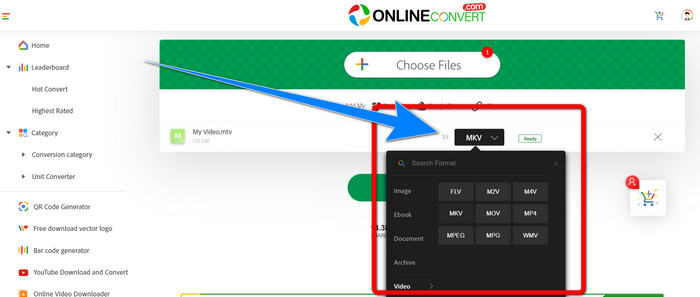
Schritt 3: Klicken Sie im letzten Schritt auf die Schaltfläche Convert, um Ihr MTV-Format in das MKV-Dateiformat zu konvertieren. Warten Sie anschließend den Konvertierungsvorgang ab und speichern Sie Ihr konvertiertes Video.
Weiterführende Lektüre:
Die besten Methoden, um AMV kostenlos in MKV zu konvertieren
[Online & kostenlos] Wie kann ich MKV unter Windows/Mac in MP4 umwandeln?
Teil 4: Häufig gestellte Fragen zum Konvertieren von MTV in MKV
Ist das MKV-Format dasselbe wie MP4?
Nein, tun sie nicht. MKF verfügt über mehr zusätzliche Funktionen wie mehrere Untertitel und Audiospuren, sodass MKV eine größere Dateigröße als das MP4-Format hat. Außerdem hat MKV eine höhere Auflösung als MP4, da es einen fortschrittlichen Codec mit einer höheren Komprimierungsrate hat.
Kann ich das MKV auch in ein anderes Format konvertieren?
Auf jeden Fall, ja! Sie können MKV mit Software in andere Formate konvertieren, die MKV-Dateien unterstützt, zum Beispiel mit Video Converter Ultimate. Laden Sie die App auf Ihren Windows- oder Mac-Computer herunter und genießen Sie das Konvertieren Ihrer Dateien.
Ist das MKV-Format großartig?
Ja ist es. Es hat keine Lizenzanforderungen. Es unterstützt hervorragende Funktionen wie mehrere Spuren und Untertitel und mehr.
Fazit
Dies sind die besten Methoden, um MTV in MKV zu konvertieren – mithilfe leistungsstarker Konverter. Wenn Sie mehrere Dateien einfach und verlustfrei umwandeln möchten, verwenden Sie Video Converter Ultimate.
-
 Free MP4 to MKV Converter - So konvertieren Sie MP4 in MKV mit Leichtigkeit
 Wenn Sie MP4 kostenlos in MKV konvertieren möchten, erfahren Sie mehr über die 4 effizientesten Methoden, um die MP4-Dateien für verschiedene Szenarien in ein MKV-Video umzuwandeln.
-
 So konvertieren Sie MKV kostenlos online und offline in DivX
 Suchen Sie nach den besten Möglichkeiten, MKV kostenlos in das DivX-Format zu konvertieren? Lesen Sie weiter, um die besten Online- und Offline-Konverter von MKV zu DivX kennenzulernen
-
 4 der besten MKV-zu-3GP-Konverter für Windows und Mac
 Wenn Sie nach einfach zu bedienenden MKV-zu-3GP-Konvertern suchen, haben Sie Glück! Wir haben die besten und kostenlosen MKV-zu-3GP-Konverter gefunden, die Sie ausprobieren müssen
