


 Video Converter Ultimate
 Bildschirm recorder
 Videoreparatur
Meistern Sie die Kunst der Konvertierung von OGV-Dateien in das AVI-Format über Online und Offline
OGV-Dateien sind ein Open-Source-Format von Xiph.org und haben dieselbe Struktur wie OGG Vorbis. Außerdem kann dieses Format einen oder mehrere Codecs enthalten, um Videostreams zu komprimieren. Allerdings unterstützen Windows Media Player oder QuickTime beim Abspielen von .ogv-Dateien keine Codecs wie Theora, Daala oder Dirac. In diesem Fall können Sie das Video aus Kompatibilitätsgründen nicht wiedergeben. Die Lösung für dieses Problem besteht darin, die Datei in ein deutlich weiter verbreitetes Format wie AVI zu konvertieren. In diesem Artikel werden die Konverter vorgestellt, die Sie verwenden können, und es wird erklärt, wie man OGV-Dateien in AVI konvertiert.
Teil 1. OGV und AVI – Ein Überblick
Wie in den Informationen bereits erwähnt, handelt es sich bei OGV um Open-Source-Dateien, die hochwertige Videostreams speichern. Wenn Sie jedoch die Wiedergabe von Mediendateien synchronisieren möchten, muss AVI die Wahl sein. Obwohl diese beiden Behälter immer noch großartig zu verwenden sind, haben sie ihren Zweck. Lassen Sie uns ihren Zweck bestimmen, indem wir nach weiteren Informationen zu den beiden Formaten suchen.
OGV
Ein weiterer Zweck von OGV besteht darin, Videos auf HTML 5 abzuspielen, da es eines der am besten nicht patentierten Formate ist, die Sie im Web einfügen können. Mit dem aktualisierten HTML 5 benötigen Sie kein Plug-In, um die Videos im Web abzuspielen. Außerdem bietet dieses Format dem Webdesigner Multimedia und Komfort. Obwohl OGV-Dateien das Streaming von Videos in HTML 5 unterstützen, unterstützt das Format immer noch keine anderen Mediaplayer zum Abspielen dieses Formats.
AVI
Inzwischen wird das AVI-Format im Vergleich zu OGV bereits von allen Mediaplayern und Editoren umfassend unterstützt. Und aufgrund seines unkomprimierten Formats ist die in diesem Format gespeicherte Dateigröße viel größer als die der anderen Medienformate. Obwohl die Dateien umfangreicher sind, können Sie dieses Format dennoch mit verschiedenen Codec-Typen komprimieren und kleiner speichern. Wenn Sie die Datei jedoch in dieses Format quetschen, müssen Sie damit rechnen, dass sich die Qualität des Videos ändert.
Und jetzt, da wir einen Hintergrund zu den beiden Formaten haben, ist es jetzt der richtige Zeitpunkt, OGV in AVI auf Linux, PC und Mac zu konvertieren. Um es auf Ihrem lokalen Mediaplayer abzuspielen oder das Video darunter zu bearbeiten, ist es ein Muss, die Datei in AVI zu konvertieren.
Teil 2. Offline-Konverter der besten Wahl zum Konvertieren von OGV in AVI
FVC Video Converter Ultimate
Möchten Sie wissen, welches der beste OGV-zu-AVI-Konverter ist, der den schnellsten und sichersten Konvertierungsprozess bietet? Dann ist FVC Video Converter Ultimate eine gute Wahl. Von allen Konvertern, die wir im Internet gesucht und getestet haben, ist dieses Tool unerreicht und liefert ein herausragendes Ergebnis. Diese Software bietet viele erweiterte Funktionen in der Toolbox wie Editor, Zusammenführen, Komprimieren und mehr. Außerdem ist der Konvertierungsprozess 30-mal schneller, da diese Software Hardwarebeschleunigung nutzt und somit schneller konvertiert als andere online oder offline verfügbare Konverter.
Wenn Sie außerdem eine Stapelkonvertierung durchführen möchten, können Sie dies hier ganz einfach tun, ohne ins Schwitzen zu geraten. Darüber hinaus stehen die Benutzeroberfläche und die erweiterten Funktionen sowohl für Windows- als auch für Mac-Benutzer zur Verfügung. Lassen Sie uns nun mit den Schritten fortfahren, um Ihre OGV-Datei innerhalb weniger Sekunden in ein neues AVI-Format zu konvertieren, indem Sie die folgenden Schritte ausführen.
Schritt 1. Bevor Sie OGV auf Windows oder Mac in AVI konvertieren können, müssen Sie zuerst die Software herunterladen. Installieren Sie die Software auf Ihrem Laufwerk und klicken Sie auf Jetzt starten, um sie im System auszuführen.
Gratis DownloadFür Windows 7 oder neuerSicherer Download
Gratis DownloadFür MacOS 10.7 oder neuerSicherer Download
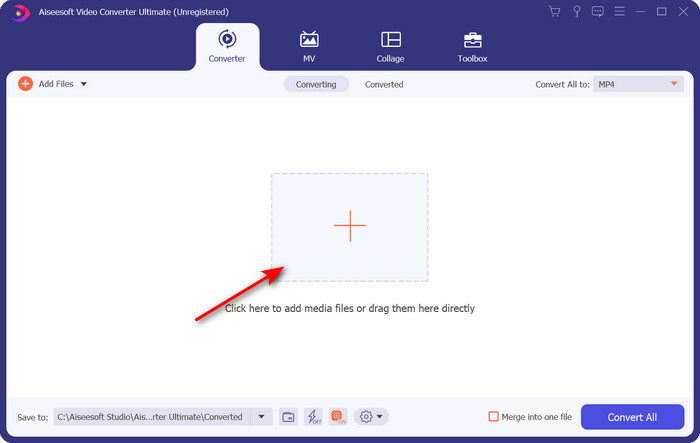
Schritt 2. Laden Sie die .ogv-Datei hoch, indem Sie auf die +-Schaltfläche klicken; es öffnet sich ein Ordnerfenster, in dem Sie die Datei suchen können, und klicken Sie anschließend auf Öffnen.
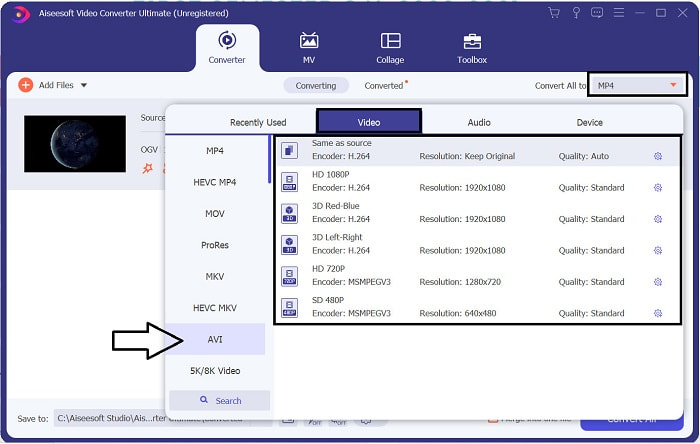
Schritt 3. Sobald die Datei hochgeladen ist, klicken Sie auf Alle konvertieren in, wählen Sie das AVI-Format oder ein anderes Format, in das die endgültige Datei konvertiert werden soll.
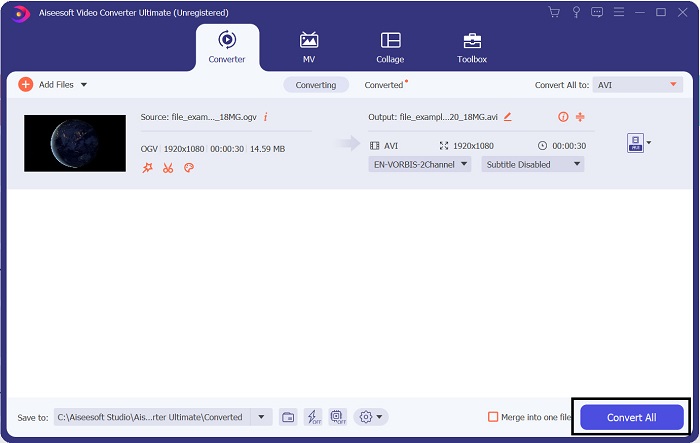
Schritt 4. Klicken Sie auf Alle konvertieren, um den Konvertierungsvorgang zu starten; dieser Vorgang dauert aufgrund der schnellen Konvertierung, die dieses Tool unterstützt, nur wenige Sekunden.
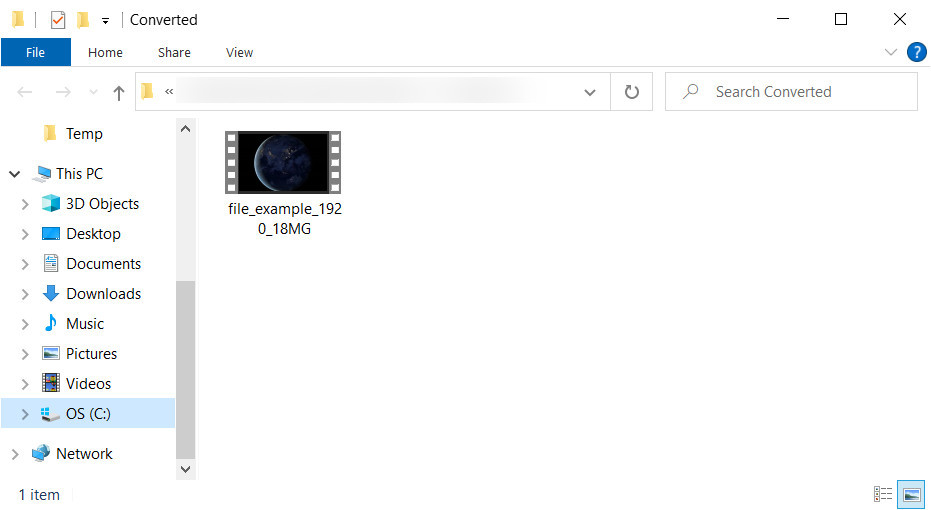
Schritt 5. Nach der Konvertierung wird auf Ihrem Bildschirm ein Ordner mit der .avi-Datei angezeigt; klicken Sie auf die Datei, um sie in Ihrem Mediaplayer anzusehen.
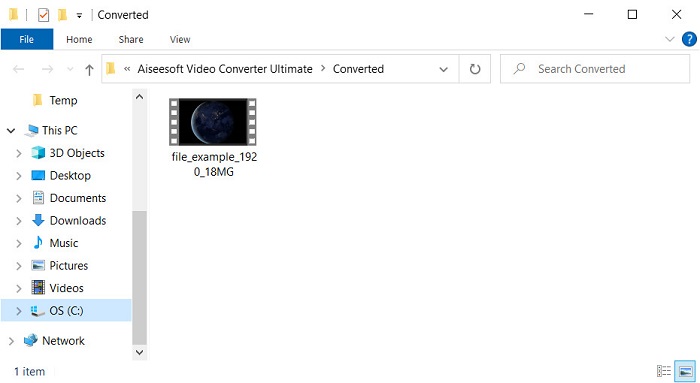
Teil 3. Der beste kostenlose OGV-zu-AVI-Konverter, der online verfügbar ist
FVC Free Video Converter Online
Sie möchten keinen Konverter auf Ihrem Laufwerk installieren, sondern OGV online kostenlos in AVI umwandeln? Dann ist der FVC Free Video Converter Online die beste Wahl. Heutzutage lässt sich vieles online konvertieren, indem man ein Webtool sucht, das einem hilft. Allerdings unterstützen nicht alle Webtools Formate wie die .ogv-Datei. Obwohl es einige vertrauenswürdige Konverter gibt, ist dieser Online-Konverter der sicherste, werbefrei und bei vielen Nutzern beliebt. Wenn Sie Ihre OGV-Dateien ohne das Herunterladen eines Konverters und ohne Einschränkungen konvertieren möchten, folgen Sie diesen Schritten.
Schritt 1. Gehen Sie auf die offizielle Website von FVC Free Video Converter Online, indem Sie auf diesen Link klicken.
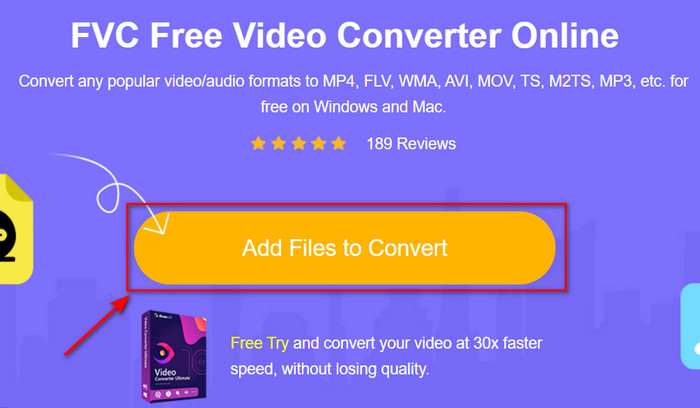
Schritt 2. Sobald die Website geöffnet ist, klicken Sie auf Dateien zum Konvertieren hinzufügen, um das Startprogramm herunterzuladen. Klicken Sie erneut darauf, um einen Ordner zu öffnen, in dem Sie die .ogv-Dateien sehen, und klicken Sie dann auf Öffnen, um sie hochzuladen. Zusätzliche Information: Obwohl Sie hier ohne Begrenzung konvertieren können, ist dennoch keine Stapelkonvertierung möglich.
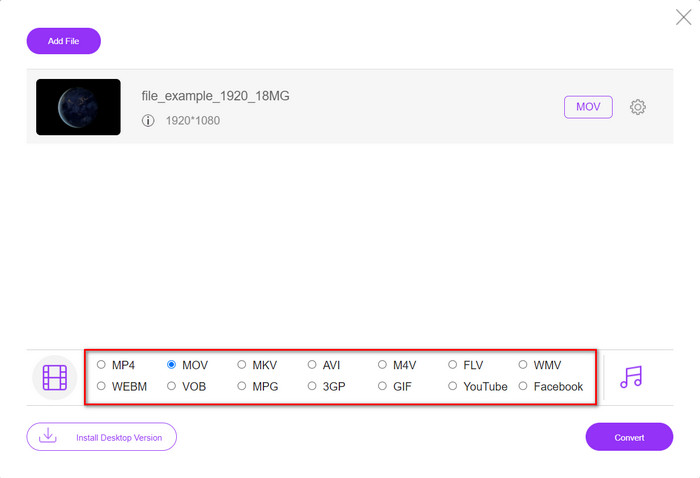
Schritt 3. Wählen Sie im Untermenü das AVI-Format aus und klicken Sie darauf.
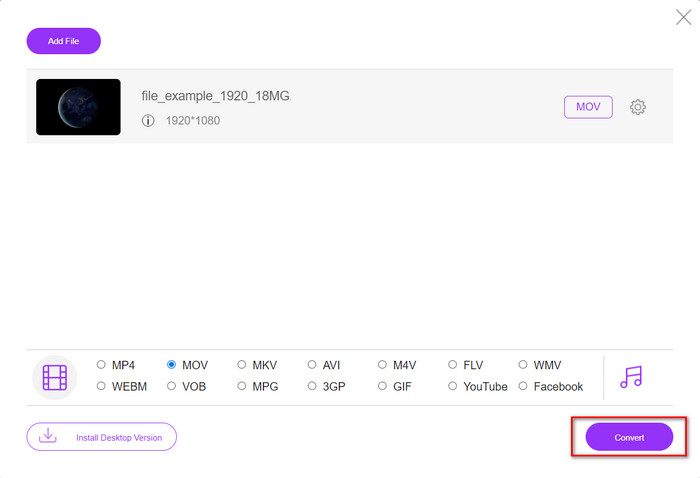
Schritt 4. Beginnen wir nun mit der Konvertierung des OGV-Formats in AVI, indem Sie auf die Schaltfläche Konvertieren klicken.
Schritt 5. Die Konvertierung der Datei ist in Kürze abgeschlossen; es erscheint ein Ordner mit der .avi-Datei.
Teil 4. Häufig gestellte Fragen zur OGV-zu-AVI-Konvertierung
Kann ich .ogv auf VLC abspielen?
Ja, Sie können die .ogv-Videodatei problemlos mit dem VLC Player abspielen; er ist einer der bekanntesten Mediaplayer, die Sie kostenlos herunterladen können. Wenn Sie jedoch die 5 besten Alternativen zu VLC kennenlernen möchten, klicken Sie auf diesen Link, um einen Überblick über andere Mediaplayer für PC und Mac zu erhalten.
Sind OGG und OGV gleich?
Xiph.org hat OGG und OGV als eines der besten Formate gegründet, die Sie verwenden können, die Codecs wie Vorbis und Theora verwenden. Obwohl .ogg Video und Audio enthalten kann, passt es im Vergleich zu einem Video immer noch am besten zu Audio. Im Gegensatz dazu ist .ogv das beste Format für Video- und Audiodateien.
Wird die Qualität nach der Konvertierung von .ogv schlechter?
Das hängt davon ab, welche Konverter Sie verwenden, denn einige OGV-Konverter liefern keine Ausgabe in hoher Qualität. Anders als FVC Video Converter Ultimate: Mit diesem Tool können Sie die Qualität auf niedrig, mittel oder hoch einstellen, um Ihr Ergebnis qualitativ zu verbessern und gleichzeitig die Dateigröße zu reduzieren.
Fazit
Alle in diesem Artikel genannten Konverter wandeln OGV in das AVI-Format um, ohne die Qualität zu beeinträchtigen. Am besten wählen Sie den geeigneten Konverter, der die effizienteste Art der Formatkonvertierung bietet. Wenn Sie eine einzelne Datei konvertieren möchten, ohne Geld auszugeben, verwenden Sie den FVC Free Video Converter Online. Wenn Sie hingegen bequem Stapelkonvertierungen durchführen möchten, ohne auf eine Internetverbindung angewiesen zu sein, sollten Sie den FVC Video Converter Ultimate herunterladen.
-
 2 der besten Auswahl an RMVB-Datei-zu-AVI-Konverter [Online & Offline]
 Sie wissen nicht, wie Sie RMVB in AVI konvertieren? Dieser Artikel konzentriert sich auf die Konverter, die Sie verwenden können, um RMVB in AVI zu konvertieren, egal ob online oder offline.
-
 So konvertieren Sie XviD in AVI ohne Qualitätsverlust des Videos [2025]
 Möchten Sie Ihre XviD-Datei in AVI konvertieren? Wenn dies der Fall ist, lesen Sie diesen Artikel, während wir mehr über XviD sprechen und wie Sie Ihre XviD-Datei in ein AVI-Format konvertieren.
-
 Beste Strategie zum Konvertieren von DV-Dateien in das AVI-Format mit detaillierten Schritten
 Möchten Sie Ihre DV-Datei in AVI konvertieren? Dann lesen Sie diesen Artikel, um das einzigartige Tool zum Konvertieren und einen Mediaplayer zum Abspielen Ihrer DV auf Ihrem PC oder Mac kennenzulernen.
