


 Video Converter Ultimate
 Bildschirm recorder
 Videoreparatur
 Sicherer Download
2 bemerkenswerteste Methoden zum Konvertieren von OGV in M4V auf Mac und Windows
Hast du keine Idee, wie man OGV in M4V umwandelt? Dann sieh dir diesen Leitfaden an, und du wirst weitere wichtige Informationen entdecken, die du brauchst. Dieser Artikel bietet dir einfache und problemlose Verfahren, um OGV in M4V auf Mac und Windows zu konvertieren. Bist du gespannt auf diese Methoden? Dann lies den ganzen Artikel!

Teil 1: Einführung in OGV und M4V
| Name | OGV | M4V |
| Dateiname | OGG Vorbis-Videodatei | PEG-4-Video |
| Dateierweiterung | .ogv | .m4v |
| Entwickelt von | Xiph.org | Apple Inc. |
| Beschreibung | Microsoft Media Player ist hauptsächlich für OGV-Dateien verantwortlich. OGG-Videodateien haben die Dateinamenerweiterung „OGV“. Während der Medienwiedergabe kann eine OGV-Datei mehrere Video-, Audio-, Text-, Präsentationstextdaten und Metadaten enthalten. Theora wird häufig zum Codieren von Videos verwendet, die als OGV-Dateien gespeichert sind. Dank des Theora-Codecs können Videos in hoher Qualität mit niedrigen Bitraten gespeichert werden. Es ist eine verlustbehaftete Open-Source-Videokomprimierungsmethode. In eine OGV-Datei können Sie auch die Videocodecs Daala, Tarkin und Dirac integrieren. Die Audiostreams von OGV können mit FLAC, Opus, Vorbis oder Speex codiert werden. OGV-Dateien können auf Videoplayern wie VLC und anderen angezeigt und abgespielt werden. | Apple hat das Videoformat M4V entwickelt. Es ist eine Methode zum Speichern von Videos und ähnelt dem MP4-Format. Der DRM-Kopierschutz kann diesmal jedoch für M4V-Dateien gelten, was einen Unterschied macht. Apple verwendet in seinem iTunes Store den Kodierungsstandard M4V. Der FairPlay-Kopierschutz von Apple verhindert das unerwünschte Kopieren von M4V-Dateien. QuickTime bezeichnet M4V-Videos mit FairPlay DRM als „AVC0-Medien“. |
| Technische Details | Eine abwärtskompatible Obermenge macht das Theora-Videokomprimierungsformat grundsätzlich kompatibel mit dem VP3-Videokomprimierungsformat. VP3 und Theora können ohne erneute Komprimierung kombiniert werden, da Theora eine Obermenge von VP3 ist. | M4V-Dateien können mit Apples FairPlay-Kopierschutz geschützt werden, um eine unbefugte Vervielfältigung zu verhindern. Nur Computer, die (über iTunes) mit dem Konto zugelassen sind, das zum Kauf des Videos verwendet wurde, können eine FairPlay-geschützte M4V-Datei wiedergeben. |
| Assoziierte Programme | FFmpeg MPlayer VLC Media Player | Apple iTunes Apple QuickTime-Player VLC Media Player Zoom-Player Mediaplayer Classic K-Multimedia-Player Echter Spieler |
| Mime Typ | Video/ogg | video/x-m4v |
Teil 2: Konvertieren von OGV in M4V mit dem Online-Tool
Um OGV ganz einfach in das M4V-Dateiformat zu konvertieren, brauchst du nur einen zuverlässigen Konverter. In diesem Abschnitt zeigen wir dir daher, wie du OGV mit dem FVC Free Video Converter Online in M4V umwandelst. Mit diesem Tool kannst du verschiedene Dateien konvertieren, etwa MP4, MOV, VOB, MOV, AVI, FLV und mehr. Es unterstützt außerdem die Stapelkonvertierung, sodass du mehrere Dateien verlustfrei umwandeln kannst. Zudem kannst du deine Dateien mit nur wenigen Klicks konvertieren, da es über eine intuitive Benutzeroberfläche verfügt. Anhand dieser grundlegenden Abläufe siehst du, dass dieser Videokonverter gut für Einsteiger geeignet ist. Du kannst außerdem die Auflösung bis zu 1920x1080 anpassen. Auch die Bitrate lässt sich auf bis zu 20000 kbps ändern. Schließlich kann die Bildrate auf bis zu 60 fps eingestellt werden. Darüber hinaus kannst du dein Audio über die Audioeinstellungen bearbeiten. Du kannst die Bitrate und die Abtastrate der Audiospur anpassen. Unterstützt werden außerdem Audioformate wie FLAC, MP3, AC3, AAC und mehr.
Funktionen
◆ Konvertieren Sie verschiedene Videoformate wie OGV, M4V, MP4, AVI, FLV, MKV und mehr.
◆ Bietet Batch-Konvertierung.
◆ Bitrate, Bildrate und Auflösung des Videos bearbeiten.
◆ Es unterstützt Audioformate wie MP3, AC3, AAC, FLAC, WAV usw.
◆ Bitrate und Abtastrate von Audio bearbeiten.
Konvertieren Sie Ihre OGV-Datei mit FVC Free Video Converter Online in das M4V-Format. Befolgen Sie das einfache Verfahren unten.
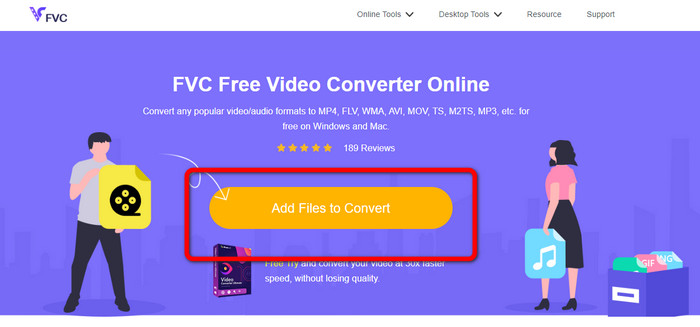
Schritt 1: Rufe die Website von FVC Free Video Converter Online auf. Klicke dann auf die Schaltfläche Add Files to Convert, um die OGV-Videodatei hochzuladen. Dein Ordner wird auf dem Bildschirm angezeigt; wähle dort das Video aus, das du konvertieren möchtest.
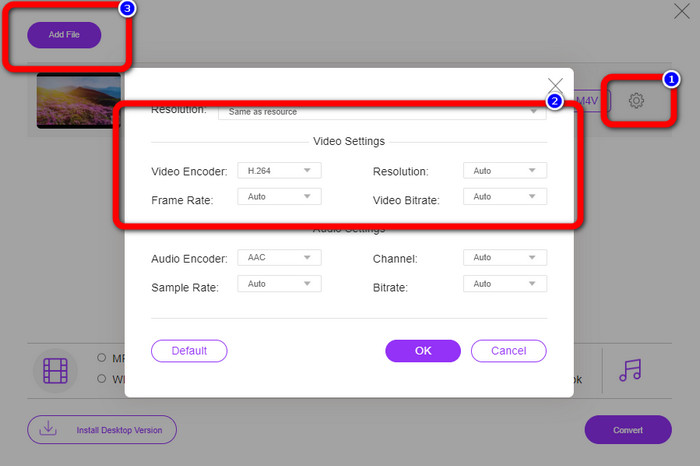
Schritt 2: Nachdem du die OGV-Videodatei hochgeladen hast, kannst du Bitrate, Bildrate und Auflösung ändern, indem du auf das Symbol Setting klickst. Klicke anschließend auf OK. Wenn du weitere Dateien hinzufügen möchtest, kannst du oben links in der Oberfläche die Schaltfläche Add File drücken.
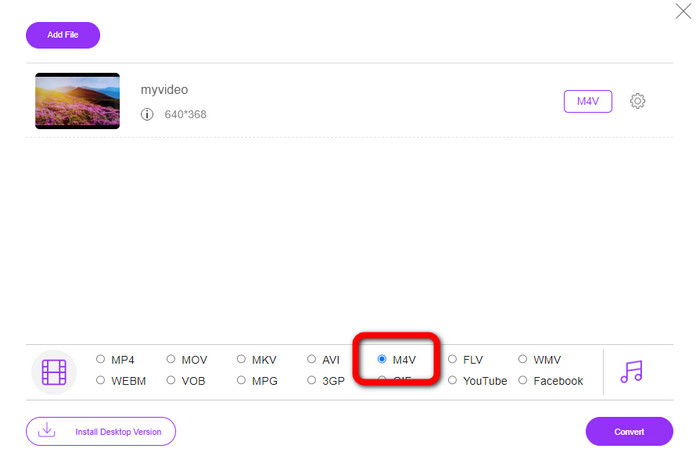
Schritt 3: Nachdem du einige Änderungen an deiner OGV-Videodatei vorgenommen hast, wähle das Dateiformat M4V aus den Formatoptionen im unteren Bereich der Oberfläche. Speichere das Video dann an deinem gewünschten Speicherort.
Teil 3: Einfache Anleitung zur Offline-Konvertierung von OGV in M4V
In Bezug auf die Offline-Anwendung können Sie den Video Converter Ultimate verwenden, um OGV auf Mac und Windows in M4V zu konvertieren. Dieses Tool ist ein erstklassiger herunterladbarer Konverter. Es kann mehrere Dateien einfach konvertieren, da es Benutzern ermöglicht, eine Stapelkonvertierung durchzuführen. Außerdem verfügt es über einen ultraschnellen Konvertierungsprozess, der 30-mal schneller ist als andere Konverter. Auf diese Weise können Sie viele Videos im Alleingang konvertieren. Selbst wenn Sie Ihre Videos konvertieren, können Sie sie außerdem mit Videobearbeitungswerkzeugen anpassen oder bearbeiten. Sie können Filter hinzufügen, Videos schneiden, Videos verbessern und vieles mehr.
Außerdem bietet Video Converter Ultimate noch weitere Funktionen, die du ausprobieren kannst. Du kannst deinen Ton mit dem Video synchronisieren, da es eine Funktion zur Audio-Synchronisierung gibt. Wenn du planst, die Lautstärke deines Videos zu erhöhen, ist das ebenfalls möglich. Du kannst sie dank des integrierten Volume Boosters auf bis zu 200% anheben. Weitere Funktionen dieses Videokonverters solltest du selbst entdecken.
Funktionen
◆ Konvertieren Sie Videodateien wie M4V, OGV, SWF, MP4, AVI, FLV, MOV, VOB, MKV, WMV und mehr.
◆ Kann eine ansprechende Collage erstellen.
◆ Bietet Videobearbeitungstools zur Verbesserung des Videos, wie Video Enhancer, Farbkorrektur, Trimmer, Wasserzeichen-Entferner und mehr.
◆ Das Erstellen eines Musikvideos ist verfügbar.
◆ Passen Sie die Geschwindigkeit des Videos an.
◆ Bietet Video- und Audiokompressor
◆ Anpassen von 3D-Videos aus 2D
Schritt 1: Wenn du Video Converter Ultimate herunterladen möchtest, klicke auf die Schaltfläche Download unten. Starte die Anwendung anschließend nach Abschluss der Installation.
Gratis DownloadFür Windows 7 oder neuerSicherer Download
Gratis DownloadFür MacOS 10.7 oder neuerSicherer Download
Schritt 2: Wähle den Bereich Converter und klicke auf das Plus-Symbol, um die OGV-Videodatei hinzuzufügen. Du kannst auch auf die Schaltfläche Add Files klicken oder die Datei direkt in das Feld ziehen.
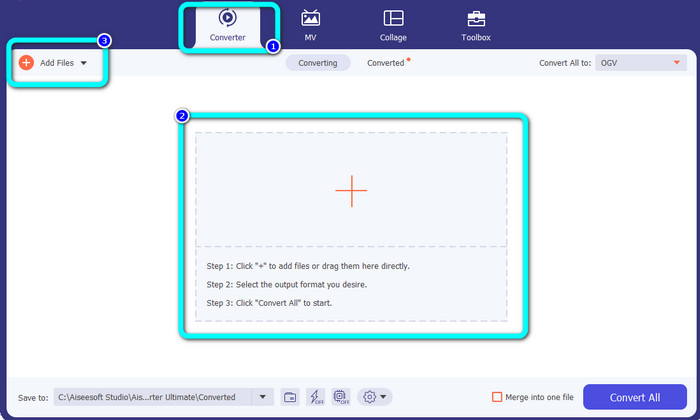
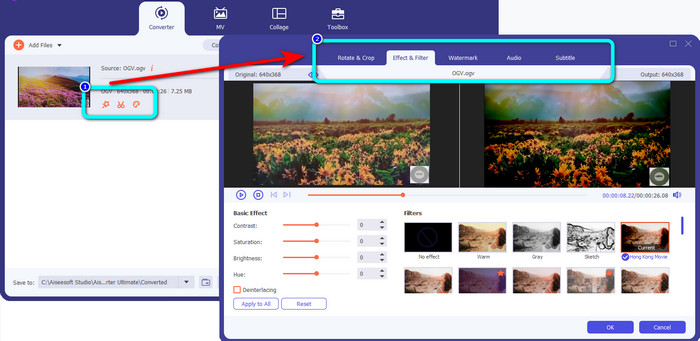
Schritt 3: Wenn du dein OGV-Video bearbeiten möchtest, klicke auf die Symbole im ersten Kasten. Auf diese Weise kannst du dein Video zuschneiden und drehen sowie Filter, Wasserzeichen und mehr hinzufügen. Nachdem du das Video bearbeitet hast, wähle OK.
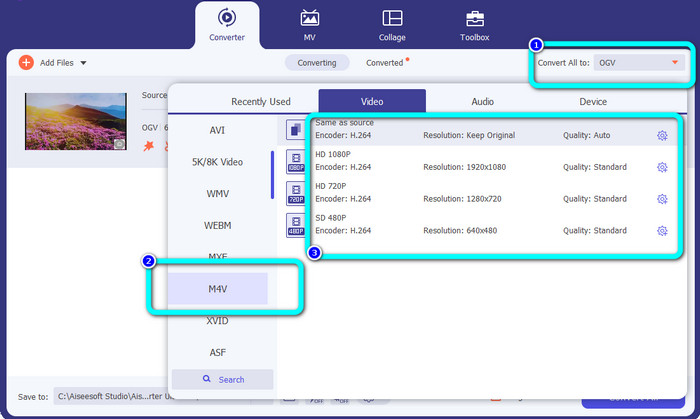
Schritt 4: Um dein OGV anschließend in M4V umzuwandeln, gehe zur Schaltfläche Convert All to, um die Formatoptionen anzuzeigen. Wähle das M4V-Dateiformat und deine gewünschte Auflösung.
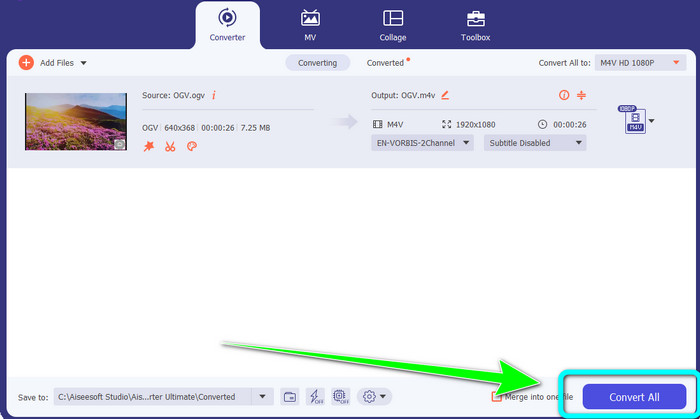
Schritt 5: Klicke zum Abschluss auf die Schaltfläche Convert All, um die OGV-Datei in das M4V-Format zu konvertieren und dein Video auf deinem Gerät zu speichern.
Weiterführende Lektüre:
Top 2 außergewöhnliche Methoden zur Konvertierung von M2TS in M4V
Die besten Methoden kennenlernen und entdecken, um MXF in M4V umzuwandeln
Teil 4: Häufig gestellte Fragen zum Konvertieren von OGV in M4V
Ist OGV verlustbehaftet?
Ja. Das OGV-Format in Kombination mit einem Open-Source-Videokomprimierungsstandard, der als .ogv-Dateierweiterung bekannt ist, wurde hauptsächlich von Xiph.org erstellt; Es ist eng mit OGG Vorbis verwandt und kann für verlustbehaftete Speicherung oder Online-Streaming verwendet werden.
Wie lange dauert es, OGV in MP4 zu konvertieren?
Das hängt von dem Konverter ab, den du verwendest. Wenn du einen Konverter mit einem schnellen Konvertierungsprozess möchtest, nutze Video Converter Ultimate. Er bietet eine bis zu 30‑fach schnellere Konvertierungsgeschwindigkeit.
Kann ich meine M4V-Datei auf allen Geräten öffnen?
Leider nicht. Sie können nur über von Apple autorisierte Computer auf M4V-Dateien zugreifen. Wenn Sie Ihr Video auf allen Geräten abspielen möchten, können Sie Ihr Video in eine MP4-Datei konvertieren.
Fazit
Es ist einfach, OGV in M4V auf Mac und Windows zu konvertieren, solange du die geeigneten Programme kennst. In diesem Artikel wurden dir zwei großartige Anwendungen vorgestellt, mit denen du OGV schnell und einfach in M4V umwandeln kannst. Als Online-Konverter kannst du den FVC Free Video Converter Online verwenden. Andererseits kannst du Video Converter Ultimate nutzen, um Dateien offline zu konvertieren.
-
 Hervorragender OGV-zu-FLV-Konverter, den Sie nicht verpassen sollten [bewährt]
 Wenn Sie sich fragen, wie Sie OGV- in FLV-Dateien schnell konvertieren können, zeigt Ihnen dieser Artikel den einzigen Konverter, den Sie jemals brauchen werden.
-
 5 nützliche OGV-zu-WMV-Konverter zum Konvertieren Ihrer OGV-Dateien
 Es gibt 5 verschiedene OGV-zu-WMV-Konverter, die Sie zum Konvertieren der OGV-Dateien verwenden können. Dieser Artikel enthält starke Fakten zu den 5 verfügbaren OGV-Konvertern.
-
 Erstaunliche Möglichkeiten, OGV effizient und einfach in MKV zu konvertieren
 Dieser Leitfaden gibt Ihnen ein problemloses Verfahren zur verlustfreien Konvertierung von OGV in MKV. Probieren Sie diese zuverlässigsten Konverter aus und erleben Sie ihre großartige Funktion.
