


 Video Converter Ultimate
 Bildschirm recorder
 Videoreparatur
Vollständiger Bericht zum Konvertieren von SWF-Dateien in AVI mit den 5 Konvertern
Ein von ShockWave Flash und Adobe gemeinsam entwickeltes Format ist SWF. Dieses Format wurde dafür entwickelt, Videoanimationen im Flash Player oder im Web mit Flash-Plug-ins zu enthalten und abzuspielen. Allerdings ist es sehr schwierig, animierte Videos im SWF-Format anzusehen, denn alle Media Player außer dem Flash Player unterstützen dieses Format nicht. In diesem Fall müssen Sie also einen Konverter finden, um die .swf-Datei auf Ihrem Desktop anzusehen. Im Folgenden stellen wir Ihnen daher Konverter vor, mit denen Sie SWF online und offline in AVI umwandeln können.

Teil 1. SWF vs. AVI: Was ist besser?
Zuvor haben wir einige der Daten erläutert, die wir während unserer Recherche zu SWF-Dateien gesammelt haben. Aber wussten Sie, dass diese Datei eher einen Vektor als ein Pixel verwendet? Um es besser zu verstehen, lassen Sie uns tiefer eintauchen. Pixel sind kleine Kästchen, die auf Ihrem Bildschirm angezeigt werden. Grundsätzlich haben alle diese winzigen Quadrate unterschiedliche Farben und alle sind miteinander verbunden, um ein visuelles Bild zu erzeugen. Vektoren verwenden jedoch mathematische Gleichungen, um die Form zu berechnen, die ein Teil auf Ihrer Bildschirmanzeige annehmen wird. Wenn wir also versuchen, SWF-Videos anzusehen, erwarten Sie eine viel bessere visuelle Qualität als jedes andere Format.
AVI ist eines der bekanntesten Dateiformate, das im Vergleich zu den anderen Formaten eine riesige Dateigröße hat. Und der Hauptgrund, warum die Dateigröße des AVI groß ist, ist nur, weil es unkomprimiert ist. Und weil es unkomprimiert ist, erwarten Sie, dass die Datei die Qualität beibehält, aber in einer viel größeren Größe.
Der einzige Grund, warum Sie lernen müssen, wie man eine SWF-Datei in AVI konvertiert, ist, sich das Video anzusehen, das immer noch die Dateierweiterung .swf hat. Darüber hinaus machen wir Ihre Suche bereits jetzt viel einfacher als je zuvor, da wir verschiedene Tools zusammenstellen, die Sie auswählen können. Außerdem bieten alle unten genannten Tools eine großartige Konvertierung, die Ihnen buchstäblich helfen wird, dieses Problem zu lösen.
Teil 2. 5 der besten SWF-zu-AVI-Konverter, die für Desktop und Web verfügbar sind
1. FVC Video Converter Ultimate
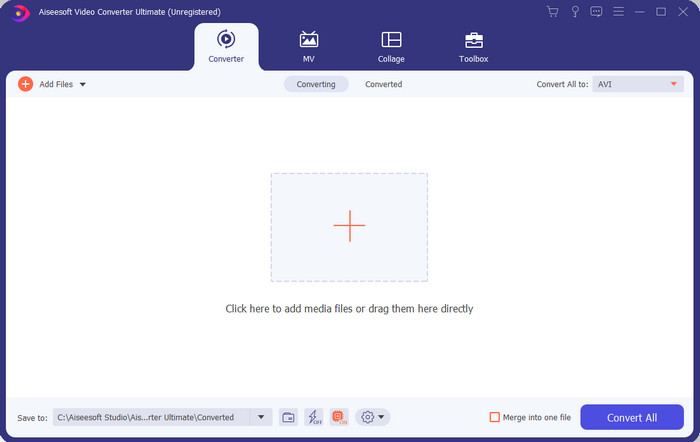
Wenn Sie nach einer herausragenden Software suchen, mit der Sie .swf konvertieren können, dann ist der FVC Video Converter Ultimate die richtige Wahl. Er stünde nicht an erster Stelle, wenn die Software keine außergewöhnliche Konvertierungsleistung bieten würde. Außerdem unterstützt sie über 200 Formate, die Ihnen bekannt sind oder vielleicht auch nicht. Anders als die unten aufgeführten Konverter unterscheidet sich dieses Programm deutlich in Bezug auf Oberfläche, Funktionsumfang, erweiterte Features, Bedienbarkeit und mehr. Wenn Sie nach einem großartigen Konverter suchen, können Sie sich sagen: Die Suche ist beendet, denn Sie haben ihn gefunden. Falls Sie dennoch nicht überzeugt sind, probieren Sie das Tool einfach selbst aus, indem Sie zunächst diesen besten kostenlosen SWF-zu-AVI-Konverter herunterladen.
Vorteile
- Es unterstützt Hardwarebeschleunigung und schnelle Konvertierung, um innerhalb eines Wimpernschlags zu konvertieren.
- Große Auswahl an unterstützten Mediendateiformaten.
- Bearbeitungsfunktionen sind verfügbar, nachdem die Zahlung beglichen wurde.
- Batch-Konvertierung kann einfach durchgeführt werden.
Nachteile
- Muss zuerst bezahlt werden, bevor Sie es verwenden können, aber es ist sehr billig.
- Muss zuerst auf Ihr Laufwerk heruntergeladen werden.
2. VLC Media Player
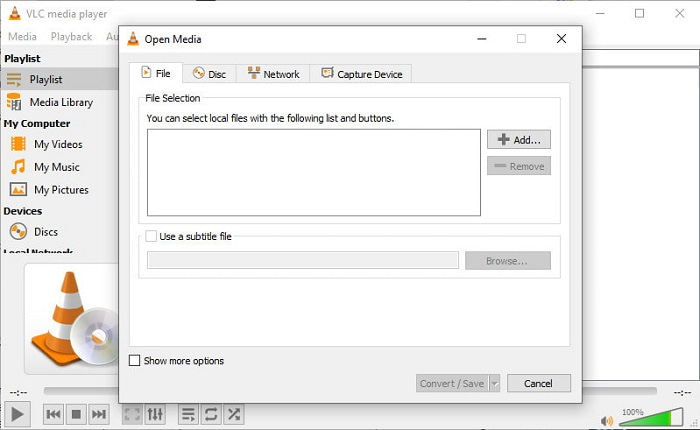
Dieser Media Player hat eine versteckte Funktion, die Sie gern nutzen werden. VLC Media Player wird nicht nur als Media Player verwendet, sondern stellt auch einen Konverter zur Verfügung. Allerdings ist die Anzahl der Formate, die der integrierte Konverter unterstützt, sehr gering, und Sie können die Auflösung nicht einstellen. Zudem ist der Konvertierungsvorgang hier im Vergleich zu anderen Konvertern deutlich umständlicher. Wenn Sie diesen kostenlosen SWF-zu-AVI-Konverter trotzdem ausprobieren möchten, laden Sie den Media Player herunter.
Vorteile
- Es verfügt neben dem Mediaplayer über einen integrierten Konverter.
- Kostenloser Download auf jeder Plattform.
- Das Herunterladen ist sicher und der Konvertierungsprozess ist ebenfalls geschützt.
Nachteile
- Kleineres Format wird unterstützt als die anderen in dieser Liste verfügbaren Konverter.
- Der Konvertierungsprozess ist eine Menge zu tun, bevor Sie die Konvertierung durchführen können.
3. Convertio
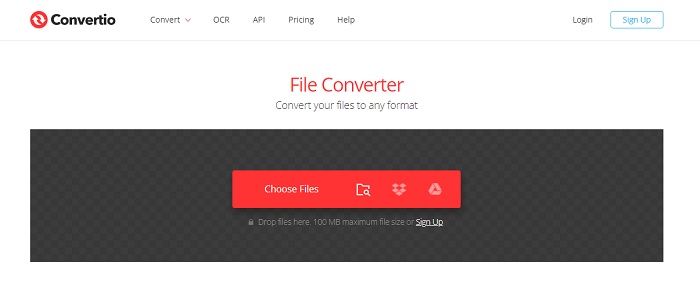
Wenn Sie SWF online in AVI umwandeln möchten, probieren Sie Convertio aus, denn es bietet eine einfache und effektive Konvertierung. Dieses Onlinetool ist zudem sicher in der Nutzung, und alle Dateien, die damit konvertiert wurden, werden von der Website gelöscht. Ein weiteres beeindruckendes Merkmal dieses Tools ist, dass Sie nach einer Registrierung eine Stapelkonvertierung durchführen können. Allerdings nimmt das Hoch- und Herunterladen der Dateien relativ viel Zeit in Anspruch, was für die Nutzer etwas umständlich ist. Wenn Sie bei Ihrer Konvertierung kein Geld ausgeben möchten, versuchen Sie es mit diesem Dienst.
Vorteile
- Sie müssen die Software nicht auf Ihr Laufwerk herunterladen, bevor Sie sie verwenden können.
- Es unterstützt ein mittleres Maß an Formaten, aus denen Sie wählen können.
- 2 Dateiformate gleichzeitig können gleichzeitig konvertiert werden.
Nachteile
- Das Hoch- und Herunterladen der Datei nach der Konvertierung würde viel Zeit in Anspruch nehmen.
- Internetabhängig, was bedeutet, wenn Ihr Internet langsam ist, dann erwarten Sie eine lange Zeit.
4. OnlineConvertFree.com
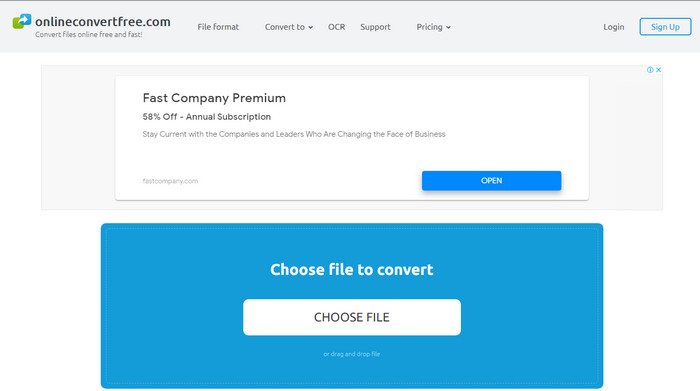
Ein weiterer Online-Video-Konverter von SWF zu AVI, den Sie verwenden können, ist OnlineConvertFree.com. Wenn Einfachheit gleichbedeutend mit Schönheit ist, dann sollte dies Ihre erste Wahl für die Konvertierungsaufgabe sein. Im Gegensatz zu dem zuerst genannten Onlinetool ist dieses deutlich schlichter, unterstützt aber weniger Formate zur Auswahl. Außerdem ist die Dateigröße in dieser Onlinesoftware begrenzt. Wenn Ihre Datei größer als 20 MB ist, müssen Sie damit rechnen, dass Sie sie mit diesem Tool nicht verwenden können. Wenn Sie jedoch Dateien konvertieren möchten und dabei nicht viel ausgeben wollen, können Sie dieses Tool nutzen.
Vorteile
- Es ist frei zugänglich.
- Dieser Konverter kann verwendet werden, wenn Sie eine Internetverbindung haben.
- Die gesamte Benutzeroberfläche sieht ordentlich aus.
Nachteile
- Kann nicht aufgerufen werden, wenn das Internet nicht verfügbar ist.
- Anzeigen töten die Website.
Teil 3. 5 Schritte zum Konvertieren von SWF in AVI mit FVC Video Converter Ultimate
Hier sind die detaillierten Schritte zur Verwendung des FVC Video Converter Ultimate. Alle hier aufgeführten Schritte garantieren Ihnen ein einfaches und dennoch phänomenales Erlebnis.
Schritt 1. Zuerst müssen Sie das Tool auf Ihr Laufwerk herunterladen und auswählen, ob es sich um einen PC oder einen Mac handelt. Installieren Sie dann die Software auf Ihrem Laufwerk, führen Sie die Einrichtung einfach durch und klicken Sie anschließend auf „Jetzt starten“.
Gratis DownloadFür Windows 7 oder neuerSicherer Download
Gratis DownloadFür MacOS 10.7 oder neuerSicherer Download
Schritt 2. Öffnen Sie die Software, die Sie auf Ihrem Laufwerk installiert haben, und klicken Sie dann auf die +-Schaltfläche. Suchen Sie anschließend in dem Ordner, der sich öffnet, nach der Datei. Drücken Sie auf „Öffnen“, um fortzufahren.
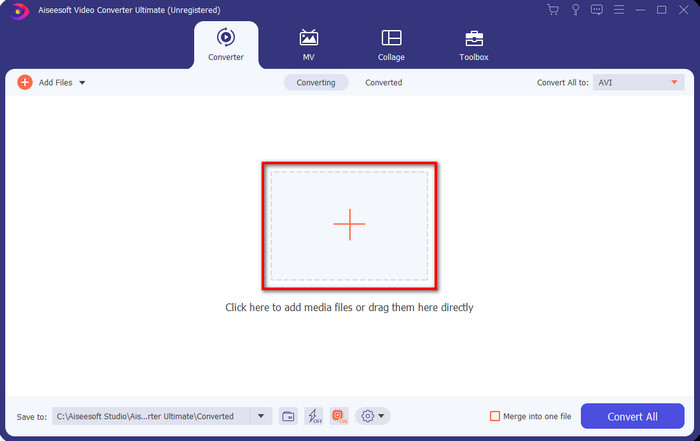
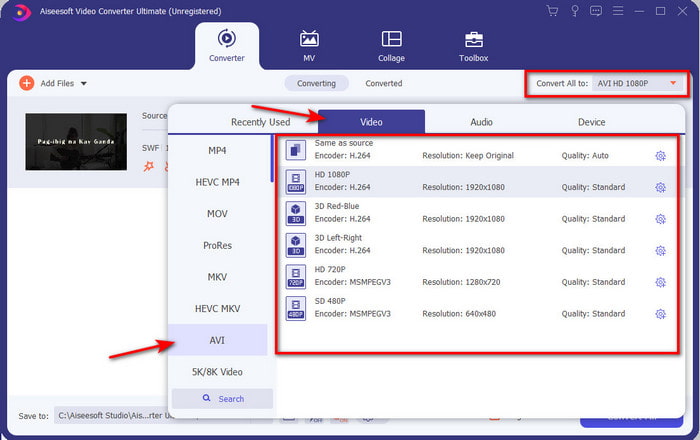
Schritt 3. Um die SWF-Datei in ein AVI-Format zu ändern, klicken Sie auf die Dropdown-Schaltfläche, wählen Sie das AVI-Format aus und legen Sie anschließend die Auflösung fest.
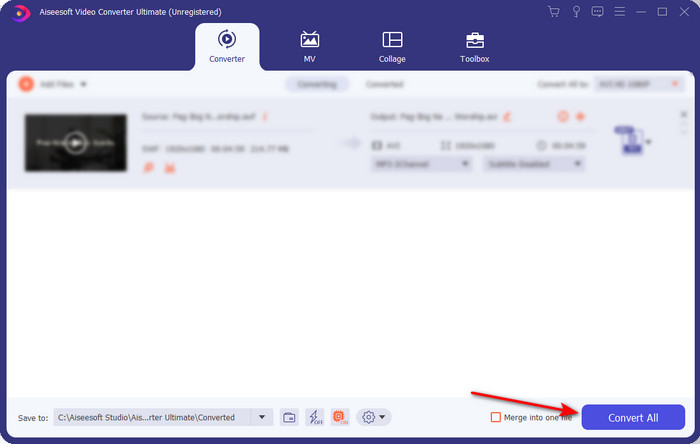
Schritt 4. Wenn Sie das Format ausgewählt haben, klicken Sie auf „Alle konvertieren“, damit der Konvertierungsvorgang startet.
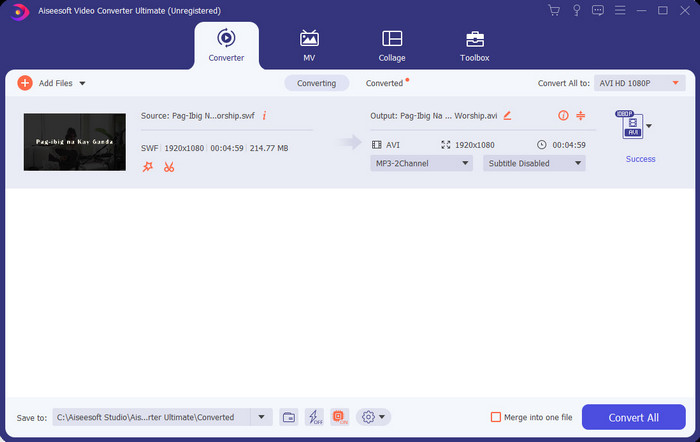
Schritt 5. Nach Abschluss der Konvertierung wird ein Ordner mit der konvertierten Datei angezeigt. Klicken Sie auf die neue AVI-Datei, um sie anzusehen und sie später bei Bedarf zu übertragen.
Teil 4. FAQs zu SWF und AVI
Kann ich SWF auf anderen Mediaplayern abspielen?
Definitiv nein, denn .swf wird von Ihrem Media Player nicht unterstützt, selbst wenn Sie eine Drittanbieter-App verwenden. Die beste Möglichkeit, eine .swf-Datei abzuspielen, besteht darin, sie in ein neues Format umzuwandeln. Wenn Sie sie jedoch nicht konvertieren möchten, müssen Sie den Flash Player verwenden, um das SWF-Dateiformat abzuspielen.
Ist .swf kleiner?
Auf jeden Fall ja. Abgesehen davon, dass SWF-Dateien klein sind, werden sie auch deutlich schneller geladen als andere Formate, was auch an der gesamten Struktur des Formats liegt. Sie können versuchen, SWF-Dateien mit einem Videokompressor zu komprimieren, wenn sie zu groß sind.
Kann meine SWF-Datei die Transparenz anpassen?
Nun, Sie können es so einstellen, dass es transparent ist, wenn Sie möchten, oder nicht, wenn Sie nicht möchten. Außerdem können Sie einen Alphakanal mit der Farbe auf Ihrem Display oder Graustufen hinzufügen, um ihn als transparent festzulegen.
Fazit
Am Ende dieses Artikels haben wir bereits herausgefunden, was SWF ist und welchen anderen Zweck es hat. Außerdem haben wir erfahren, dass Sie die .swf-Datei nicht verwenden können, wenn Sie keinen Flash Player verwenden, und dass Sie sie ansonsten nicht abspielen können. Die beste Lösung zum Abspielen der SWF-Datei besteht also darin, sie in ein neues Format wie AVI zu konvertieren. Darüber hinaus erfüllen alle oben genannten Tools ihre Aufgabe als Konverter. Aber es gibt kein Tool, das eine viel schnellere und einfachere Lösung bietet als der FVC Video Converter Ultimate.
-
 SWF zu MP4: Kostenlos Konvertieren Sie SWF zu MP4 Online und PC
 Wie öffne ich eine SWF-Datei ohne Adobe Flash Player? Nehmen Sie den kostenlosen Top 3 SWF zu MP4 Konverter, um SWF zu MP4 online und auf PC / Mac innerhalb von 3 Schritten kostenlos zu ändern.
-
 [2 Lösungen] So konvertieren Sie SWF-Dateien einfach und kostenlos in GIF-Dateien
 Wenn Sie das GIF-Format über die Flash-Software nicht exportieren können, können Sie zunächst versuchen, die Dateien im SWF-Format zu speichern. Dann erfahren Sie in diesem Artikel 2 einfache Möglichkeiten zum Konvertieren von SWF- in GIF-Dateien.
-
 Ausgezeichnete Wahl zum Konvertieren von MKV in ein AVI-Format
 Meistern Sie, wie Sie MKV-Videos mit einfachen Schritten konvertieren, die exklusiv für Sie bereitgestellt werden. Willst du wissen wie? Klicken Sie dann auf diesen Link, um mehr zu erfahren.
