


 Video Converter Ultimate
 Bildschirm recorder
 Videoreparatur
 Sicherer Download
Erfahren Sie, wie Sie SWF bequem in M4V konvertieren
Für den Shockwave Flash Player hat Adobe das veraltete SWF-Dateiformat entwickelt. Aufgrund von Geschwindigkeits- und Sicherheitsproblemen unterstützen viele Browser Flash nicht mehr, iOS-Geräte haben es nie unterstützt, und das SWF-Dateiformat wird heutzutage nur noch selten verwendet. Die beste Lösung, die Sie tun können, besteht darin, die SWF-Datei in andere Formate wie M4V zu konvertieren. In diesem Fall zeigen wir Ihnen die besten Methoden zum Konvertieren von SWF in M4V. Außerdem stellen wir Ihnen einige Anwendungen vor, die Sie online und offline verwenden können, sodass Sie die Wahl haben, welchen Konverter Sie bevorzugen. Kommen Sie und lesen Sie diesen Leitfaden für zusätzliches Wissen.

Teil 1: Die besten Möglichkeiten zum Konvertieren von SWF in M4V auf Mac und Windows
Wenn Sie ein Windows- und Mac-Benutzer sind, können Sie den FVC Video Converter Ultimate verwenden, um SWF in M4V zu konvertieren. Dieses herunterladbare Tool kann problemlos zahlreiche Dateiformate konvertieren, darunter FLV, MOV, WMV, MP4, AVI, MTS, MPEG, VOB und mehr. Darüber hinaus können Sie mit diesem Konverter mehrere Dateien in einem einzigen Vorgang konvertieren, was großartig ist, insbesondere wenn Sie viele Dateien konvertieren möchten. Außerdem ist der Konvertierungsprozess dieses Tools mit anderen Konvertern nicht zu vergleichen. Es kann Dateien bis zu 30x schneller als die Durchschnittsgeschwindigkeit konvertieren. Darüber hinaus bietet Video Converter Ultimate verschiedene Funktionen, die Sie genießen können. Sie können diese Anwendung verwenden, wenn Sie die SWF-Videodatei besitzen und ein Wasserzeichen darauf setzen möchten. Diese Anwendung bietet eine Video-Wasserzeichen-Funktion, um Ihrem SWF-Video Wasserzeichen hinzuzufügen.
Funktionen
◆ Konvertieren Sie mehr als 100 Videodateiformate wie M4V, MP4, SWF, MTS, MOV, VOB, FLV, AVI, WMV und mehr.
◆ Erstellen Sie eine Collage mit kostenlosen, gebrauchsfertigen Vorlagen und Filtern.
◆ Konvertieren Sie mehr als 100 Videodateiformate wie M4V, MP4, SWF, MTS, MOV, VOB, FLV, AVI, WMV und mehr.
◆ Bietet einen Musikvideomacher.
◆ Bietet Bearbeitungswerkzeuge wie Video Enhancer, Farbkorrektur, Trimmer und mehr.
◆ Konvertieren Sie Bilddateiformate, einschließlich JPG, PNG, WEBP usw.
◆ Bietet Video- und Audiokompressor.
Sie können die folgenden einfachen Methoden verwenden, um SWF in M4V mit FVC Video Converter Ultimate mit einer Mac-Version zu konvertieren.
Schritt 1: Laden Sie den FVC Video Converter Ultimate auf Ihren Mac herunter, indem Sie auf die Schaltfläche „Download“ klicken. Starten Sie anschließend die Anwendung.
Gratis DownloadFür Windows 7 oder neuerSicherer Download
Gratis DownloadFür MacOS 10.7 oder neuerSicherer Download
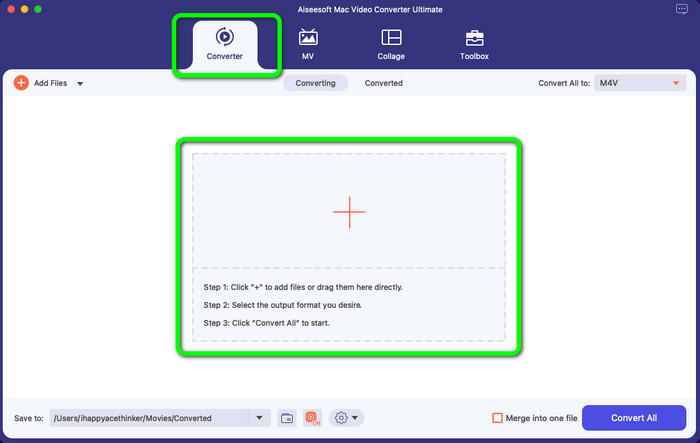
Schritt 2: Wählen Sie auf der Oberfläche die Option Converter und klicken Sie auf das +-Symbol, um die SWF‑Videodatei hinzuzufügen, die Sie konvertieren möchten. Sie können die Videodatei auch direkt in das Feld ziehen.
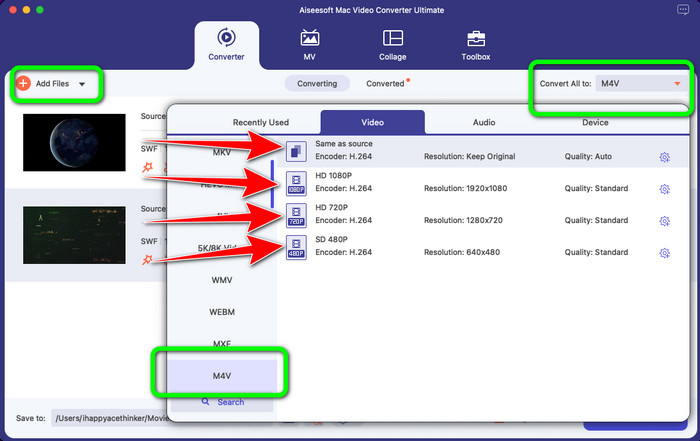
Schritt 3: Sie können weitere Dateien hinzufügen, wenn Sie mehrere Videos konvertieren möchten, indem Sie auf die Schaltfläche Datei hinzufügen oben links in der Oberfläche klicken. Klicken Sie anschließend auf die Schaltfläche Alle konvertieren in, um die Formatoptionen anzuzeigen, und wählen Sie das M4V‑Dateiformat. Sie können außerdem Ihre bevorzugte Qualität auswählen.
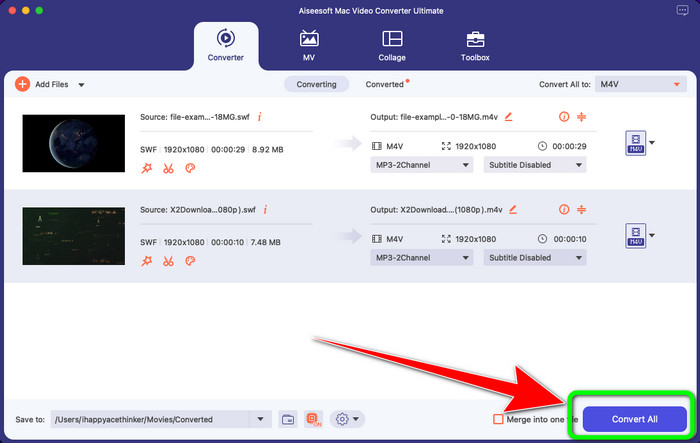
Schritt 4: Wenn Sie das Ausgabeformat für alle Dateien festgelegt haben, klicken Sie auf die Schaltfläche Konvertieren. Warten Sie den schnellen Konvertierungsprozess ab und speichern Sie Ihr Video an dem gewünschten Speicherort.
Wenn Sie Ihr Video bearbeiten möchten, wie z. B. das Anpassen der Farben, stellen wir Ihnen einfache Schritte zur Verfügung.
Schritt 1: Wählen Sie die Option Toolbox und klicken Sie auf das Tool zur Farbkorrektur.
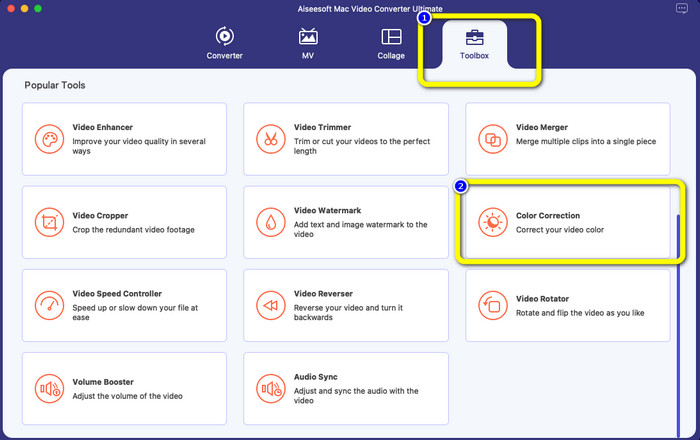
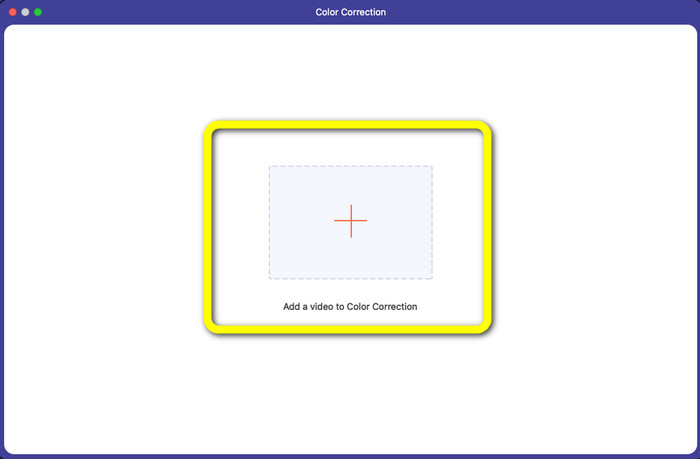
Schritt 2: Nachdem Sie auf das Tool zur Farbkorrektur geklickt haben, klicken Sie auf das Plus-Symbol und fügen Sie die Videodatei hinzu, die Sie bearbeiten möchten.
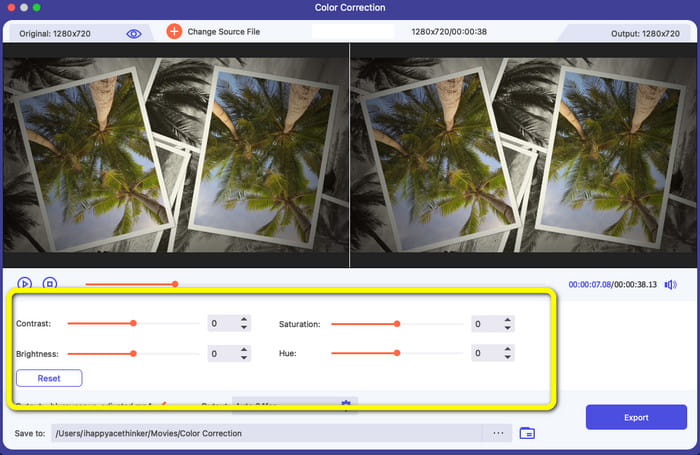
Schritt 3: Jetzt können Sie die Helligkeit, Sättigung, den Kontrast und den Farbton Ihres Videos anpassen. Ändern Sie die Farben ganz nach Ihren Vorstellungen.
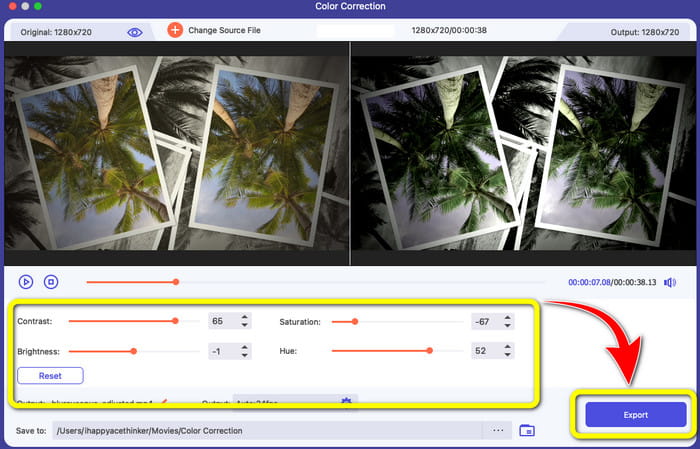
Schritt 4: Wenn Sie mit den Farbänderungen des Videos fertig sind, klicken Sie abschließend auf die Schaltfläche Exportieren, um Ihr bearbeitetes Video zu speichern.
Teil 2: Hervorragender Prozess zur Online-Konvertierung von SWF in M4V
FVC Free Video Converter Online ist das Tool, mit dem Sie SWF online in M4V umwandeln können. Die meisten gängigen Audio- und Videoformate, darunter MP4, FLV, MKV, MOV, M4V, MTS, TS, M2TS, WMV, ASF, VOB, MP3, AAC und viele mehr, werden für die Konvertierung unterstützt. Ihre HD‑Videos können innerhalb von Sekunden in beliebte Formate wie MP4 und FLV konvertiert werden, ohne dass die Qualität verloren geht. Dank der Unterstützung der Stapelkonvertierung können Sie zahlreiche Video- oder Audiodateien verlustfrei umwandeln. Das Beste an diesem Tool ist, dass Sie Bitrate, Bildrate, Abtastrate und Auflösung des Videos ganz nach Ihren Wünschen anpassen können.
Funktionen
◆ Konvertieren Sie zahlreiche Videodateiformate wie FLV, AVI, MP4, M4V, SWF, TS usw.
◆ Bildrate, Bitrate und Auflösung des Videos bearbeiten.
◆ Bietet Batch-Konvertierungsprozess.
◆ Konvertieren Sie Audioformate wie MP3, M4A, AAC, WMA, WAV usw.
Hier sind die einfachen Schritte zum Konvertieren von SWF in M4V mit FVC Free Video Converter Online.
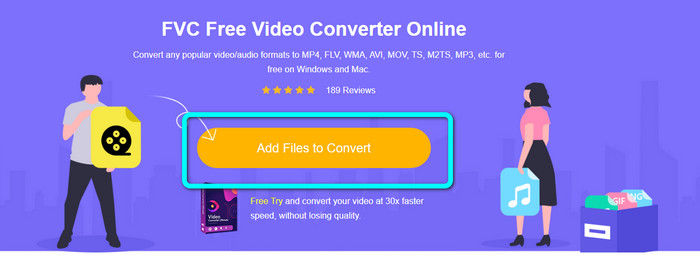
Schritt 1: Gehen Sie auf die Website von FVC Free Video Converter Online und klicken Sie auf die Schaltfläche Dateien zum Konvertieren hinzufügen, um Ihre SWF‑Videodatei hochzuladen.
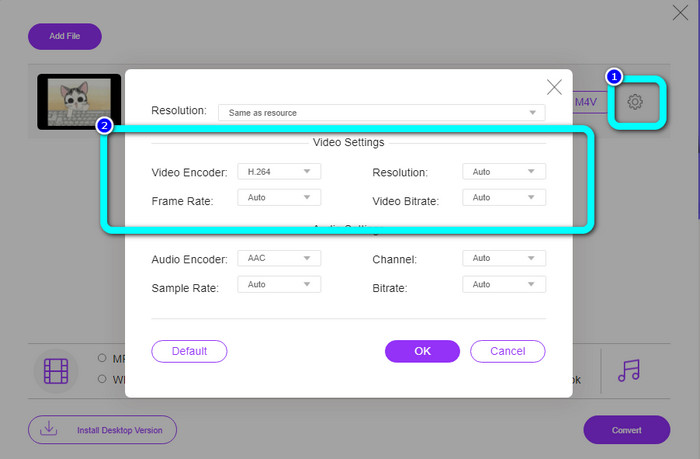
Schritt 2: Klicken Sie auf das Symbol Einstellungen auf der rechten Seite der Oberfläche, wenn Sie Bitrate, Bildrate und Auflösung des Videos ändern möchten, und klicken Sie anschließend auf OK.
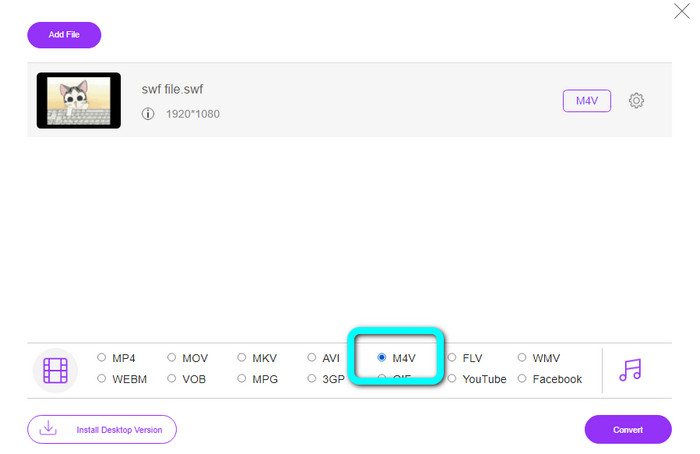
Schritt 3: Danach können Sie im unteren Bereich der Oberfläche in den Formatoptionen bereits das Dateiformat M4V auswählen.
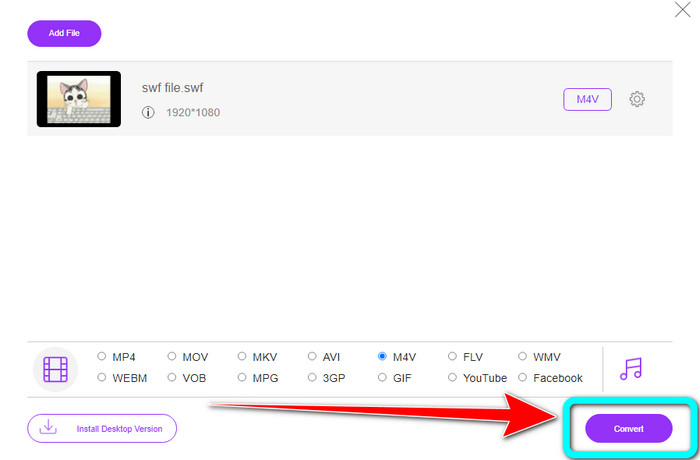
Schritt 4: Klicken Sie auf die Schaltfläche Konvertieren. Der Ordner wird auf Ihrem Bildschirm angezeigt; wählen Sie den Speicherort, an dem Sie Ihr Video ablegen möchten, und klicken Sie dann auf OK.
Weiterführende Informationen
Top 8 SWF-Dateiplayer zum Abspielen von Flash‑Videodateien unter Windows und Mac
5 beste kostenlose SWF‑zu‑AVI‑Converter [Web- & Desktop‑basiert]
Teil 3: SWF vs. M4V
| SWF | M4V | |
| Dateierweiterung | SWF | .M4V |
| Beschreibung | Ein digitaler Adobe Flash-Dateityp namens SWF (Small Web Format/ShockWave Format) wird verwendet, um vektorbasierte Animationen, Audiodateien und Videos zu speichern. Es wird normalerweise verwendet, um Internetmedien zu übertragen. Videospiele werden normalerweise in einem Browser gespielt. Leider hat Adobe gerade erklärt, dass sie das Flash-Format aufgrund seiner Mängel, einschließlich seiner schlechten Leistung und mangelnden Sicherheit, bis Ende 2020 nicht mehr unterstützen werden. | Apple Inc hat das Containerformat M4V für digitale Videos entwickelt. Sein Format ist dem des bekannten MP4 ziemlich ähnlich. M4V-Dateien können jedoch DRM enthalten. Heutzutage ist M4V, das das Multiplexen zahlreicher Audio- und Videodaten ermöglicht, das primäre Videoformat für Videos, die im iTunes Store verfügbar sind. |
| Entwickelt von | Adobe Systems Incorporated | Apple Inc. |
| Assoziierte Programme | Adobe Flash Professional CC Adobe Flash Player Adobe Dreamweaver CC GOM-Spieler | Zoom-Player Mediaplayer Classic KMPlayer VLC Media Player |
| Mime Typ | application/vnd.adobe.flash-movie | video/x-m4v |
Teil 4: Häufig gestellte Fragen zum Konvertieren von SWF in M4V
1. Wofür wird die SWF-Datei verwendet?
Videos und vektorbasierte Animationen befinden sich in SWF-Dateien, einem Dateityp von Adobe Flash. Small Web Format ist die vollständige Abkürzung für SWF, wird aber auch als ShockWave-Format bezeichnet.
2. Was sind die Unterschiede zwischen FLA und SWF?
Der Unterschied zwischen diesen beiden ist, wofür sie verwendet werden. Die erstellte Flash-Datei hat die Erweiterung FLA. Es enthält die Daten – Bilder, Audio und andere Komponenten –, die für die fertige Flash-Datei erforderlich sind. Im Gegensatz dazu ist das SWF (Small Web Format) die fertige Datei, die zur Veröffentlichung vorbereitet wurde.
3. Haben SWF-Dateien Ton?
Ja. Ein SWF-Format dient zum Speichern von Vektorgrafiken und Animationen, kann aber auch andere Datentypen wie Text, Video und Sound enthalten. Diese Datei wird häufig verwendet, um Animationen, Spiele sowie Video und Audio auf Websites zu erstellen.
Fazit
Dies sind die besonders empfehlenswerten Anwendungen, mit denen Sie SWF in M4V konvertieren können. FVC Video Converter Ultimate und FVC Free Video Converter Online sind anderen Konvertern deutlich überlegen. Sie bieten mehr Funktionen, die Sie nutzen können, um Ihr Video zu verbessern.
-
 So komprimieren Sie M4V-Dateien auf eine kleinere Größe (kostenlos und online)
 Wenn Sie nach einer einfachen Möglichkeit suchen, die Größe Ihrer M4V-Datei zu reduzieren, sollten Sie diesen Artikel lesen. Hier teilen wir Ihnen die einfachste Methode zum Komprimieren von M4V-Dateien mit
-
 So konvertieren Sie SWF-Dateien kostenlos in MKV-Dateien [Gelöst]
 Suchen Sie nach einer Möglichkeit, SWF- in MKV-Dateien zu konvertieren? In diesem Artikel werden wir uns mit den ultimativen Konvertern befassen, die schnell konvertieren können
-
 Nützliche Verfahren zum sofortigen Konvertieren von MPEG in M4V
 Wir haben zwei großartige Anwendungen zum Konvertieren von MPEG in M4V aufgelistet. Sehen Sie sie mit ihren grundlegenden Schritten. Wählen Sie dann das Verfahren, das Sie zum Konvertieren von MPEG in M4V bevorzugen.
