


 Video Converter Ultimate
 Bildschirm recorder
 Videoreparatur
Hervorragende Methoden zur Anerkennung bei der Konvertierung von TRP in AVI [2021]
Hochauflösende Videodateien, die im MPEG‑2‑Teil‑1‑Transportformat gespeichert sind, werden als TRP‑Dateien bezeichnet. Mit dieser Software werden digitale Video‑ und Audioströme multiplexed und deren Ausgabe synchronisiert. Außerdem sind Fehlerkorrekturfunktionen integriert. TRP ist ein Begriff, der im Zusammenhang mit digitalem Fernsehen (Digital Video Broadcasting) häufig verwendet wird. TRP‑Dateien enthalten häufig Video‑ und Audiodaten in den Formaten H.264 und AC3. Sie können mit einer Vielzahl von Videoplayer‑Anwendungen angezeigt und wiedergegeben werden. Bei diesem neuen Videoformat, das manchen Nutzerinnen und Nutzern ungewohnt erscheinen mag, stellt sich die Frage, wie man diese neue Datei in ein anderes Format wie TRP in AVI umwandeln kann. Lesen Sie diesen Artikel weiter, denn wir stellen Ihnen eine mögliche Lösung vor, die Ihr aktuelles Problem beheben könnte.

Teil 1. Eine Einführung in Details zu TRP- und AVI-Videoformaten
Das TRP-Dateiformat ist ein digitaler Videodateityp, der den MPEG-2-Videocodierungsanforderungen entspricht. Die Dateierweiterung .trp wird für TRP-Dateien verwendet. Alternativ werden diese TRP-Dateien als MPEG-2-High-Definition-Videodateien bezeichnet. Darüber hinaus enthält eine TRP-Datei A3C-codiertes digitales Audio. Diese .trp-Dateien enthalten hochauflösende Transportprotokolle für DVD-Streams (Digital Video Broadcasting). Bestimmte Set-Top-Fernsehgeräte und digitale Videorecorder verwenden diese TRP-Dateien, um DVD-Inhalte zu übertragen. Diese .trp-Dateien können mithilfe von Videoplayern und Multimedia-Tools wie dem VLC-Mediaplayer des Video LAN-Projektteams angezeigt und abgespielt werden. Zusätzliche digitale Videokonverter und Bearbeitungswerkzeuge können TRP-Dateien erstellen, öffnen, bearbeiten und in andere digitale Standardvideoformate konvertieren.
Im Gegensatz dazu können Audio‑ und Video‑Daten im Format Audio and Video Interleaved (AVI) digital in einer AVI‑Datei für die Wiedergabe gespeichert werden. Alle Windows‑Plattformen von Microsoft bieten eine integrierte Unterstützung für das AVI‑Format. Die Dateierweiterung .avi wird zur Kennzeichnung von AVI‑Dateien verwendet. Das AVI‑Format wird von allen gängigen Betriebssystemen unterstützt, nicht nur von Windows. Video‑ und Audiodateien, die mit verschiedenen Codecs wie DivX oder XviD erstellt wurden, können in einem AVI‑Container gespeichert werden. Hier haben wir die Vor‑ und Nachteile des AVI‑Dateiformats sowie eine kurze Geschichte, den Aufbau und die Konvertierung dieses Formats erläutert.
Teil 2. Wie man TRP offline in AVI konvertiert
Beginnen wir mit der Offline‑Konvertierung von TRP in AVI: Dieses hervorragende Tool ist zuverlässig bei der Wiederherstellung bzw. Umwandlung einer großen Bandbreite von Formaten. Video Converter Ultimate kann TRP auf die schnellstmögliche Weise in AVI konvertieren. Außerdem können Sie die Ausgabequalität des Videos ändern, bevor Sie die Datei exportieren. Dieser Konverter bietet zudem verschiedene Werkzeuge, mit denen Sie Ihre Videodatei auf das nächste Level bringen können. Da er viele Videoformate unterstützt, müssen Sie sich keine Sorgen machen, unbekannte Videoformate in Ihr Wunschformat umzuwandeln. Da Sie nun diesen besten Konverter kennen, können Sie die nachstehenden Schritte nachvollziehen:
Schritt 1. Klicken Sie zunächst auf die Schaltfläche Free Download unten, um den Downloadvorgang zu starten. Sobald der Download abgeschlossen ist, können Sie wählen, ob Sie die Software für Windows oder Mac herunterladen möchten. Bevor Sie das Programm einfach ausführen, müssen Sie es auf dem Desktop Ihres Computers installieren und auf Start Now klicken, um loszulegen.
Gratis DownloadFür Windows 7 oder neuerSicherer Download
Gratis DownloadFür MacOS 10.7 oder neuerSicherer Download
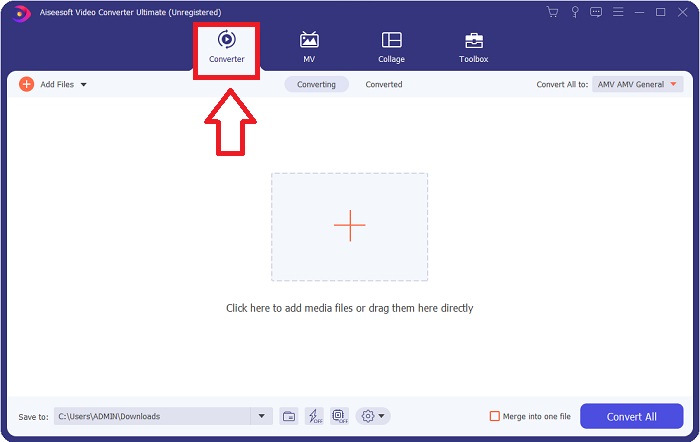
Schritt 2. Starten Sie die heruntergeladene Anwendung. Wenn Sie das Programm zum ersten Mal öffnen, erscheint ein Fenster mit der Converter-Oberfläche. Hier fügen Sie Ihre Videodatei ein und beginnen mit der Konvertierung.
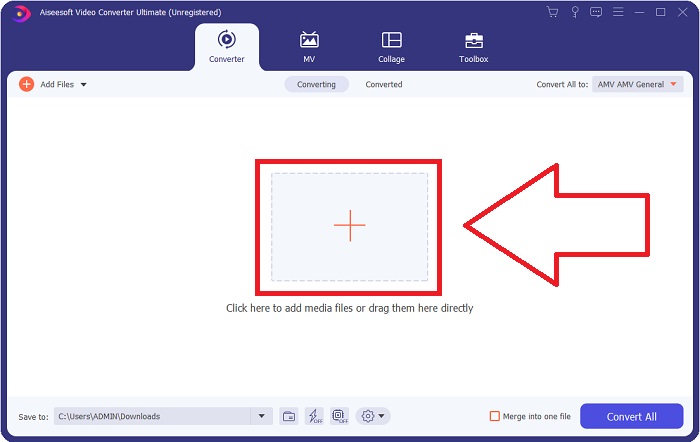
Schritt 3. Importieren Sie Ihre Dateien in die Software, indem Sie die Videodatei per Drag & Drop hineinziehen oder auf das +-Symbol klicken.
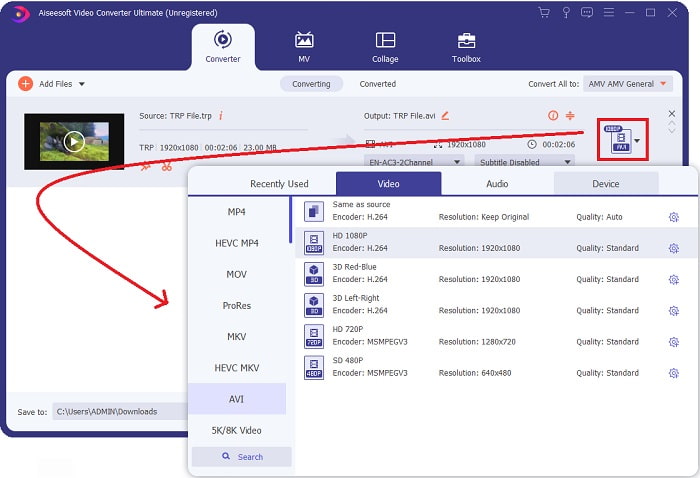
Schritt 4: Klicken Sie oben rechts auf das Pfeil‑nach‑unten‑Symbol neben der Option Alle konvertieren in, um ein Panel zu öffnen. Gehen Sie dann in der Kategorieliste zu Video und wählen Sie das Videoformat AVI aus. Falls Ihr bevorzugtes Videoausgabeformat nicht aufgeführt ist, können Sie die Qualitätseinstellungen an Ihre Bedürfnisse anpassen. Sie können die Auflösung der Darstellung, die Bildrate und sogar die Audioqualität ändern, indem Sie auf das Zahnrad‑Symbol klicken. Um Ihre Änderungen zu speichern, klicken Sie auf die Schaltfläche Neu erstellen.
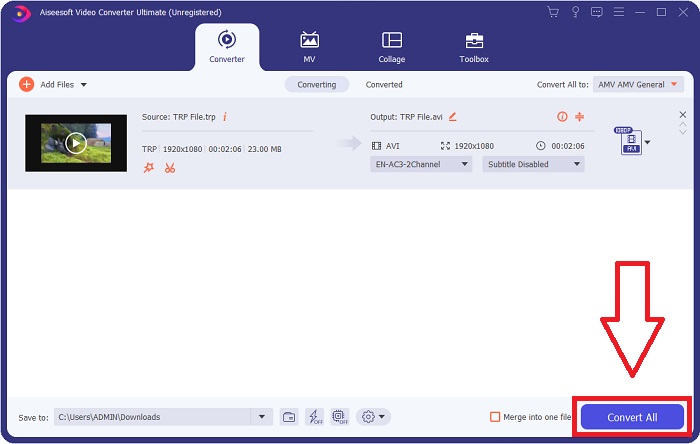
Schritt 5. Wenn Sie die Bearbeitung des Videos abgeschlossen haben und es bereit zur Konvertierung ist, klicken Sie auf Convert All, um den Vorgang zu starten und die Datei auf Ihren Computer zu übertragen.
Teil 3. Wie man TRP online in AVI umwandelt
Wenn Sie keine Zeit haben, den Video Converter Ultimate herunterzuladen, können Sie auch diese Online‑Version der Software verwenden. Der Free Video Converter Online ist das beste Online‑Tool, auf das Sie im Internet zugreifen können, um eine Vielzahl von Formaten schnell zu konvertieren. Im Gegensatz zu manchen anderen Online‑Konvertern beschränkt dieses Tool die unterstützten Formate nicht stark; deshalb wird es besonders für Einsteigerinnen und Einsteiger empfohlen. Um mehr über dieses Online‑Tool zu erfahren, finden Sie nachfolgend die Schritte:.
Schritt 1. Rufen Sie die Hauptwebsite des FVC‑Konverters auf, indem Sie auf diesen Link klicken.
Schritt 2. Wenn Sie ihn zum ersten Mal verwenden, klicken Sie auf die Schaltfläche Dateien hinzufügen, um sie zu konvertieren, damit der Launcher für Ihren Computer heruntergeladen wird. Er wird automatisch gestartet, sobald er erneut heruntergeladen wurde. Wählen Sie die Datei aus Ihrem Ordner aus und klicken Sie auf Öffnen, nachdem sie erneut heruntergeladen wurde.

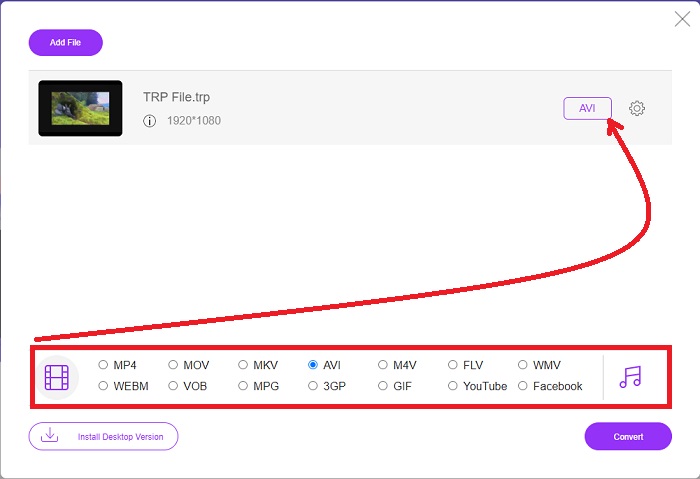
Schritt 3. Bevor der Konvertierungsvorgang beginnt, wählen Sie das AVI‑Format aus dem Dropdown‑Menü darunter aus, indem Sie darauf klicken.
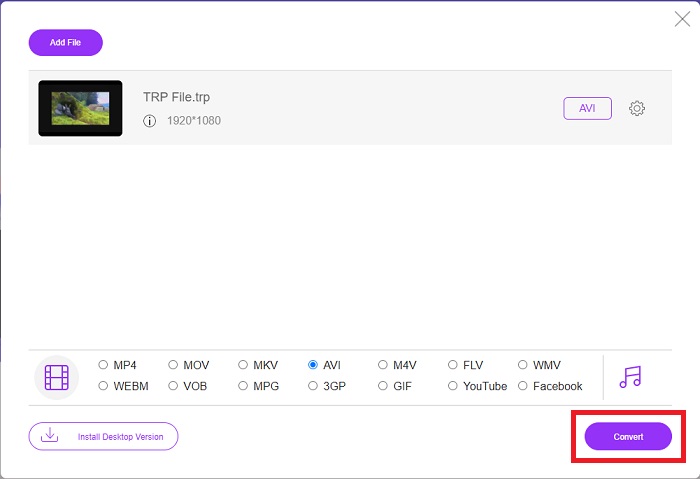
Schritt 4. Nachdem Sie ein Format ausgewählt haben, klicken Sie auf Konvertieren, um den Vorgang der Umwandlung in ein anderes Format zu starten.
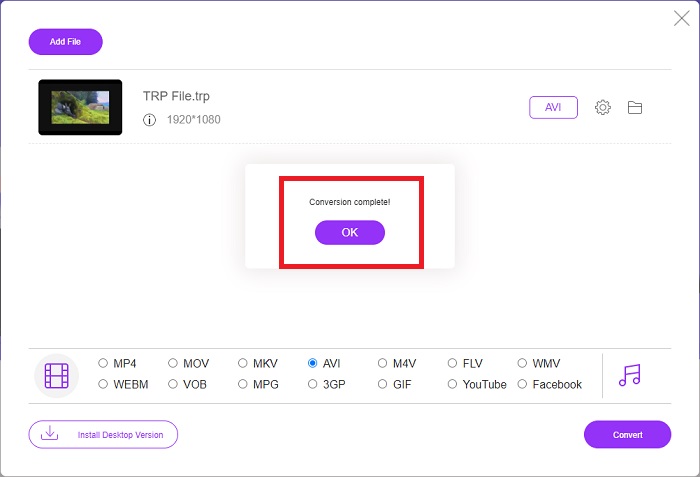
Schritt 5. Nach einigen Minuten wird ein Dateiordner mit der konvertierten Datei angezeigt; klicken Sie einfach darauf, um mit der Wiedergabe zu beginnen.
Teil 4. Vergleich zwischen TRP und AVI
| Merkmale | FVC Video Converter Ultimate | FVC Free Video Converter |
| Stapelkonvertierung |  |  |
| Hardware- und Konvertierungsbeschleunigung | | |
| Internetverbindung | | |
| Videoverbesserung oder -bearbeitung | | |
| Programm unterstützt | Webbasiertes Tool | Desktop-basiertes Tool |
Teil 5. Häufig gestellte Fragen zur TRP-zu-AVI-Konvertierung
Wozu dient AVI?
AVI ist ein Akronym für Audio Video Interleaved. AVI ist ein Video‑ und Audio‑Dateiformat, das dazu dient, Audio‑ und Videoinformationen digital für die Wiedergabe zu speichern. Es wird ebenfalls verwendet, um Videoinformationen zu speichern. Das AVI‑Format wird in allen Versionen des Microsoft‑Betriebssystems Windows standardmäßig unterstützt. Die Dateierweiterung für AVI‑Dateien lautet .avi.
Was sind die Nachteile von AVI?
Schlechte Komprimierung und der Verlust des Seitenverhältnisses beim Vergrößern des Medienplayer‑Fensters sind die häufigsten Probleme, mit denen Nutzerinnen und Nutzer des AVI‑Dateiformats konfrontiert sind. Es ist möglich, eine AVI‑Datei in eine MP4‑Datei zu konvertieren. Wenn Sie also mit AVI‑Dateien arbeiten, sollten Sie die Bedeutung dieses Schrittes kennen.
Was ist der Vorteil von TRP?
Die Popularität des TRP eines Kanals ermöglicht es Unternehmen, Zielgruppen basierend auf ihrer Popularität anzusprechen und ihre Kapitalrendite zu messen. Unter Verwendung dieser Methode können Sendeanstalten den Werbetreibenden bessere Tarife berechnen, wenn populärere Sendungen ausgestrahlt werden.
Fazit
Angesichts dieser Punkte haben wir gelernt, dass Video Converter Ultimate der beste Konverter ist, den Sie unter den genannten Online‑Tools in Betracht ziehen sollten. Da er einen schnellen Konvertierungsprozess und zahlreiche unterstützte Formate bietet, gilt er als empfehlenswertes Tool bzw. Programm, um unbekannte Videoformate wie TRP zu konvertieren.
-
 Konvertieren von TS in AVI / MKV / MOV / WMV Online & Free unter Win / Mac
 Möchten Sie TS-Dateien schnell in AVI / MKV / MOV / WMV konvertieren? Dieser Artikel zeigt Online- und Offline-Videokonverter mit vollständiger Anleitung. Vielleicht können Sie hier den besten kostenlosen TS-Konverter bekommen.
-
 [Kostenlos & Online] 7 Möglichkeiten zum Konvertieren von MTS in AVI auf einem Mac/Windows-Computer
 Wie kann man MTS mühelos in AVI konvertieren? In diesem Handbuch finden Sie 7 kostenlose und einfache Möglichkeiten, MTS-Dateien unter Windows oder Mac ohne Qualitätsverlust in AVI zu konvertieren.
-
 Tutorial zum Konvertieren von MP4 in AVI-Dateien mit 7 kostenlosen Videokonvertern
 Möchten Sie alle kostenlosen Möglichkeiten zum Konvertieren von AVI- in MP4-Videos erhalten? Diesen Artikel sollten Sie sich nicht entgehen lassen. Hier sind 7 Möglichkeiten, AVI-Dateien kostenlos in MP4 auf Windows, Mac, iPhone, Android und online zu konvertieren.
