


 Video Converter Ultimate
 Bildschirm recorder
 Videoreparatur
 Sicherer Download
5 Optionen: Finden Sie den besten Video Converter für Android für Ihre Bedürfnisse
Ich muss ein Video in ein Format konvertieren, das mit meinem Android‑Gerät kompatibel ist. Wie gehe ich dabei am besten vor?
Ihr erster Gedanke ist vielleicht, einen herkömmlichen Videokonverter, Mediaplayer oder Editor auf Ihrem Computer zu verwenden. Aber Sie können nicht sicher sein, dass Sie immer einen Computer zur Hand haben – ganz zu schweigen davon, dass Sie das Video erst vom Handy auf den Computer übertragen müssten. Vereinfachen wir das Ganze also: Nutzen Sie einen Video Converter für Android, um die Formatkonvertierung direkt auf Ihrem Smartphone durchzuführen.
Diese Anleitung wurde speziell dafür erstellt, dieses Problem für Sie zu lösen. Um Ihnen Zeit bei der Auswahl eines Android‑Videokonverters zu sparen, haben wir fünf zuverlässige Optionen auf dem Markt vorab ausgewählt. Durch die Hervorhebung ihrer wichtigsten Funktionen sowie Vor- und Nachteile sind wir überzeugt, dass Sie eine fundierte Entscheidung treffen können.

Wie wir testen und bewerten
- • Basierend auf Praxistests: Wir haben alle in diesem Artikel empfohlenen Konverter selbst getestet und diese Bewertung anhand unserer tatsächlichen Erfahrungen und der Qualität der Endergebnisse erstellt.
- • Unter Einbeziehung verlässlicher Quellen: Wir ziehen Bewertungen und Empfehlungen großer Websites und Plattformen heran, um zuverlässige Produktoptionen zu ermitteln.
- • Auswertung von Nutzerfeedback: Wir sammeln Nutzerrezensionen verschiedener Android‑Videokonverter aus großen Foren und Bewertungsportalen und achten dabei besonders auf die Vorzüge und Probleme, die den Anwendern am wichtigsten sind.
Teil 1. Die 5 besten Video‑Konverter‑Apps für Android
Kommen wir direkt zur Sache und sehen uns die 5 Videokonverter für Android an, die wir Ihnen empfehlen möchten – alle können über den Google Play Store heruntergeladen und installiert werden.
Wir geben zu jedem Produkt eine kurze Einführung und heben die wichtigsten Funktionen sowie Vor- und Nachteile hervor, damit Sie einen möglichst umfassenden Überblick erhalten.
InShot
Am besten geeignet für: Einfache Bedienung; besonders umfangreiche Funktionen
Bewertung: 4,5/5
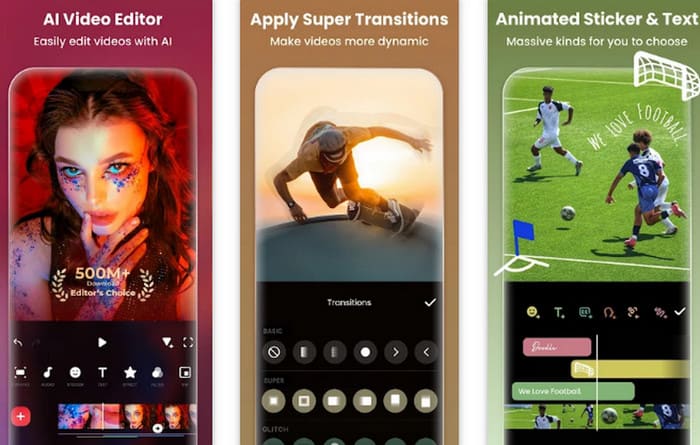
Nach unseren Recherchen sind viele Nutzer der Meinung, dass InShot der am einfachsten zu bedienende und funktionsreichste Video‑zu‑Video‑Konverter für Android ist. Diese eine App vereint Videokonverter, Editor, Voice‑over‑Tool, Effektbibliothek, Musikbibliothek, 3D‑Editor, Hintergrundentferner und mehr. Ein Blick in das Update‑Protokoll der App zeigt, dass nach und nach KI‑Porträtbearbeitung, Beauty‑Filter, ein Audio‑Equalizer und weitere erweiterte Videobearbeitungsoptionen hinzugekommen sind.
Außerdem ist erwähnenswert, dass die App sehr flüssig läuft, nahezu ohne Fehler oder Bugs. Einige Nutzer merken jedoch an, dass das Freischalten kostenpflichtiger Funktionen etwas umständlich ist, und hoffen, dass die Entwickler dies bald verbessern.
Vorteile
- Läuft flüssig und bietet einen umfassenden Funktionsumfang.
- Keine Verzögerungen oder Fehler und keine aufdringliche Werbung, die das Nutzungserlebnis stören würde.
- Es werden ständig neue Funktionen veröffentlicht.
Nachteile
- Ein erheblicher Teil der Funktionen erfordert eine kostenpflichtige Freischaltung, und der Abonnementprozess wirkt etwas umständlich.
CapCut
Am besten geeignet für: Unterstützt die Konvertierung in mehrere Videoformate; ideal zum Erstellen von Inhalten für soziale Medien
Bewertung: 4,8/5
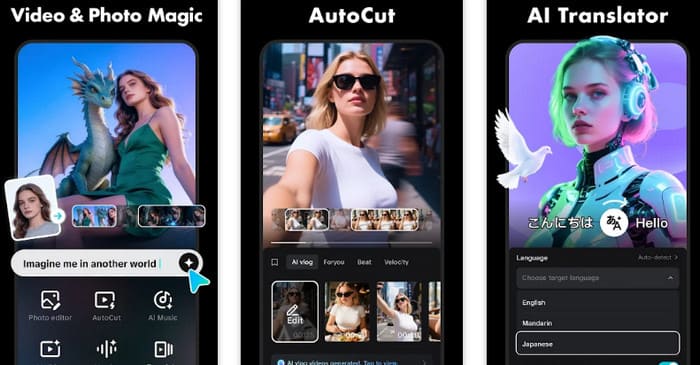
Wenn Sie schon einmal Videos bearbeitet haben, ist Ihnen CapCut wahrscheinlich ein Begriff – der Online‑Videokonverter und ‑Editor für Android ist äußerst professionell und bekannt, zumal er inzwischen auch über ein KI‑gestütztes Generierungsmodell verfügt. Überraschenderweise hat CapCut auch eine Mobile‑App veröffentlicht, die die wichtigsten Funktionen der Online‑Version nachbildet.
Die Mobile‑App unterstützt derzeit die Konvertierung einer Vielzahl von Formaten (MOV, MP4, M4V, MKV, AVI, WEBM, RM, RMVB usw.) in die Standardformate MP4 und MOV. Außerdem bietet sie erweiterte Funktionen wie automatische Untertitel, Motion‑Tracking, Hintergrundentfernung, Text‑to‑Speech, KI‑Avatare, Stabilisierung, Keyframe‑Animation, Zeitlupe und mehr.
Wenn Sie vorhaben, Videos für populäre soziale Netzwerke wie Instagram, TikTok, WhatsApp und YouTube zu bearbeiten und zu teilen, ist CapCut die beste Wahl für Sie.
Vorteile
- Integration der neuesten KI-Technologie.
- Sehr umfangreiche Funktionen in Kombination mit einer klaren und intuitiven Benutzeroberfläche.
- Bietet die beliebtesten Effekte und Bearbeitungsfunktionen, ideal zum Erstellen trendiger Social-Media-Inhalte.
Nachteile
- Eine beträchtliche Anzahl von Nutzern hat berichtet, dass die App beim Import von Videomaterial deutlich ruckelt.
- Die Abonnementgebühr ist relativ hoch.
Video Converter & Compressor
Am besten geeignet für: Sehr detaillierte Einstellungs‑ und Kontrollmöglichkeiten
Bewertung: 4,3/5
Ich möchte sicherstellen, dass jeder Aspekt des konvertierten Videos genau meinen Erwartungen entspricht. Gibt es ein Tool, mit dem ich die Einstellungen so präzise steuern kann?
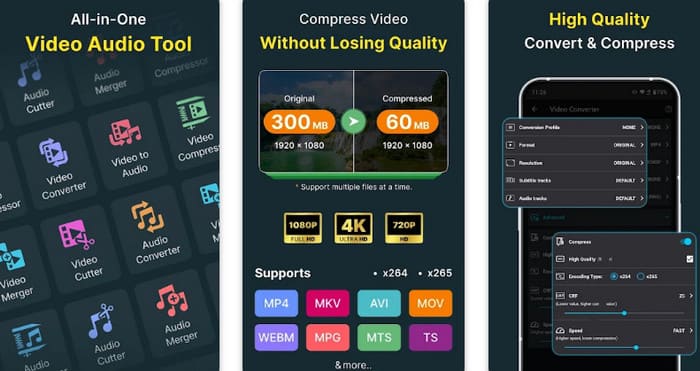
Auf Grundlage verlässlicher Informationen empfehlen wir Ihnen, Video Converter & Compressor von Inverse.AI auszuprobieren. Dabei handelt es sich um eine wirklich detaillierte und umfassende Video‑zu‑Audio‑Konverter‑App für Android. Erstens unterstützt sie eine große Bandbreite an Dateiformaten wie MP4, MKV, AVI, MOV, WEBM, MPG, MTS, TS und mehr. Außerdem bietet sie einfache, leicht zu nutzende Optionen für Bildrate, Bitrate und Auflösung; darüber hinaus können Sie Clips vor dem Export der konvertierten Datei sogar zuschneiden und zusammenfügen. Zweitens können Sie die App auch als Audio‑ oder Video‑zu‑MP3‑Konverter für Android verwenden. Schließlich können Sie Videos stapelweise konvertieren und komprimieren, was äußerst hilfreich für eine höhere Produktivität ist.
Vorteile
- Ermöglicht es den Nutzern, Videoparameter präzise zu steuern.
- Unterstützt die Konvertierung von Video und Audio.
- Unterstützt Stapelkonvertierung.
- Bietet zusätzliche Funktionen wie das Hinzufügen von Audio und Untertiteln sowie Videokompression.
Nachteile
- Kann das Telefon mitunter überhitzen, daher nicht für den längeren Gebrauch geeignet.
Video Converter - Remux
Am besten geeignet für: Praxisorientiert; unterstützt viele Formate
Bewertung: 4/5
Wenn Sie befürchten, dass das ursprüngliche Videoformat zu exotisch ist, ist Remux wahrscheinlich der beste Konverter für Sie.
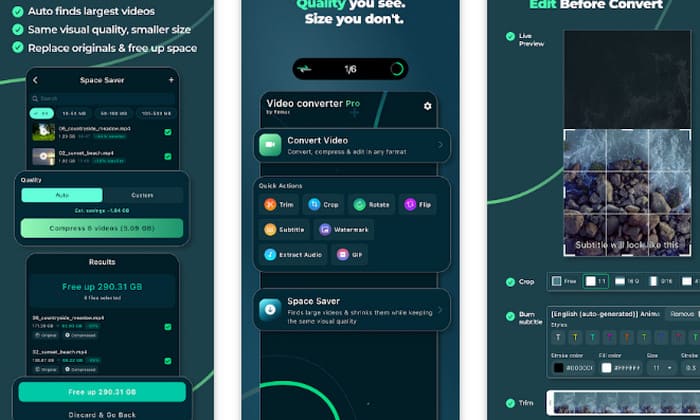
Diese App unterstützt über 20 Ausgabeformate, darunter Videoformate wie MOV, MP4, WEBM, MTS, GIF, WMV, TS, M4V, OGV, FLV, 3GP, F4V und MPG sowie Audioformate wie WAV, FLAC, MP3, AIF und M4A.
Es gibt außerdem einige weitere praktische Funktionen, die wir Ihnen nicht vorenthalten möchten: Wenn Sie nur die Audiospur eines Videos behalten möchten, können Sie den Ton separat exportieren; wenn Sie aus einem Video ein animiertes Bild erstellen wollen, können Sie einen Ausschnitt extrahieren und als GIF exportieren. Alle konvertierten Videos werden sinnvoll komprimiert, damit Sie Speicherplatz sparen.
Vorteile
- Außergewöhnlich starke Formatkompatibilität.
- Bietet eine sehr nützliche Zuschneidefunktion.
Nachteile
- Gelegentlich können Fehler wie Konvertierungsfehler oder übermäßig große Ausgabedateien auftreten.
Wondershare Filmora
Am besten geeignet für: Funktionsumfang auf Desktop‑Niveau
Bewertung: 4,1/5
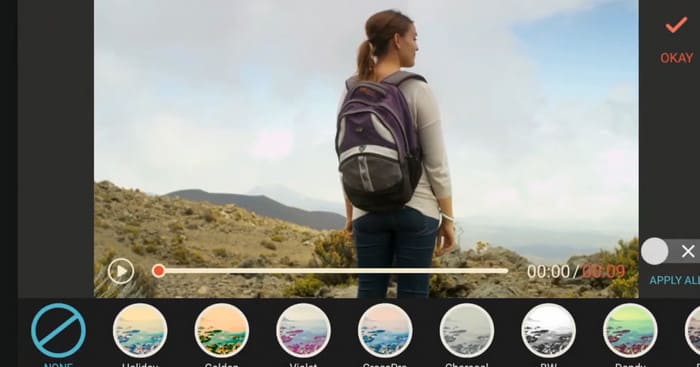
Wondershare Filmora ist seit Langem ein bekanntes Desktop‑Programm zur Videokonvertierung und ‑bearbeitung, und inzwischen haben die Entwickler eine Mobile‑App veröffentlicht, die die Desktop‑Version nahezu perfekt nachbildet.
Mit dieser App können Sie Videoformate ganz einfach konvertieren und grundlegende Bearbeitungsschritte durchführen, wie Zuschneiden, Drehen, Clips zusammenfügen, Hintergrundmusik, Voice‑over und Spezialeffekte hinzufügen. Außerdem lassen sich trendige animierte Text‑ und Titelstile, Filter und dynamische Elemente freischalten.
Vorteile
- Umfangreiche Funktionen auf dem Niveau der Desktop-Version.
- Eine Mediathek, die es zu entdecken lohnt.
Nachteile
- Die Benutzeroberfläche ist nicht intuitiv genug.
Teil 2. Erweiterte Videokonverter‑Lösung für den Desktop
Mit Hilfe dieser fünf Video‑Konverter‑Apps für Android können Sie Videoformate bequem auf Ihrem Smartphone umwandeln – auch wenn kein Computer in der Nähe ist.
Da Smartphone‑Displays jedoch naturgemäß begrenzt sind, empfehlen wir für detailliertere Videobearbeitung nach wie vor einen Computer mit professioneller Konverter‑Software. Ein Produkt wie FVC Video Converter Ultimate ist dabei Ihr bester Helfer.
FVC Video Converter Ultimate verfügt über alle Funktionen, die ein erstklassiger Konverter haben sollte. Erstens ist die Kompatibilität hervorragend: Die Software unterstützt über 1.000 Multimedia‑Formate und ist sowohl für Windows‑ als auch für Mac‑Systeme verfügbar. Zweitens unterstützt FVC die Stapelkonvertierung, und dank Hardwarebeschleunigung ist die Konvertierungsgeschwindigkeit inzwischen bis zu 120‑mal höher. Und schließlich verspricht FVC in Bezug auf die Ausgabequalität, dass konvertierte Videos ihre ursprüngliche Qualität so weit wie möglich beibehalten. Selbstverständlich können Nutzer vor der Konvertierung auch die Ausgabequalität wählen und Parameter wie Bildrate selbst anpassen.
Kostenloser DownloadFür Windows 7 oder höherSicherer Download
Kostenloser DownloadFür macOS 10.7 oder höherSicherer Download
So konvertieren Sie Videoformate mit FVC Video Converter Ultimate.
Schritt 1. Laden Sie FVC Video Converter Ultimate auf Ihren Computer herunter und installieren Sie ihn.
Schritt 2. Klicken Sie auf die Schaltfläche Dateien hinzufügen, um die Videodateien hochzuladen, die Sie konvertieren möchten.

Suchen Sie anschließend die Option Ausgabeformat (unten links auf der Seite), öffnen Sie das Dropdown‑Menü und wählen Sie Video > MP4 oder ein anderes gewünschtes Ausgabeformat.

Schritt 3. Klicken Sie auf Alles konvertieren, um die Umwandlung zu starten.

Teil 3. FAQ zu Video‑Konvertern für Android
Was ist der beste Videokonverter für Android?
Es hängt davon ab, welche Funktionen dir bei einem Tool am wichtigsten sind. Wenn du eine große Bandbreite an unterstützten Formaten bevorzugst, ist Video Converter - Remux möglicherweise die beste Wahl; wenn du die umfassendsten Bearbeitungsfunktionen möchtest, empfehlen wir CapCut.
Was ist der beste kostenlose Videokonverter?
Wenn es um kostenlose Videokonverter geht, können Desktop- oder Online-Tools Ihre Anforderungen unter Umständen besser erfüllen. Eine bekannte kostenlose Option ist HandBrake. Der VLC Media Player gilt ebenfalls als einer der besten kostenlosen Formatkonverter.
Welcher Videokonverter ist am einfachsten zu bedienen?
Zu den Formatkonvertern, die sich sehr einfach bedienen lassen, gehören Handbrake und der VLC Media Player. Wenn Sie eine professionellere Lösung mit zusätzlichen Bearbeitungsfunktionen suchen, empfehlen wir Ihnen, FVC Video Converter Ultimate auszuprobieren.
Fazit
In dieser Anleitung werden insgesamt fünf Video Converter für Android empfohlen. Anhand ihrer Funktionen ergeben sich folgende Empfehlungen: Wenn Sie eine funktionsreiche, professionelle Lösung suchen, nutzen Sie InShot, CapCut oder Wondershare Filmora; wenn Ihnen Praxisnähe und Kompatibilität am wichtigsten sind, probieren Sie Video Converter & Compressor oder Video Converter – Remux aus.
Natürlich ist die bequemste Videobearbeitung nach wie vor die am Computer – und dafür ist FVC Video Converter Ultimate das perfekte Werkzeug für Sie.
-
 Die 4 besten MP4-Videokonverter für Mac: Umfassender Test [2026]
 Sie suchen den besten MP4-Videokonverter für Mac? Lesen Sie diesen ausführlichen Testbericht und lassen Sie sich durch die Funktionen, Vor- und Nachteile sowie die Leistung der einzelnen Tools führen.
-
 Die 8 besten 4K-Videokonverter für Windows/Mac/Online
 Suchen Sie nach den besten 4K-Videokonvertern für Ihre Videos? Hier finden Sie mit unserer vollständigen Liste das perfekte Tool zum Konvertieren und Verbessern Ihrer Videos.
-
 Die 3 besten KI-Audio-zu-Video-Konverter-Tools zum Generieren von Filmen
 Haben Sie Schwierigkeiten, einen KI-Audio-zu-Video-Konverter zu finden? Dieser Kampf endet heute, denn in diesem Test stellen wir Ihnen den besten KI-Konverter vor, den Sie verwenden können.
